Quando crei una Lista Prospect, qualunque sia la tua edizione, una procedura guidata ti permette di scegliere l'intestazione delle colonne prima di iniziare.
Funziona quando crei una Lista Prospect manualmente e quando importi un file Excel o CSV esistente. Un file CSV importato può contenere fino a 26 colonne e 5000 righe.
Durante l'importazione, puoi anche escludere delle colonne e farle corrispondere ai campi predefiniti dell'anagrafica, come Nome, Cognome o Email, ma anche Importo, Probabilità, Step di vendita, una categoria predefinita o la Scadenza. Così la tua Lista Prospect è configurata correttamente e si integra con il resto della tua organizzazione del prospecting.
Le Liste Prospect sono fogli elettronici online che ti permettono di:
Trasformare una riga in opportunità con un solo clic.
Assegnare le opportunità ad altri utenti quando le crei.
Modificare il contenuto.
Ordinare le colonne.
Inserire o rimuovere righe e colonne facendo clic destro sull'intestazione della riga o della colonna.
Disattivare una riga quando un contatto non è interessato.
Chiamare i contatti con il click-to-call.
Inviare un'email a un contatto con la funzionalità Ccn.
Definire le intestazioni delle colonne in base all'anagrafica delle opportunità.
Definire le intestazioni delle colonne in base alle etichette, all'importo, alla probabilità o alla scadenza.

Scopri le funzionalità delle Liste Prospect avanzate.
Per trasformare una riga in opportunità, clicca sul pulsante [+] a sinistra della riga.
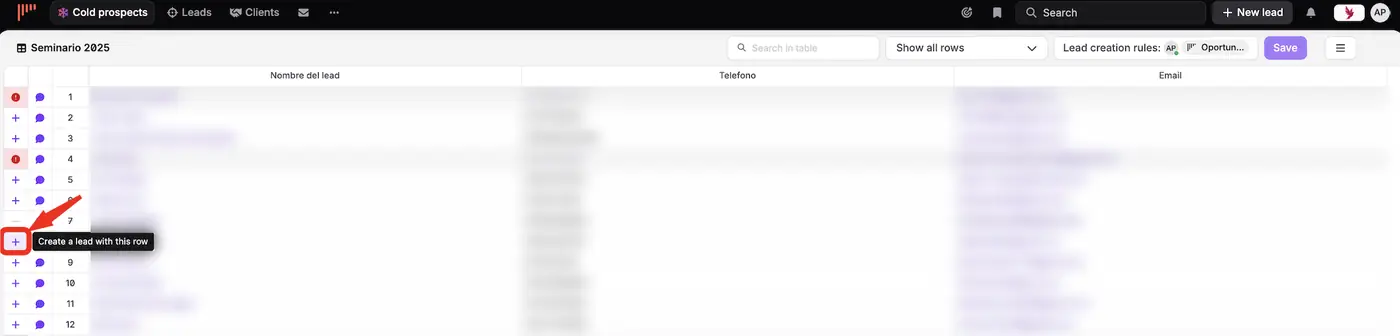
Una volta creata l'opportunità, la riga è indipendente dall'opportunità: se modifichi l'opportunità, la riga della Lista Prospect non viene aggiornata. Vedi comunque lo stato dell'opportunità corrispondente nella lista.

Quando crei un'opportunità da una riga, scegli l'utente a cui assegnarla. Puoi anche crearla non assegnata.
Usa sempre la prima colonna per il nome dell'opportunità. Quando crei una lista da zero, contiene le stesse colonne dei campi predefiniti dell'anagrafica. Puoi modificarle, ma mantenere questi campi ti permette di ottenere esportazioni più complete.
Per modificare l'intestazione di una colonna:
Fai clic destro sull'area grigia accanto al nome della colonna.
Seleziona Modificare l'intestazione.
Digita una nuova intestazione, o scegli un campo predefinito o un'altra opzione dell'opportunità.
Scopri di più sulle funzionalità avanzate delle Liste Prospect.
Usa il motore di ricerca della lista, da non confondere con quello dell'account, per trovare i prospect: digita la ricerca e premi Invio. Puoi poi gestire le informazioni dei tuoi prospect in un modulo pop-up.
La tua lista viene salvata automaticamente ogni minuto. Se alcune modifiche non sono ancora salvate, vengono conteggiate e noCRM ti chiede di salvarle prima di uscire dalla pagina.
Puoi impostare la riservatezza di una Lista Prospect al momento dell'importazione o più tardi. Le opzioni disponibili dipendono dalle tue impostazioni di riservatezza:
Di default, una nuova Lista Prospect è accessibile solo a te, e ai membri del tuo team se appartieni a un team.
Puoi condividerla con tutta l'azienda con Accessibile per Tutti.
Per modificare la riservatezza di una Lista Prospect:
Apri la Lista Prospect e clicca sull'icona in alto a destra.
Clicca su Modificare e cambia chi può accedervi.
Per importare una Lista Prospect per un altro utente, importala prima per te e poi riassegnala:
Apri la Lista Prospect e clicca sull'icona in alto a destra.
Clicca su Riassegnare e seleziona l'utente.
Per modificarne la riservatezza, clicca di nuovo sull'icona in alto a destra e poi su Modificare.

Per bloccare le colonne, clicca sull'icona in alto a destra della lista e scegli di bloccare le colonne.
Per spostare una colonna, copia e incolla il suo contenuto con Ctrl+C e Ctrl+V e il mouse. È più semplice farlo prima di iniziare a lavorare sulla lista, cioè prima di creare le opportunità.
Alcune azioni non sono disponibili nelle Liste Prospect:
Importare un file in una lista esistente. Per continuare ad alimentare una lista con nuovi prospect, copiali e incollali nella lista.
Importare contatti da Outlook o da altri servizi. Si possono importare solo i contatti Google.
Spostare un prospect da una lista a un'altra. Copia e incolla la riga nell'altra lista, poi eliminala dalla prima.
Trascinare le colonne in un'altra posizione. Modifica il file originale e importalo di nuovo, oppure aggiungi una colonna, copia e incolla il contenuto ed elimina la vecchia colonna.
Impostare dei promemoria. Per richiamare qualcuno più tardi, crea un'opportunità.
Unire due Liste Prospect.

