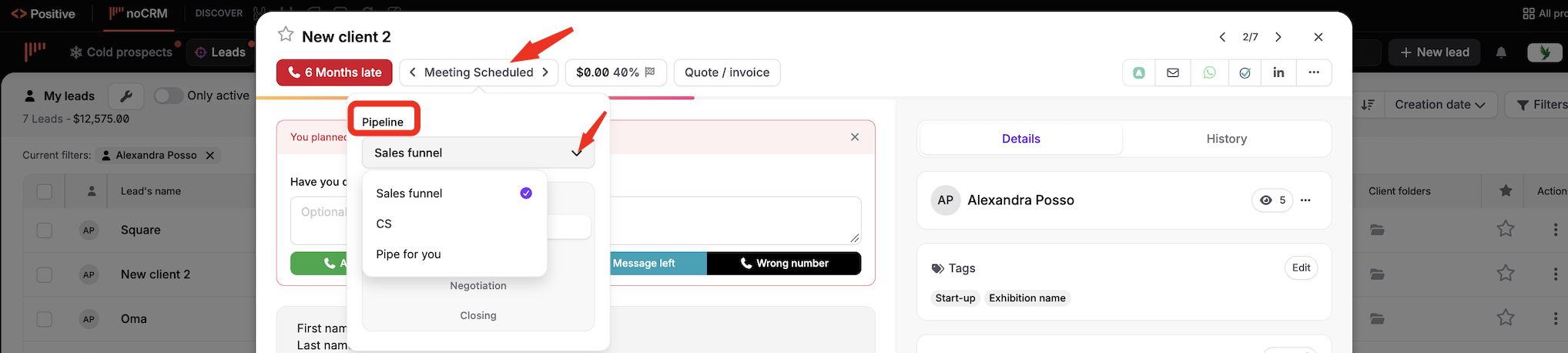
Crie vários funis de vendas quando o seu processo de vendas muda de um produto, serviço ou mercado para outro. Cada funil tem as suas próprias etapas.


Clique no seu avatar, no canto superior direito.
Clique em Painel de Administração.
Em Processo de vendas, clique em Funil de vendas.
Clique em Create a new pipeline, digite um nome e clique em Create. A página do novo funil é aberta.

Digite o nome da primeira etapa e clique em Save. Repita para cada etapa. Para adicionar uma etapa mais tarde, clique em Add a step. Para mais detalhes, consulte Como configurar o seu funil de vendas?
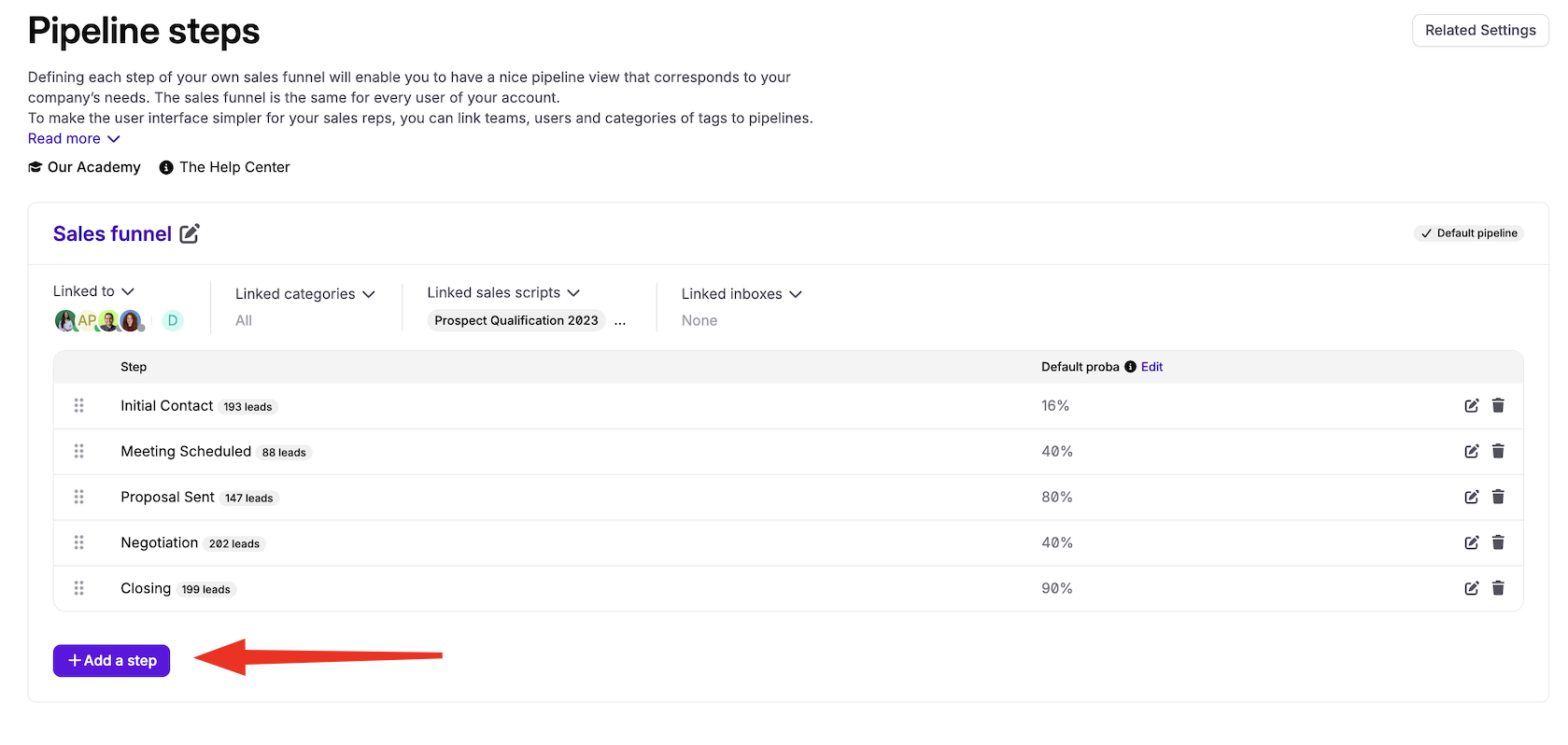
Para definir o funil padrão, abra o funil (clique no nome dele, ou em ⋮ e depois em Edit) e clique em Set as default pipeline.
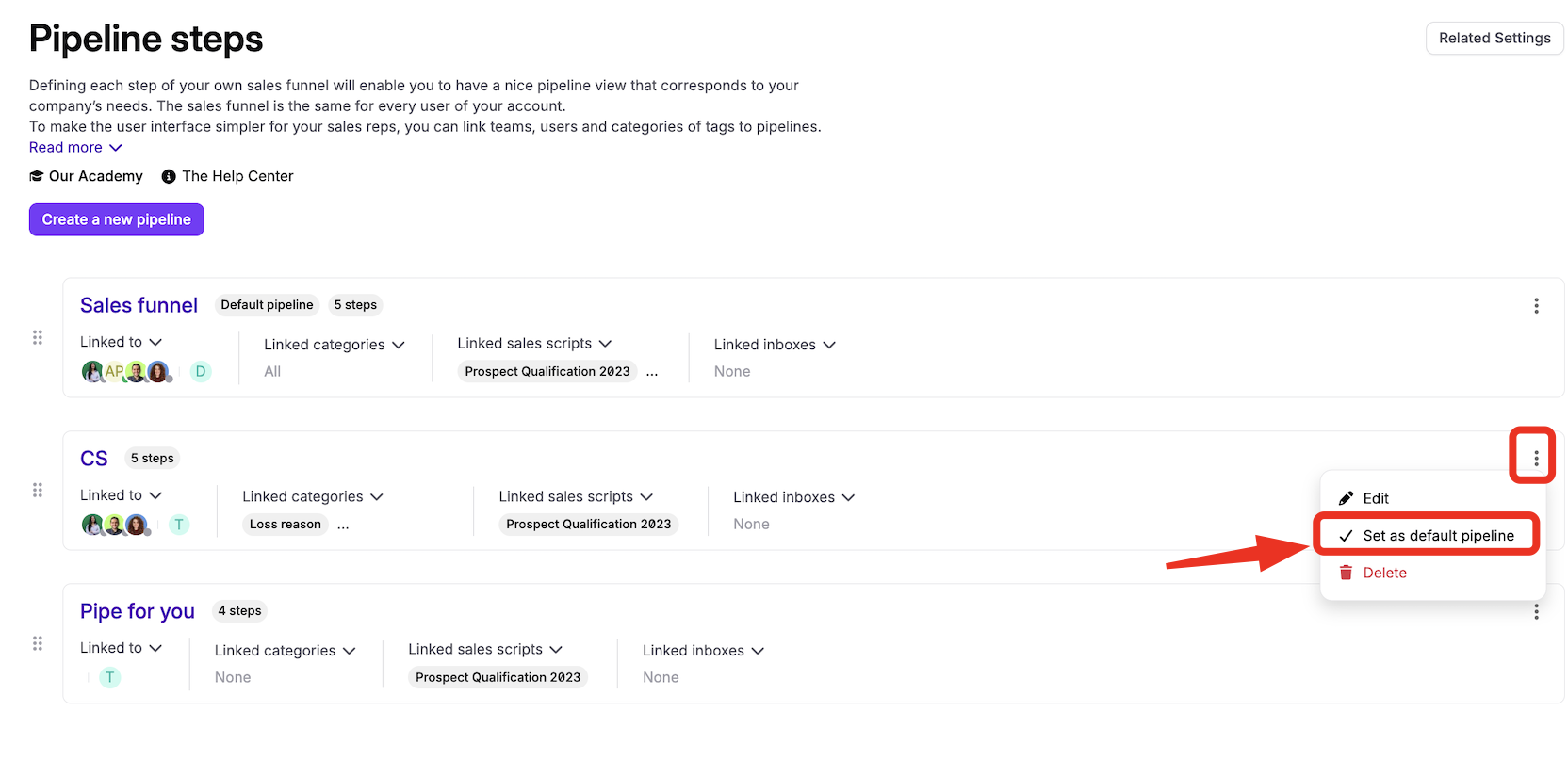
Para mudar a ordem dos seus funis, arraste e solte os cartões.
Cada etapa deve ser única dentro de um funil, mas você pode usar a mesma etapa em vários funis.
Para excluir um funil, primeiro mova os leads dele para outro funil ou exclua-os. Depois abra o funil e clique em Delete. Não é possível excluir o funil padrão: primeiro defina outro funil como padrão e a opção Delete volta a aparecer. Se o noCRM indicar que o funil ainda contém leads que você não vê, verifique os seus filtros.

Para ter o mesmo lead em dois funis, duplique o lead.
Ao criar um lead a partir de um e-mail ou do formulário de contato do seu site, adicione #step: nomedaetapa. O lead vai para o seu funil padrão e depois você pode movê-lo para outro funil.
Ao criar um lead a partir de uma lista de prospecção, escolha o funil. O lead vai para a primeira etapa desse funil.
Clique em Leads na barra superior, depois em Pipeline view, e escolha o funil que deseja exibir.
Na visualização do funil, você também pode usar o menu suspenso no canto superior esquerdo da página.

Abra o lead.
Clique no botão que mostra a etapa dele (por exemplo, Meeting Scheduled).
No menu suspenso Pipeline, escolha o funil.
Escolha a etapa.