Quando você cria uma Lista de Prospecção, seja qual for a sua edição, um assistente permite escolher o nome das colunas antes de começar.
Isso funciona quando você cria uma Lista de Prospecção manualmente e quando você importa um arquivo Excel ou CSV existente. Um arquivo CSV importado pode conter até 26 colunas e 5.000 linhas.
Na importação, você também pode excluir colunas e associá-las aos seus campos predefinidos, como Nome, Sobrenome ou E-mail, mas também Valor, Tags, Probabilidade, Etapa, uma categoria predefinida ou a data de fechamento estimada. Assim, sua Lista de Prospecção fica bem configurada e se integra ao restante da sua organização de prospecção.
As Listas de Prospecção são planilhas online que permitem:
Transformar linhas em leads com um clique.
Atribuir leads a outros usuários ao criá-los.
Editar o conteúdo.
Ordenar as colunas.
Inserir ou excluir linhas e colunas clicando com o botão direito no cabeçalho da linha ou da coluna.
Desativar linhas quando um contato não está interessado.
Ligar para os contatos com o click-to-call.
Enviar um e-mail para um contato com a função Cco.
Definir os nomes das colunas de acordo com a estrutura dos seus leads.
Definir os nomes das colunas de acordo com as tags, o valor, a probabilidade ou a data de fechamento estimada.

Descubra os recursos das Listas de Prospecção avançadas.
Para transformar uma linha em lead, clique no botão [+] à esquerda da linha.
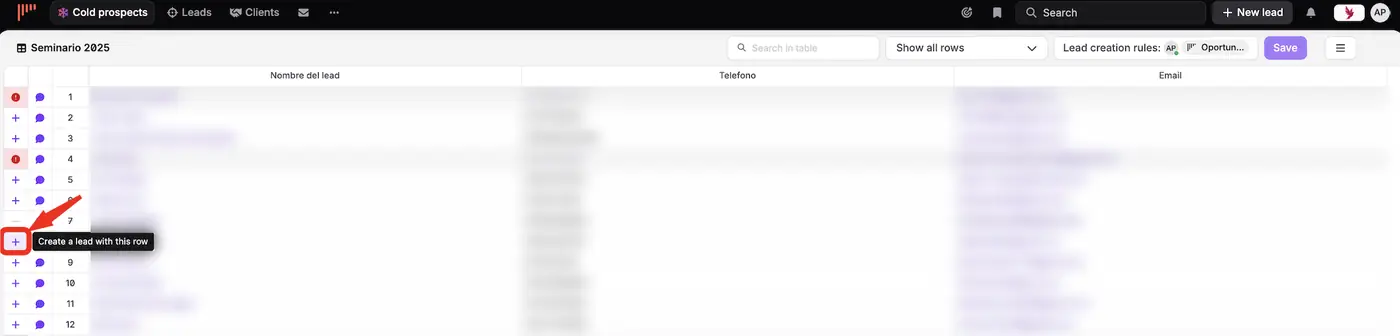
Depois de criado o lead, a linha fica independente do lead: se você atualizar o lead, a linha da Lista de Prospecção não é atualizada. Mesmo assim, você vê o status do lead correspondente na lista.

Quando você cria um lead a partir de uma linha, escolha o usuário a quem ele é atribuído. Você também pode criá-lo sem atribuição.
Use sempre a primeira coluna para o nome do lead. Quando você cria uma lista do zero, ela tem as mesmas colunas que os campos predefinidos dos seus leads. Você pode editá-las, mas manter esses campos permite exportações mais completas.
Para renomear uma coluna:
Clique com o botão direito na área cinza ao lado do nome da coluna.
Selecione Mudar cabeçalho.
Digite um novo nome, ou escolha um campo predefinido ou outra opção do lead.
Saiba mais sobre os recursos avançados das Listas de Prospecção.
Use o mecanismo de pesquisa da lista para encontrar prospects: digite sua pesquisa e pressione Enter. Depois, você pode gerenciar as informações dos seus prospects em um formulário pop-up.
Sua lista é salva automaticamente a cada minuto. Se algumas alterações ainda não foram salvas, elas são contabilizadas e o noCRM pede que você as salve antes de sair da página.
Você pode definir a privacidade de uma Lista de Prospecção ao importá-la ou depois. As opções disponíveis dependem das suas configurações de privacidade:
Por padrão, uma nova Lista de Prospecção só está disponível para você, e para os membros da sua equipe padrão se você pertencer a uma equipe.
Você pode compartilhá-la com toda a empresa com Acessível por todos.
Para alterar a privacidade de uma Lista de Prospecção:
Abra a Lista de Prospecção e clique no ícone no canto superior direito.
Clique em Editar detalhes e altere quem pode acessá-la.
Para importar uma Lista de Prospecção para outro usuário, importe-a primeiro para você e depois atribua-a:
Abra a Lista de Prospecção e clique no ícone no canto superior direito.
Clique em Designar e selecione o usuário.
Para alterar a privacidade, clique novamente no ícone no canto superior direito e depois em Editar detalhes.

Para bloquear as colunas, clique no ícone no canto superior direito da lista e escolha bloquear as colunas.
Para mover uma coluna, copie e cole o conteúdo dela com Ctrl+C e Ctrl+V e o mouse. É mais fácil fazer isso antes de começar a trabalhar na lista, ou seja, antes de criar leads.
Algumas ações não estão disponíveis nas Listas de Prospecção:
Importar um arquivo em uma lista existente. Para continuar alimentando uma lista com novos prospects, copie e cole-os na lista.
Importar contatos do Outlook ou de outros serviços. Só é possível importar contatos do Google.
Mover um prospect de uma lista para outra. Copie e cole a linha na outra lista e depois exclua-a da primeira.
Arrastar colunas para outra posição. Edite o arquivo original e importe-o novamente, ou adicione uma coluna, copie e cole o conteúdo e exclua a coluna antiga.
Definir lembretes. Para ligar de volta para alguém mais tarde, crie um lead.
Mesclar duas Listas de Prospecção.

