Con noCRM, ci sono vari modi intuitivi per creare un'opportunità e arricchire il processo di vendita.
Se hai un modulo di contatto sul tuo sito web o su una landing page, puoi collegarlo a noCRM affinché ogni richiesta crei automaticamente una nuova opportunità.
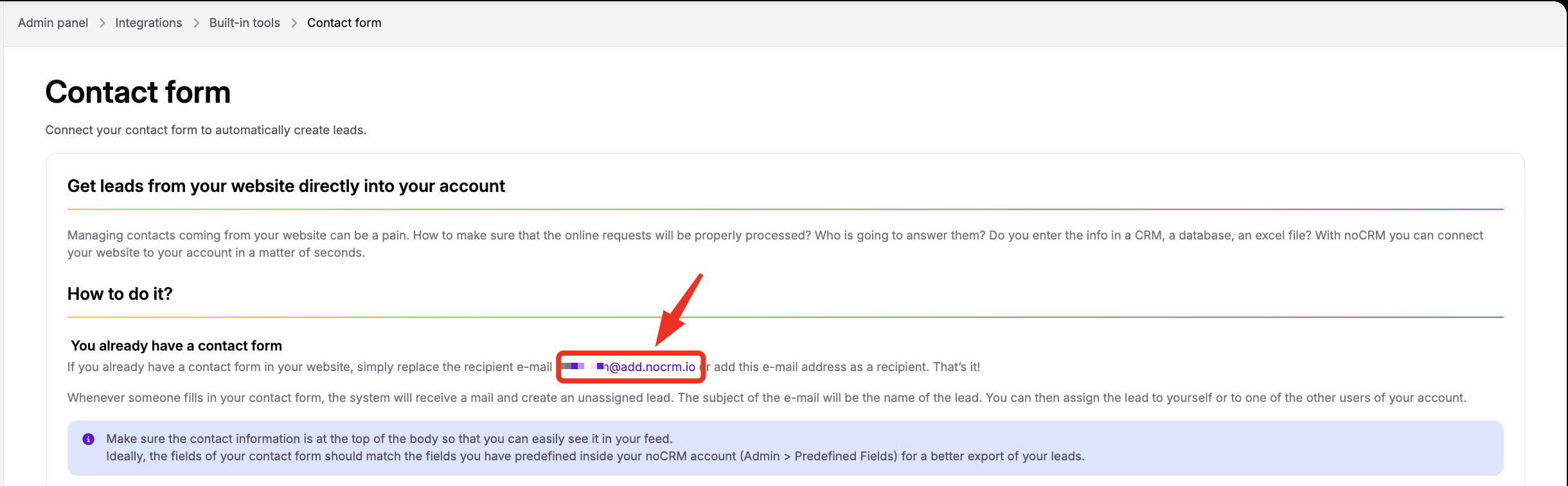
Se gestisci tu stesso il modulo di contatto, inoltra i dati inviati tramite mail all'indirizzo specifico del tuo account. Segui questi passaggi:
Clicca sul tuo avatar in alto a destra.
Vai in Pannello di controllo > Modulo di contatto.
Copia l'indirizzo mail specifico del tuo account.
Configura il modulo di contatto affinché invii ogni richiesta via mail a questo indirizzo.
Se usi un servizio terzo come WuFoo o 123Contact per gestire il tuo modulo di contatto, puoi usare Zapier per collegare il tuo modulo con noCRM.
Ogni richiesta crea automaticamente un'opportunità non assegnata che troverai in Prospect > Opportunità non assegnate. L'oggetto della mail diventa il titolo dell'opportunità: dagli un formato leggibile, ad esempio con il nome completo dell'azienda o del contatto.
Scrivi le informazioni di contatto all'inizio del testo che inoltri e fai in modo che i campi predefiniti dell'opportunità corrispondano esattamente alle etichette del modulo (rispettando maiuscole e minuscole), con il seguente formato: Nome del campo:. I due punti sono indispensabili affinché noCRM riconosca i campi.

Affinché le opportunità vengano create per l'utente giusto, con le etichette giuste, nello step corretto della pipeline, ecc., puoi utilizzare gli hashtag spiegati in Creare opportunità dalle tue mail. Trovi queste impostazioni anche nel tuo profilo, in Strumenti.
Cercala con il motore di ricerca di noCRM inserendo uno dei dati compilati nel modulo, ad esempio l'indirizzo mail. È possibile che l'opportunità sia stata creata correttamente ma assegnata direttamente a un utente, se invii il contenuto del modulo a noCRM via mail. In tal caso, se preferisci creare opportunità non assegnate dal tuo modulo di contatto, assicurati che l'indirizzo mail del mittente non sia quello di un utente di noCRM.
Disattiva l'antispam in Prospect > Opportunità non assegnate, oppure lascia l'antispam attivo e clicca sul tasto + Nuovo indirizzo mail per autorizzare l'indirizzo del mittente.
Se invii il contenuto del modulo a noCRM via mail, controlla innanzitutto che la piattaforma che utilizzi (WordPress o qualsiasi altra piattaforma) invii le mail. Puoi fare un test inviando una mail a te stesso.
È molto probabile che l'indirizzo mail del mittente venga ora utilizzato come alias da un utente del tuo account noCRM: le opportunità vengono quindi assegnate automaticamente a quell'utente invece di essere create nelle opportunità non assegnate. Per evitarlo, consulta la sezione precedente.

Se nessuna di queste soluzioni ti ha aiutato, contattaci tramite la chat o all'indirizzo [email protected].


