Il modulo Automazioni ti consente di definire regole all'interno del tuo account noCRM che reagiscono ad eventi specifici e attivano azioni, come notificare un utente o aggiungere un'etichetta ad un'opportunità. È progettato per aiutarti a risparmiare tempo, ridurre il lavoro manuale ed evitare gli errori.
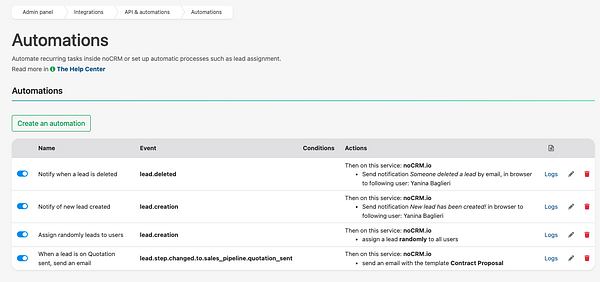
Che tu voglia notificare un utente quando viene creata un'opportunità, assegnare le opportunità automaticamente o inviare mail in base ai passaggi della pipeline di vendita, le Automazioni ti permettono di farlo senza strumenti di terze parti come Zapier.

Segui questi passaggi:
Clicca sul tuo avatar in alto a destra.
Vai in Pannello di controllo > Integrazioni > API e Automazioni > Automazioni.
Clicca su Creare un'automazione.
Inserisci un nome per la tua automazione (es.: "Notifica quando un'opportunità viene eliminata").
Scegli l'Evento che attiva l'automazione.
(Opzionale) Aggiungi una o più Condizioni.
Scegli la o le Azioni da eseguire e quando devono avvenire (ad esempio immediatamente).
Salva e attiva l'automazione.
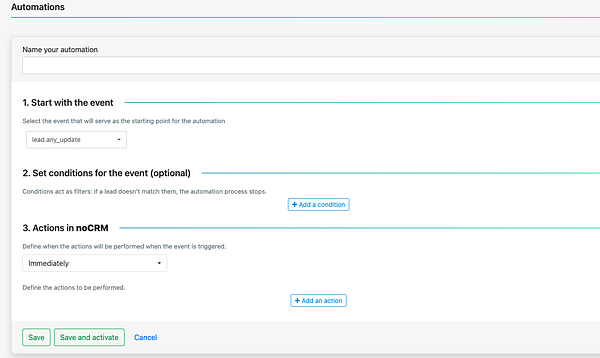
Una volta salvata e attivata, l'automazione viene eseguita in background ogni volta che si verifica l'evento, senza intervento manuale.
lead.creation: Un'opportunità viene creata
lead.deleted: Un'opportunità viene eliminata
lead.any_update: Un'opportunità viene aggiornata
lead.email.received: Un'opportunità riceve una mail
lead.status.changed.to: Un'opportunità cambia stato
lead.step.changed.to: Un'opportunità cambia passaggio nella pipeline di vendita
lead.assigned: Un'opportunità viene assegnata ad un utente
lead.unassigned: Un'opportunità viene disassegnata
lead.content_has_changed: Le informazioni principali dell'opportunità vengono modificate
lead.commented: Un'opportunità viene commentata
lead.tag_added: Un'etichetta viene aggiunta all'opportunità
lead.tag_removed: Un'etichetta viene rimossa dall'opportunità
Per restringere quando deve essere eseguita un'automazione, puoi aggiungere condizioni come:
Taggata con (es. B2B, Lombardia)
Non taggata con (opportunità che non hanno un'etichetta in particolare)
In stato (es. In attesa, Acquisita)
Il proprietario è (il proprietario dell'opportunità)
Nella pipeline (il processo di vendita in cui si trova l'opportunità)
È un potenziale doppione (l'opportunità corrisponde ad un'altra opportunità)
Non è un potenziale doppione (l'opportunità non corrisponde ad un'altra opportunità)
Puoi combinare più condizioni. Se l'opportunità non soddisfa le condizioni, l'automazione non viene eseguita.
Puoi attivare una o più azioni quando l'evento e le condizioni vengono soddisfatti, ad esempio:
Notificare un utente (via mail, browser o app mobile)
Assegnare l'opportunità ad un utente specifico
Assegnare l'opportunità in modo casuale ad un gruppo di utenti (tipo round robin)
Disassegnare l'opportunità
Taggare l'opportunità con un'etichetta
Inviare un modello d'email predefinito

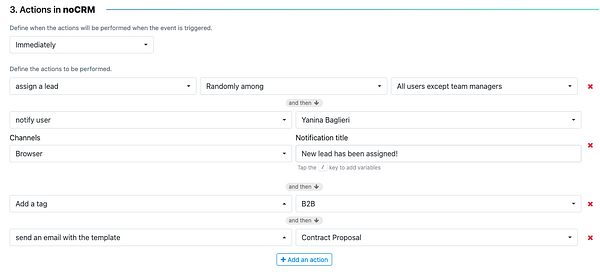
Puoi definire se ogni azione deve essere eseguita immediatamente o dopo un certo tempo, e combinare più azioni nella stessa automazione.
Sì, puoi concatenare più azioni in un'unica automazione. Ad esempio, quando un'opportunità entra in fase di chiusura:
Taggare l'opportunità con l'etichetta "Lombardia"
Notificare l'Area Manager Lombardia
Inviare un modello d'email predefinito
In molti casi sì, ma al momento le Automazioni funzionano solo all'interno di noCRM.
Le Automazioni coprono i casi d'uso di vendita più comuni all'interno di noCRM, come distribuire le opportunità, notificare i venditori e inviare mail. Per azioni che coinvolgono app esterne come Google Sheets, potresti comunque aver bisogno di strumenti come Zapier o Make.

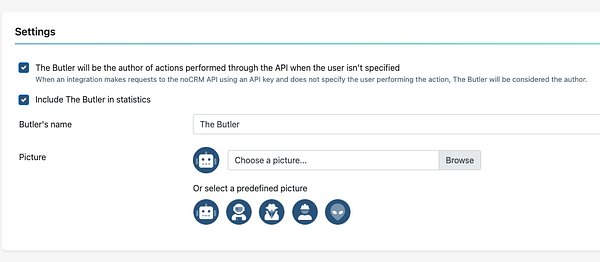
Tutte le azioni automatizzate vengono eseguite da un utente di sistema speciale chiamato Il Butler, che garantisce che i tuoi report e la cronologia delle attività restino puliti e accurati. Puoi personalizzarlo dal Pannello di controllo > Integrazioni > API e Automazioni > Il Butler.
Ecco alcuni esempi di ciò che puoi fare con le Automazioni in noCRM:
Assegna automaticamente un'opportunità o distribuiscila casualmente
Tagga l'opportunità con l'etichetta "Upsell" quando lo stato dell'opportunità passa ad Acquisita
Usa questa automazione per stare al passo con le attività principali.
Evento: Opportunità creata o eliminata
Azione: Notifica un utente specifico
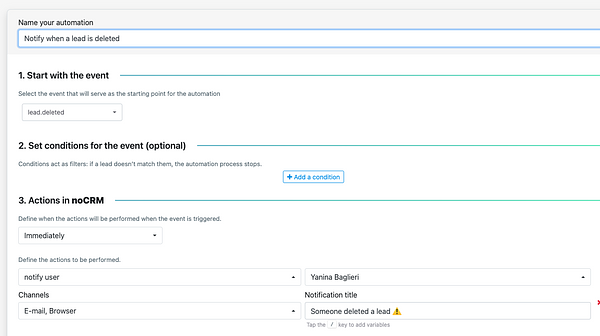
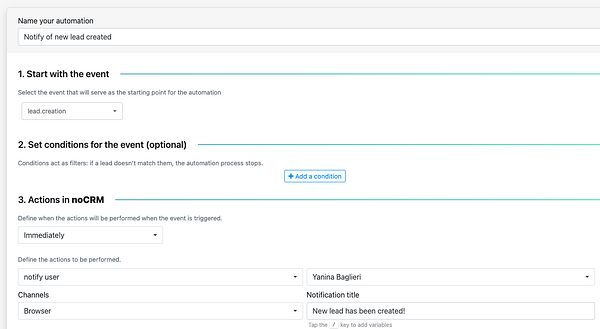
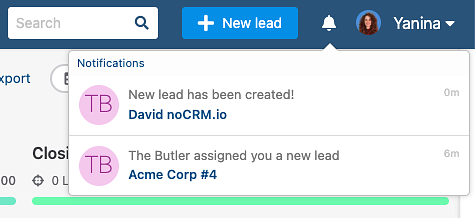
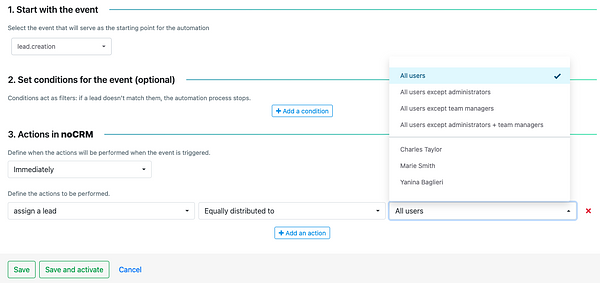
Puoi assegnare un'opportunità ad un utente specifico o distribuirla automaticamente e in modo casuale tra più membri del team.
Evento: Opportunità creata
Azione: Assegna ad un utente o distribuisci in round robin tra gli utenti selezionati
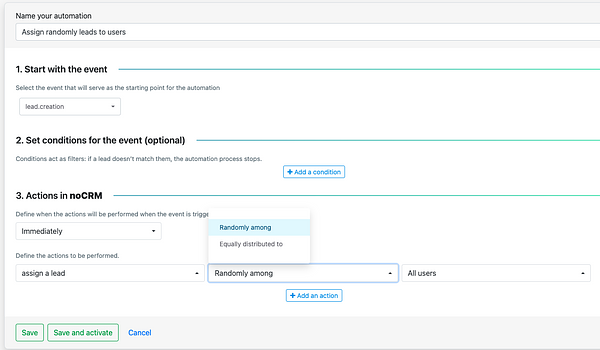
Esempio: vuoi assegnare le nuove opportunità in modo equilibrato ai venditori per bilanciare il carico di lavoro.
Evento: Opportunità creata
Azione: Assegna equamente ad Anna, Matteo o Giovanni
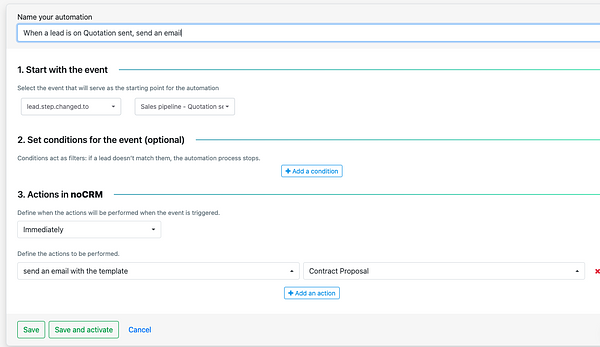
Esempio: un'opportunità raggiunge la fase di preventivazione nella pipeline di vendita. Vuoi inviare una mail di follow-up e taggare l'opportunità con un'etichetta per il tracciamento.
Evento: Passaggio "Preventivazione"
Condizione: Nella pipeline intitolata "Vendite"
Azioni: Inviare una mail (usando un modello) e taggare con l'etichetta Preventivato
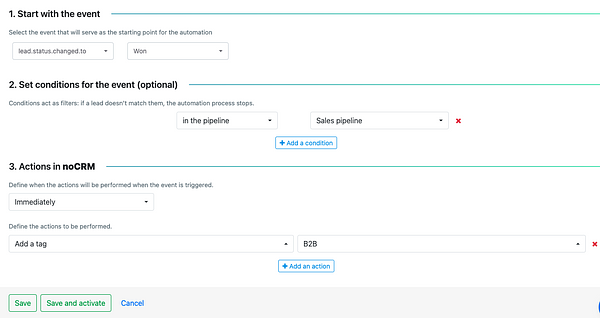
Esempio: quando una vendita è acquisita, vuoi segnalare l'opportunità per un futuro upsell.
Evento: Stato cambiato in "Acquisita"
Azione: Taggare con l'etichetta Upsell
Esempio: quando un'opportunità viene creata, assegnala automaticamente al tuo team, ma solo se non è un potenziale doppione. I potenziali doppioni restano non assegnati, così un responsabile può verificarli.
Evento: Opportunità creata
Condizione: Non è un potenziale doppione
Azione: Assegna in modo casuale ai tuoi utenti
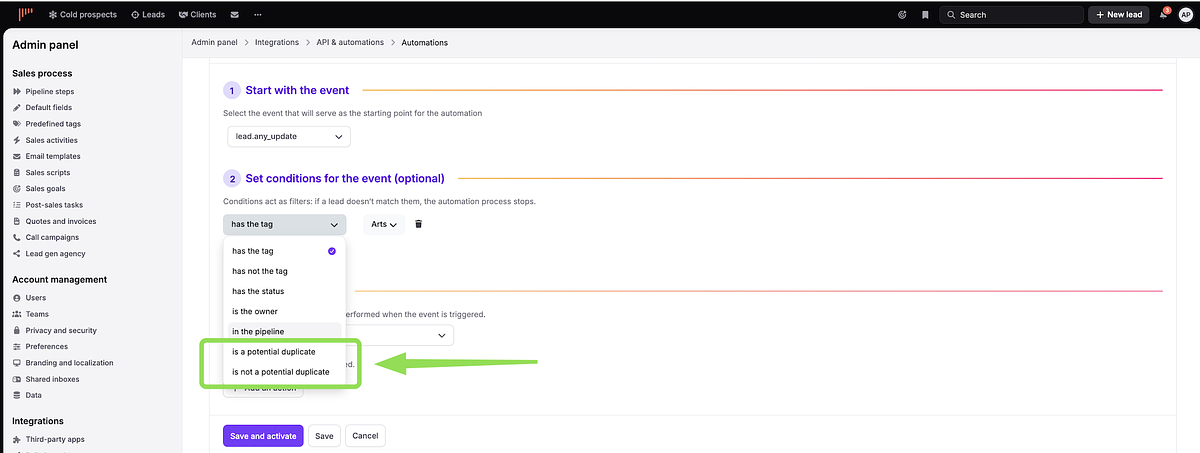
In questo modo, le nuove opportunità valide vengono distribuite subito al tuo team, mentre i potenziali doppioni restano non assegnati, così un responsabile può verificarli e unirli se necessario.
Questi sono solo alcuni esempi per aiutarti ad iniziare. Puoi combinare condizioni e azioni per creare automazioni perfettamente adattate al tuo processo di vendita.

