Questo articolo ti aiuta a capire come configurare, strutturare e attivare le Automazioni all’interno di noCRM.
Il modulo Automazioni ti consente di definire regole all’interno del tuo account noCRM che reagiscono ad eventi specifici e attivano azioni, come notificare un utente o aggiungere un'etichetta ad un'opportunità.
È progettato per aiutarti a risparmiare tempo, ridurre il lavoro manuale ed evitare gli errori.
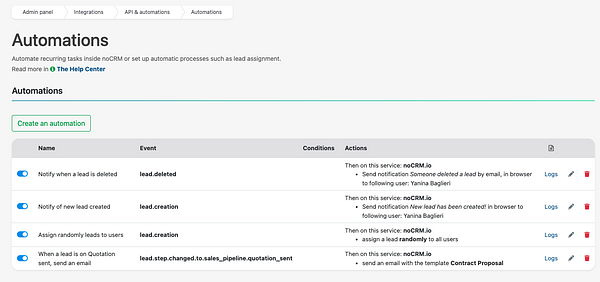
Che tu voglia notificare un utente quando viene creata un'opportunità, assegnare un'opportunità automaticamente, o avviare sequenze mail in base ai passaggi della pipeline di vendita, le automazioni ti permettono di farlo senza utilizzare strumenti di terze parti come Zapier.
Questa funzionalità è disponibile solo dall'edizione Dream.
Vai al Pannello di controllo > API e Automazioni > Automazioni.
Clicca su Creare un'automazione e inserisci un nome (es.: Notifica quando un'opportunità viene eliminata).
Definisci:
L’Evento che attiva l’automazione
(Opzionale) Le Condizioni
La o le Azioni da eseguire
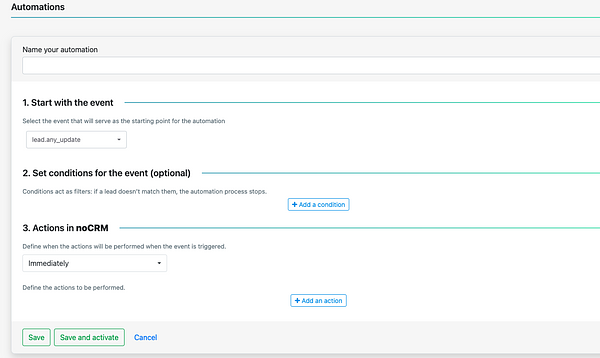
Una volta salvata e attivata, noCRM gestirà automaticamente l’automazione ogni volta che si verifica l’evento.
lead.creation: ogni volta che un'opportunità viene creata
lead.deleted: ogni volta che un'opportunità viene eliminata
lead.any_update: ogni volta che un'opportunità viene aggiornata
lead.email.received: ogni volta che un'opportunità riceve una mail
lead.status.changed.to: ogni volta che un'opportunità cambio stato
lead.step.changed.to: ogni volta che un'opportunità cambia passaggio nella pipeline di vendita
lead.assigned: ogni volta che un'opportunità viene assegnata ad un utente
lead.unassigned: ogni volta che un'opportunità viene disassegnata
lead.content_has_changed: ogni volta che le informazioni principali dell'opportunità vengono modificate
lead.commented: ogni volta che un'opportunità viene commentata
Per restringere quando deve essere eseguita un’automazione, puoi aggiungere condizioni come:
Taggata con (es. B2B, Lombardia)
Non taggata con (opportunità che non hanno un'etichetta in particolare)
In stato (es. In attesa, Acquisita)
Il proprietario è (il proprietario dell'opportunità)
Nella pipeline (il processo di vendita in cui si trova l'opportunità)
È un potenziale doppione (l'opportunità corrisponde ad un'altra opportunità)
Non è un potenziale doppione (l'opportunità non corrisponde ad un'altra opportunità)
Se l'opportunità non soddisfa la/le condizione/i, l’automazione non verrà eseguita.
Puoi attivare una o più azione/i quando l’evento e le condizioni vengono soddisfatti:
✅ Notificare un utente (via mail, browser o app mobile)
✅ Assegnare l'opportunità ad un utente specifico
✅ Assegnare l'opportunità in modo casuale ad un gruppo di utenti (tipo round robin)
✅ Taggare l'opportunità con un'etichetta
✅ Inviare un modello d'email predefinito (solo se hai sincronizzato la posta elettronica a noCRM)
Ecc.
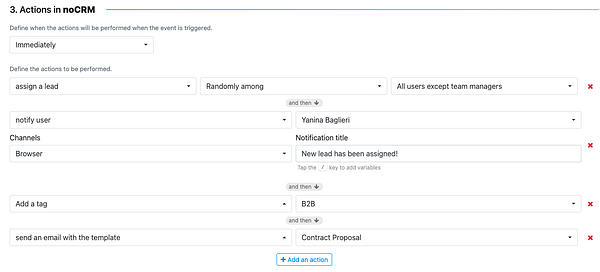
Puoi definire se l’azione deve essere eseguita immediatamente o dopo un certo tempo, e combinare più azioni nello stesso scenario.
Sì! Puoi concatenare più azioni in un’unica automazione.
Esempio: Quando un'opportunità entra in fase di chiusura:
Taggare l'opportunità con l'etichetta "Lombardia”
Notificare l'Area Manager Lombardia
Inviare un modello d'email predefinito
In molti casi sì, ma al momento si tratta solo di automazioni da noCRM a noCRM.
Le Automazioni coprono i casi d’uso di vendita più comuni all’interno di noCRM, come distribuire le opportunità, notificare i venditori e avviare sequenze di mail.
Per azioni che coinvolgono app esterne come Google Sheets ad esempio, potresti comunque aver bisogno di strumenti come Zapier o Make.
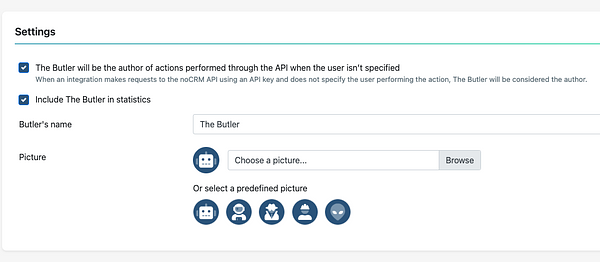
Tutte le azioni automatizzate vengono eseguite da un falso "utente" di sistema speciale chiamato Il Butler, che garantisce che i tuoi report e la cronologia delle attività restino puliti e accurati.
Puoi personalizzarlo dal Pannello di controllo > API e Automazioni > Il Butler.
Solo gli amministratori che usano l'edizione Dream possono creare, gestire o modificare regole di automazione.
Una volta attive, le automazioni vengono eseguite in background senza intervento manuale.
Ecco alcuni esempi di ciò che puoi fare con le Automazioni in noCRM:
Assegna automaticamente un'opportunità o distribuiscila casualmente
Tagga l'opportunità con l'etichetta “Upsell” quando lo stato dell'opportunità passa ad Acquisita
Usa questa automazione per stare al passo con le attività principali.
Evento: Opportunità creata / eliminata
Azione: Notifica un utente specifico
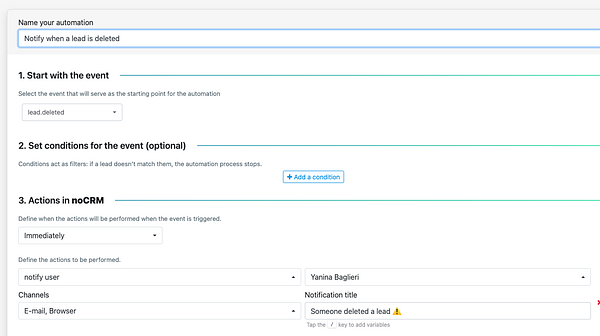
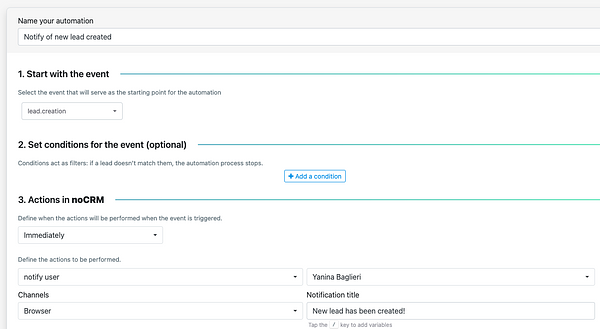
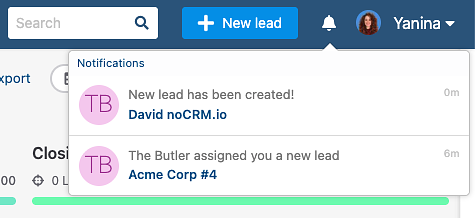
Puoi assegnare un'opportunità ad un utente specifico o distribuirla automaticamente tra più membri del team in modo casuale.
Evento: Opportunità creata
Azione: Assegna ad un utente o distribuisci in round robin tra gli utenti selezionati
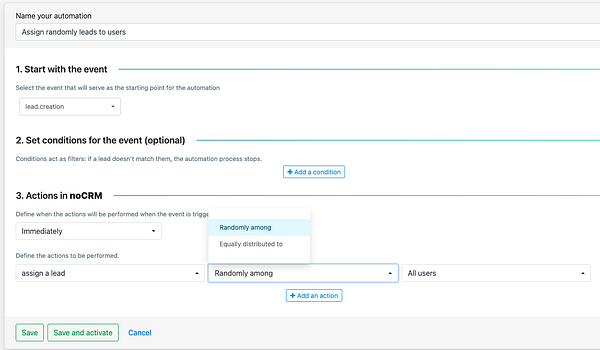
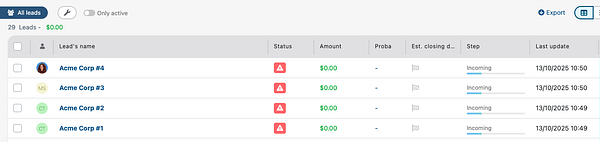
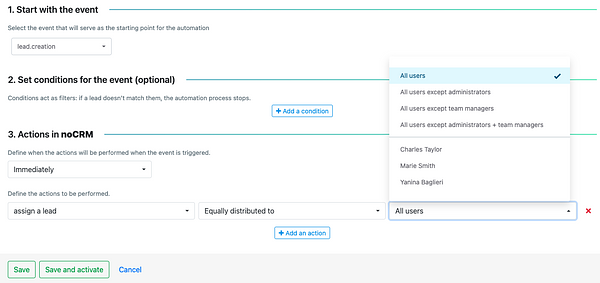
Esempio: Vuoi assegnare nuove opportunità in modo equilibrato ai venditori per bilanciare il carico di lavoro.
Evento: Opportunità creata
Azione: Assegna equamente ad Anna, Matteo o Giovanni
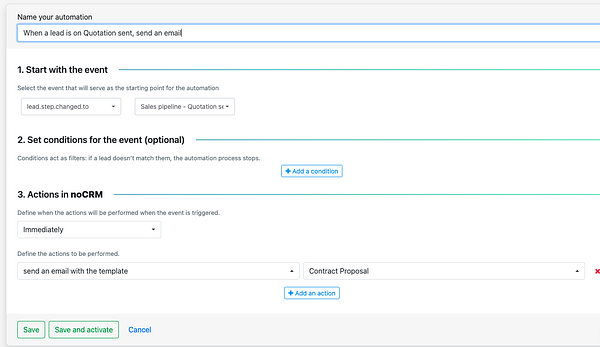
Esempio: Un'opportunità raggiunge la fase di preventivazione nella pipeline di vendita. Vuoi inviare una mail di follow-up e taggare l'opportunità con un'etichetta per il tracciamento.
Evento: Passaggio “Preventivazione”
Condizioni: Nella pipeline intitolata “Vendite”
Azioni:
Inviare una mail (usando un modello)
Taggare con l'etichetta: Preventivato
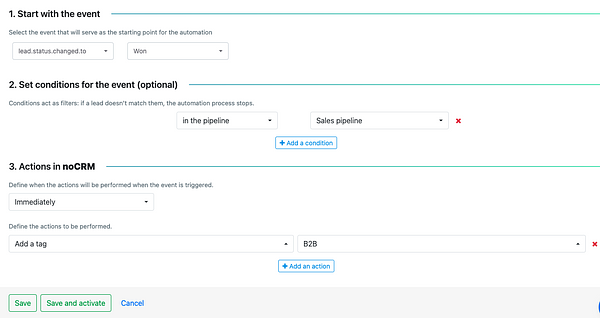
Evento: Stato cambiato in “Acquisita”
Azione: Taggare con l'etichetta: Upsell
Questi sono solo alcuni esempi per aiutarti ad iniziare a creare le tue prima automazioni. Puoi combinare condizioni e azioni per creare automazioni perfettamente adattate al tuo processo di vendita.
