Crea più pipeline quando il tuo processo di vendita cambia da un prodotto, un servizio o un mercato all'altro. Ogni pipeline ha i suoi step.


Clicca sul tuo avatar in alto a destra.
Clicca su Pannello di controllo.
In Processo di vendita, clicca su Pipeline steps.
Clicca su Create a new pipeline, inserisci un nome e clicca su Create. Si apre la pagina della nuova pipeline.

Inserisci il nome del primo step e clicca su Save. Ripeti per ogni step. Per aggiungere uno step in seguito, clicca su Add a step. Per maggiori dettagli, consulta Come impostare la tua pipeline di vendita?
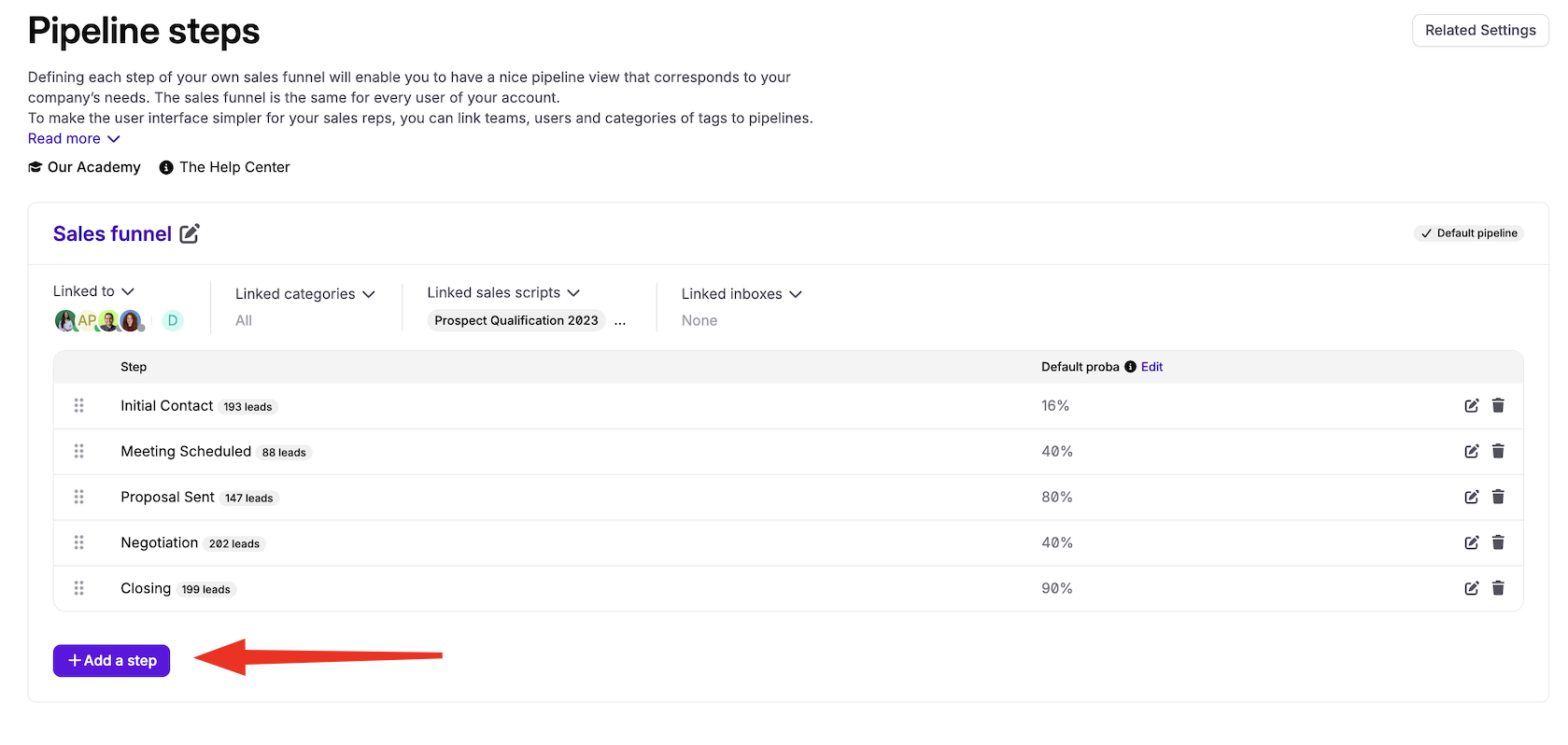
Per impostare la pipeline di default, apri la pipeline (clicca sul suo nome, oppure su ⋮ e poi Edit) e clicca su Set as default pipeline.
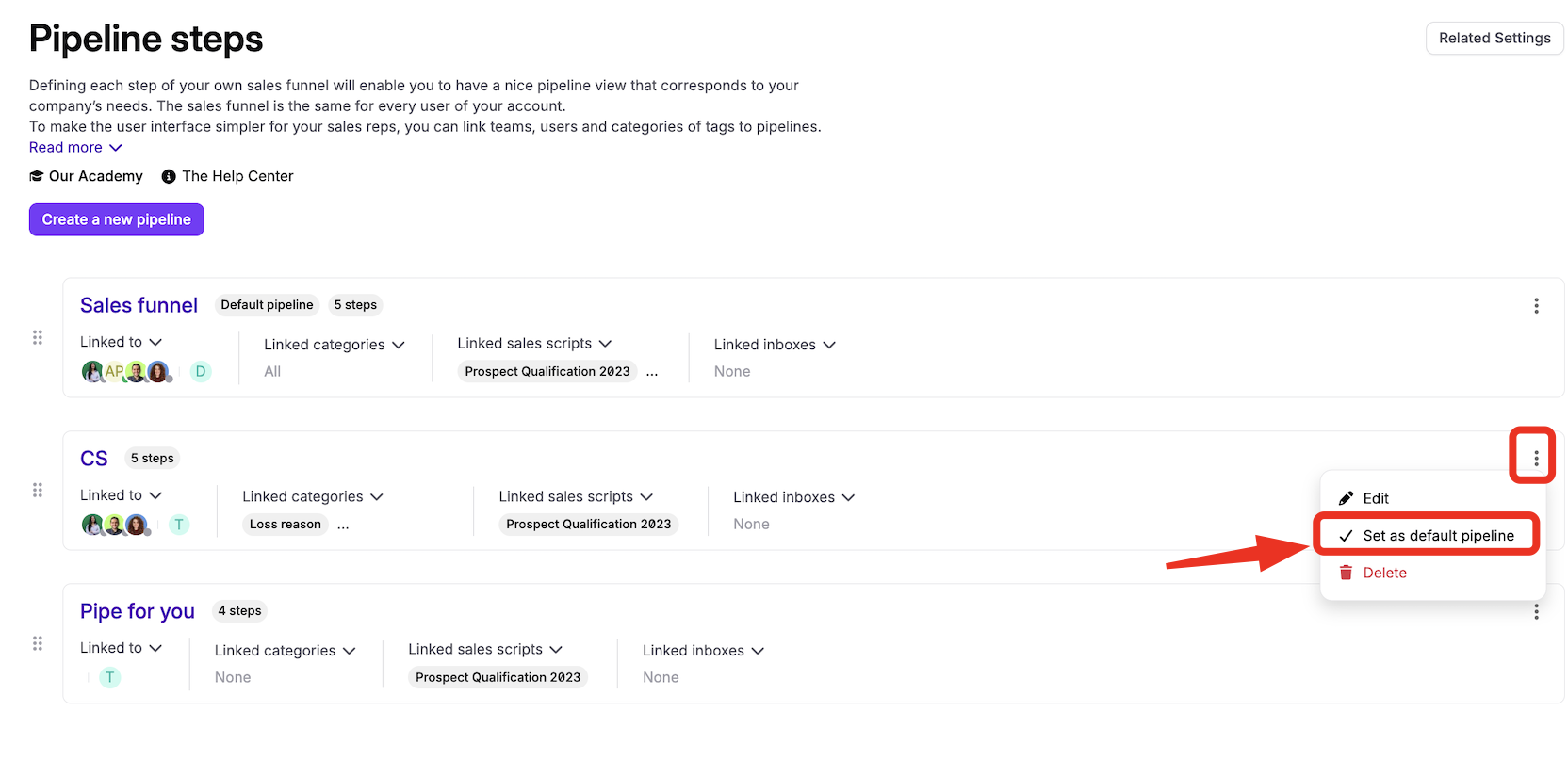
Per cambiare l'ordine delle pipeline, trascina le loro schede.
Ogni step deve essere unico all'interno di una pipeline, ma puoi usare lo stesso step in più pipeline.
Per eliminare una pipeline, prima sposta le sue opportunità in un'altra pipeline o eliminale. Poi apri la pipeline e clicca su Delete. Non puoi eliminare la pipeline di default: prima imposta un'altra pipeline come pipeline di default e l'opzione Delete riappare. Se noCRM indica che la pipeline contiene ancora delle opportunità che non vedi, controlla i tuoi filtri.

Per avere la stessa opportunità in due pipeline, duplica l'opportunità.
Quando crei un'opportunità via mail o dal modulo di contatto del tuo sito, aggiungi #step: nomedellostep. L'opportunità va nella tua pipeline di default e puoi poi spostarla in un'altra pipeline.
Quando crei un'opportunità da una lista prospect, scegli la pipeline. L'opportunità va nel primo step di quella pipeline.
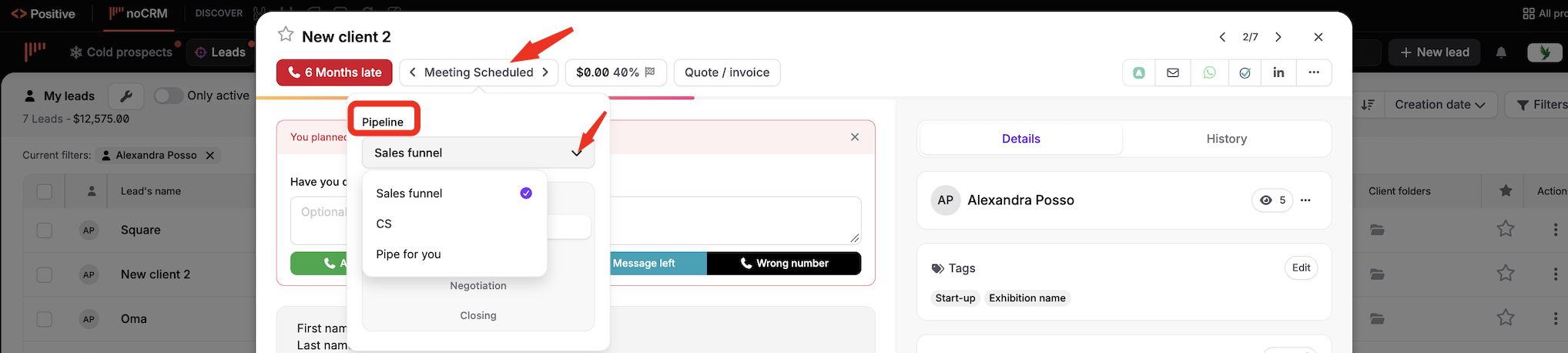
Clicca su Leads nella barra in alto, poi su Pipeline view, e scegli la pipeline da visualizzare.
Nella vista pipeline, puoi anche usare il menu a discesa in alto a sinistra della pagina.

Apri l'opportunità.
Clicca sul pulsante che mostra il suo step (per esempio, Meeting Scheduled).
Nel menu a discesa Pipeline, scegli la pipeline.
Scegli lo step.