Se lavori con più pipeline, collega ogni pipeline agli utenti, ai team e alle categorie di etichette che la utilizzano. I tuoi agenti di vendita vedono così solo le pipeline e le etichette che li riguardano.

Una pipeline è visibile da tutti, a meno che non sia legata ad uno o più utenti (anche se è la pipeline di default). Stessa cosa per le categorie di etichette: una categoria di etichette appare in tutte le opportunità commerciali, a meno che non sia legata ad una o più pipeline di vendita.
Gli amministratori sono sempre legati a tutte le pipeline.
Un utente può essere legato a più di una pipeline di vendita, quindi potrà scegliere la sua pipeline di default nelle sue Impostazioni.
Avere una pipeline di default per utente significa che è questa la pipeline in cui arrivano automaticamente le nuove opportunità commerciali quando l'utente le crea ed è anche quella che appare per prima sullo schermo.
Quando leghi una categoria di etichette ad una pipeline di vendita, appare solo in quella pipeline. Puoi collegare una categoria di etichette ad una o più pipeline però.
Quando associ uno script di vendita ad una pipeline, la scorciatoia verso lo script compare solo nelle opportunità di quella pipeline. È possibile collegare uno script di vendita ad una o più pipeline. Tutti gli script di vendita che crei sono comunque visibili in tutti i prospect e in tutte le opportunità se vai nel menù Azioni.

Clicca sul tuo avatar in alto a destra.
Clicca su Pannello di controllo.
In Processo di vendita, clicca su Pipeline steps.
Per creare una pipeline, clicca su Create a new pipeline, inserisci un nome e clicca su Create.
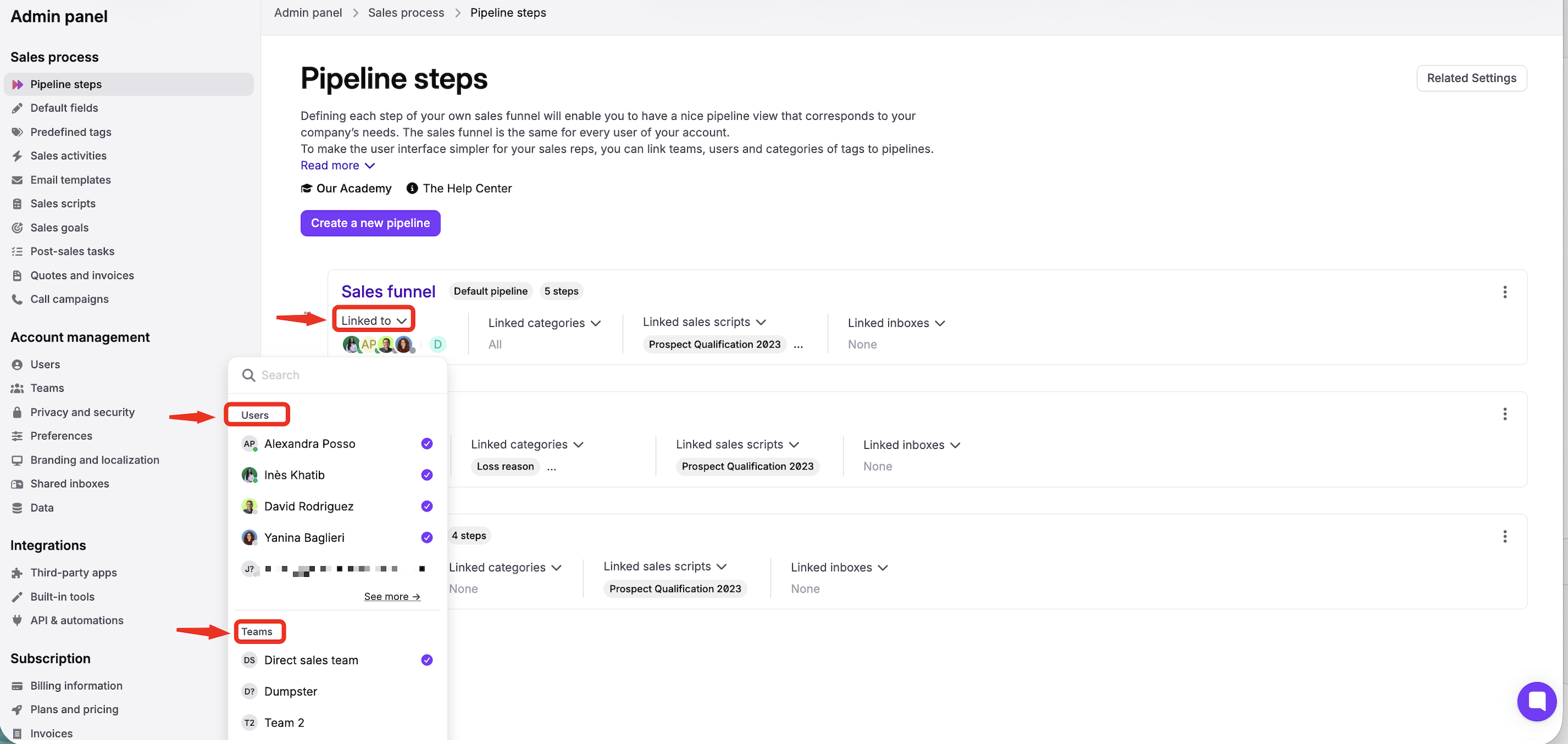
Nel menu Linked to della pipeline, seleziona gli utenti e i team.
Nel menu Linked categories, seleziona le categorie di etichette, oppure scegli All categories o No categories.
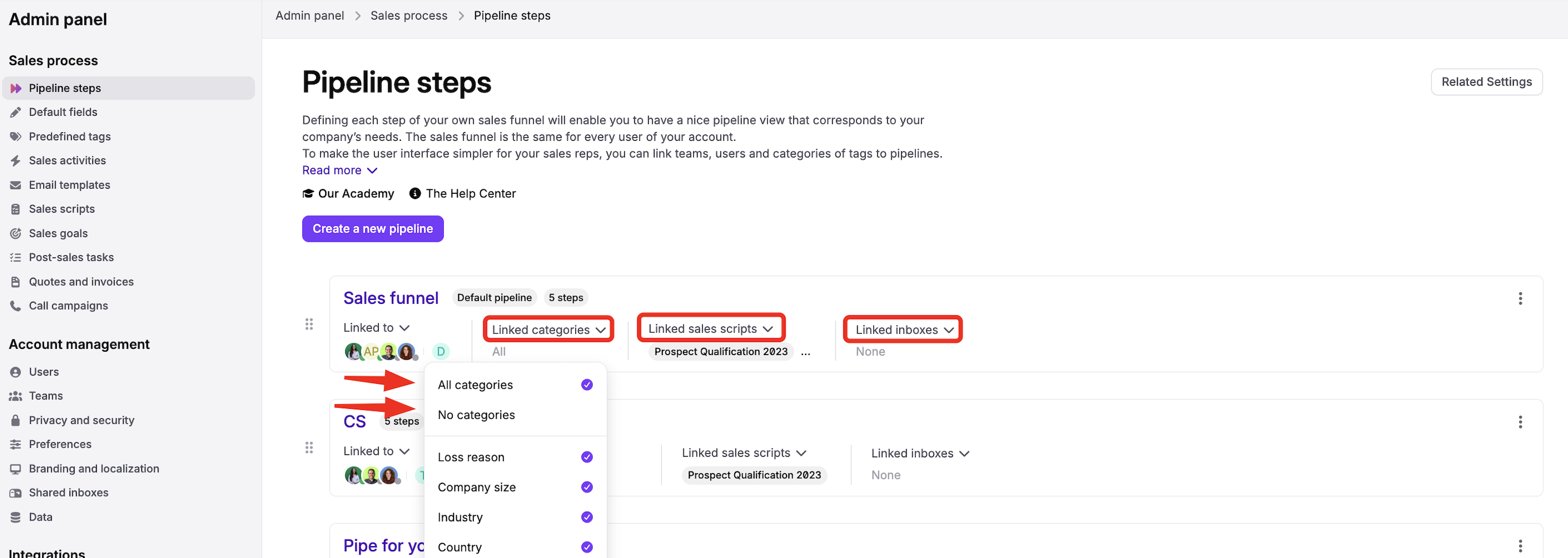
Se necessario, collega gli script di vendita in Linked sales scripts e le caselle di posta condivise in Linked inboxes.
Per aggiungere delle fasi, clicca sul nome della pipeline, poi su Add a step.
Risultato atteso: gli utenti e il team che hai collegato possono creare delle opportunità in questa pipeline e scegliere le etichette dalla categoria di etichette collegata.

