Cet article vous aide à comprendre comment configurer, structurer et lancer les Automatisations dans noCRM.
Le module d’Automatisations vous permet de définir des règles dans votre compte noCRM qui réagissent à des événements spécifiques et déclenchent des actions comme : envoyer une notification ou taguer une opportunité .Il est conçu pour vous faire gagner du temps, réduire le travail manuel et éviter les erreurs.
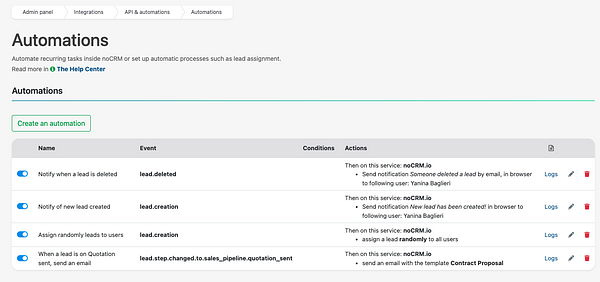
Que vous souhaitiez avertir un utilisateur lorsqu’une opportunité est créée, attribuer des opportunités automatiquement ou lancer des séquences d’e-mails selon les étapes du pipeline, les Automatisations vous permettent de tout faire sans utiliser d’outils externes comme Zapier.
Cette fonctionnalité est disponible uniquement dans l'édition Dream.
Allez dans votre Panneau d’administration > API et Automatisations > Automatisations
Cliquez sur Nouvelle automatisation et donnez-lui un nom (exemple "Avertir lorsqu’une opportunité est supprimée")
Définissez
L’Événement qui déclenche l’automatisation
Les Conditions (optionnel)
La ou les Actions à exécuter
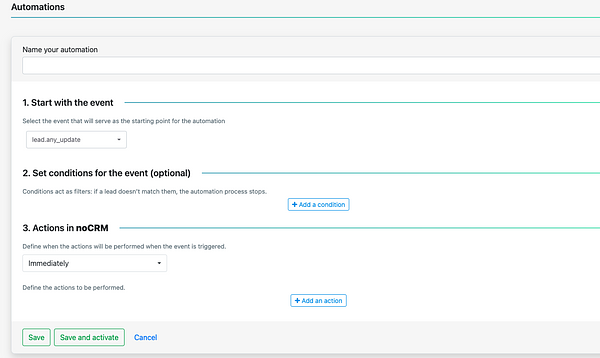
Une fois enregistrée et activée, noCRM s’occupe du reste à chaque fois que l’événement se produit.
lead.creation : Une opportunité est créée
lead.deleted : Une opportunité est supprimée
lead.any_update : Une information de l’opportunité est mise à jour
lead.email.received : Une opportunité reçoit un e-mail
lead.status.changed.to : Le statut de l’opportunité change
lead.step.changed.to : L’étape du pipeline change
lead.assigned : Un utilisateur est assigné à une opportunité
lead.unassigned : Une opportunité est désassignée
lead.content_has_changed : Les informations principales de l’opportunité ont été modifiées
lead.commented : Quelqu’un laisse un commentaire sur l’opportunité
Pour restreindre le déclenchement d’une automatisation, vous pouvez ajouter des conditions comme :
Au tag (ex : B2B, Prioritaire)
A le statut (ex : En attente, Gagné)
Est le propriétaire (assigné à un utilisateur spécifique)
Dans le pipeline (ex : Ventes, Intégration, Support)
Est un doublon potentiel (l’opportunité correspond à la détection des doublons potentiels)
N’est pas un doublon potentiel (l’opportunité ne correspond pas à la détection des doublons potentiels)
Si l’opportunité ne correspond pas à la condition, l’automatisation ne s’exécutera pas.
Vous pouvez déclencher une ou plusieurs actions lorsque l’événement et les conditions sont réunis :
✅ Avertir un utilisateur (par e-mail, navigateur ou mobile)
✅ Assigner l’opportunité à un utilisateur spécifique
✅ Assigner l’opportunité aléatoirement à un groupe d’utilisateurs (rotation équitable)
✅ Ajouter des tags d'opportunité
✅ Envoyer un e-mail (à partir d’un modèle prédéfini – seulement si l’e-mail personnel est connecté)
Etc.
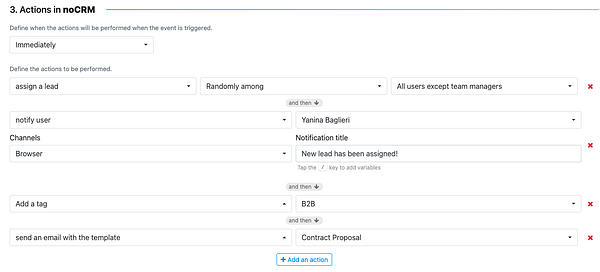
Vous pouvez définir si l’action se produit immédiatement ou après un délai et combiner plusieurs actions dans une seule règle.
Oui, vous pouvez enchaîner plusieurs actions dans une même automatisation.
Exemple : Lorsqu’une opportunité entre dans l’étape “Clôture” :
Ajouter le tag “Prioritaire”
Avertir le responsable des ventes
Envoyer un e-mail prédéfini
Dans de nombreux cas oui, mais pour l’instant, il s’agit uniquement d’automatisations internes noCRM <> noCRM.
Les Automatisations couvrent les cas de ventes les plus courants dans noCRM : distribution des opportunités, notifications aux commerciaux et lancement de séquences d’e-mails Pour les actions impliquant des applications externes comme Google Sheets, vous pourriez encore avoir besoin d’outils comme Zapier ou Make
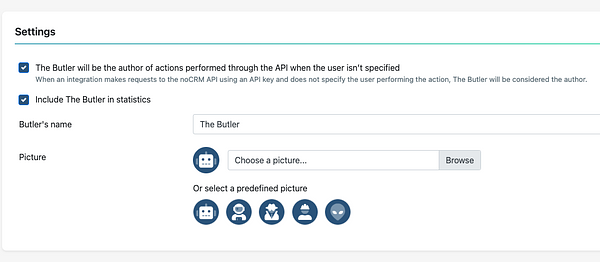
Toutes les actions automatiques sont exécutées par un utilisateur système spécial appelé The Butler, garantissant la cohérence de vos rapports et de votre historique d’activité. Vous pouvez le personnaliser depuis le Panneau d’administration > API et Automatisations > The Butler.
Seuls les administrateurs des éditions Dream peuvent créer, gérer ou modifier des règles d’automatisation Une fois activées, les automatisations fonctionnent en arrière-plan sans intervention manuelle.
Voici quelques exemples de ce que vous pouvez faire avec les Automatisations dans noCRM.
Avertir lorsqu’une opportunité est créée ou supprimée
Assigner automatiquement une opportunité à un utilisateur ou la distribuer aléatoirement
Distribuer équitablement les nouvelles opportunités entre les utilisateurs
Lorsqu’une opportunité entre dans l’étape “Devis”, envoyer un e-mail et la taguer
Ajouter le tag “Opportunité d’upsell” lorsque le statut de l’opportunité passe à Gagné
Ignorer les doublons et assigner uniquement les nouvelles opportunités
Utilisez cette automatisation pour rester informé des activités importantes.
Événement : Opportunité créée ou supprimée
Action : Avertir un utilisateur spécifique
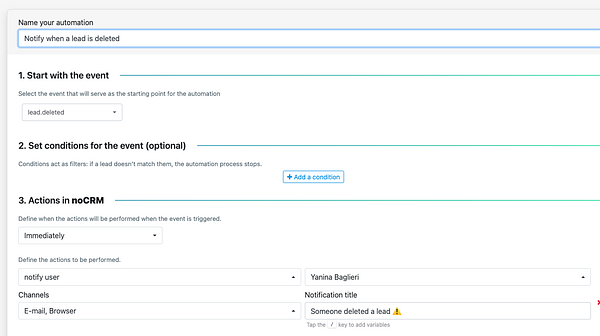
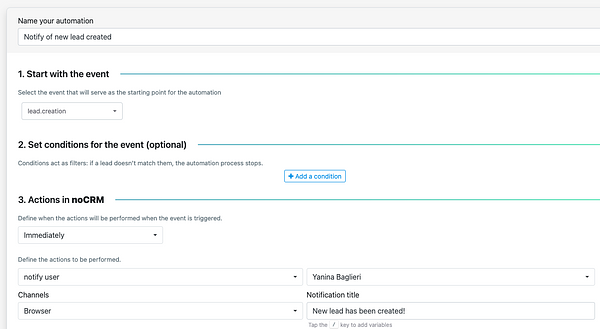
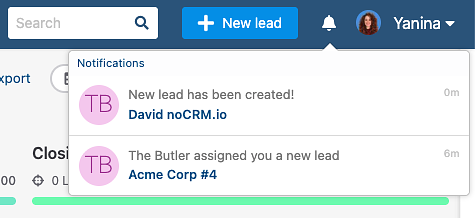
Vous pouvez assigner une opportunité à un utilisateur spécifique ou la distribuer automatiquement entre plusieurs membres de l’équipe de manière aléatoire.
Événement : Opportunité créée
Action : Assigner à un utilisateur ou via rotation entre utilisateurs sélectionnés
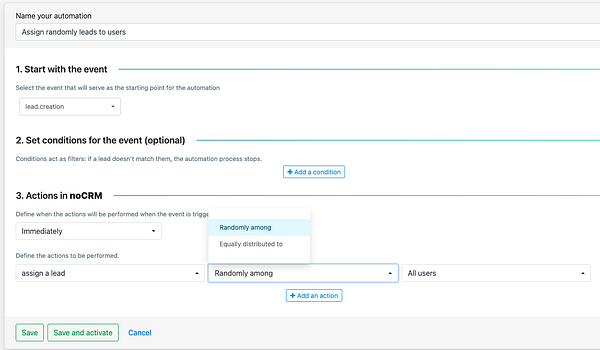
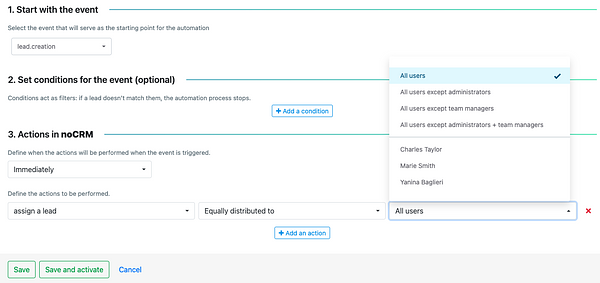
Exemple : vous souhaitez répartir les nouvelles opportunités équitablement entre vos commerciaux pour équilibrer la charge de travail.
Événement : Opportunité créée
Action : Assigner équitablement à Anna, Marc ou Julien
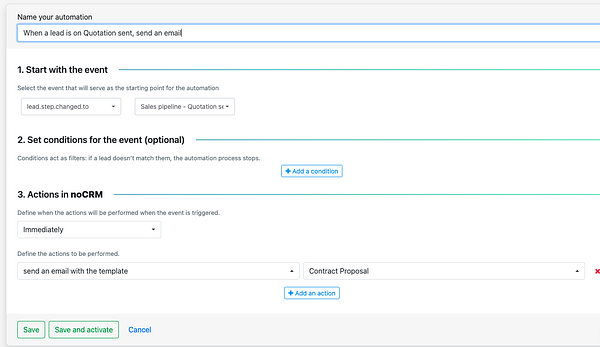
Exemple : une opportunité atteint l’étape “Devis” dans le pipeline. Vous souhaitez lui envoyer un e-mail de suivi et la taguer pour le suivi.
Événement : Étape changée vers “Devis”
Conditions : Dans le pipeline “Ventes”
Actions :
Envoyer un e-mail (à partir d’un modèle)
Ajouter le tag : Devis envoyé
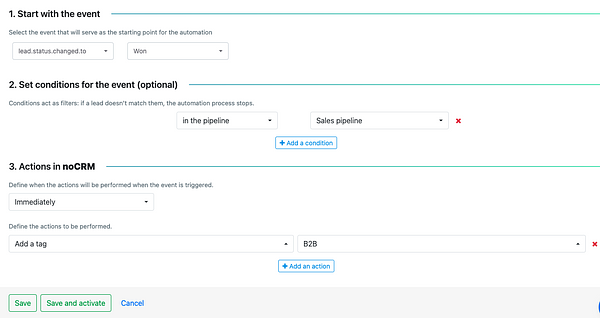
Événement : Statut changé vers “Gagné”
Action : Ajouter le tag : Opportunité d’upsell
Exemple : lorsqu’une opportunité est créée, assignez-la automatiquement à votre équipe, mais uniquement si elle n’est pas considérée comme un doublon potentiel. Les doublons potentiels restent non assignés afin qu’un responsable puisse les examiner.
Événement : Opportunité créée
Condition : N’est pas un doublon potentiel
Action : Assigner aléatoirement à vos utilisateurs
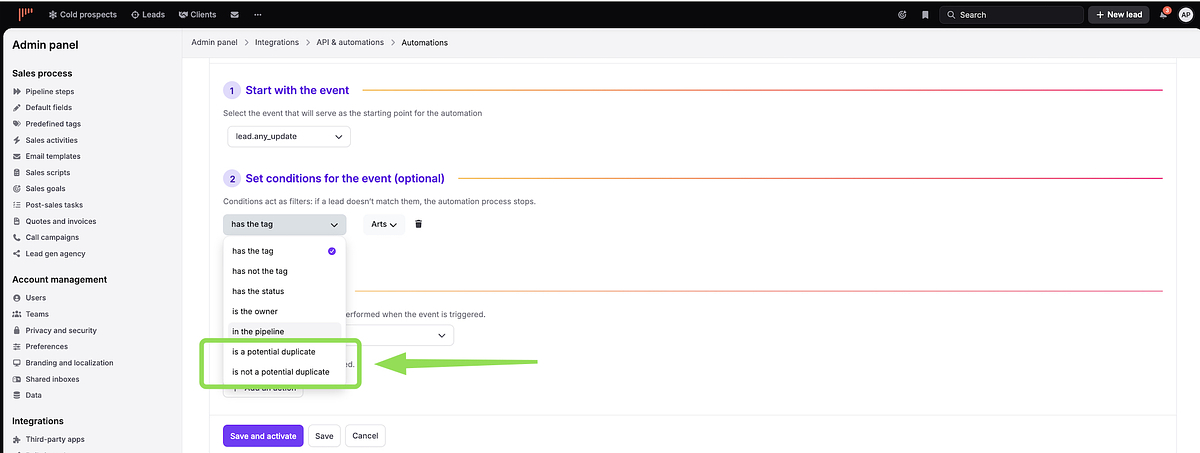
Cette approche permet de distribuer immédiatement les nouvelles opportunités à votre équipe, tandis que les doublons potentiels restent non assignés afin qu’un responsable puisse les vérifier et les fusionner si nécessaire.
Ce ne sont que quelques idées pour commencer. Vous pouvez combiner conditions et actions pour créer des Automatisations adaptés exactement à votre processus de vente.
