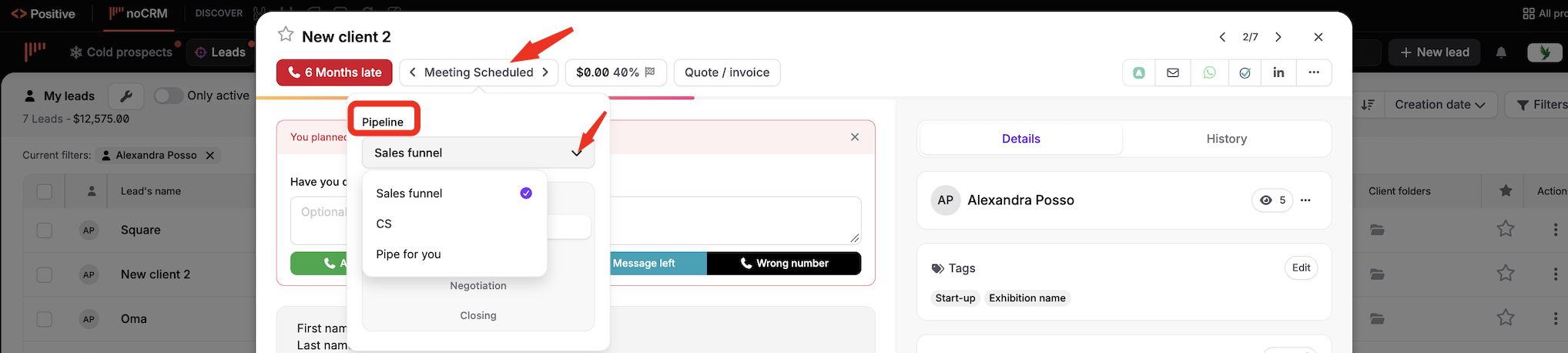
Créez plusieurs pipelines lorsque votre processus de vente change d'un produit, d'un service ou d'un marché à l'autre. Chaque pipeline a ses propres étapes.


Cliquez sur votre avatar en haut à droite.
Cliquez sur Panneau d'administration.
Dans Processus de vente, cliquez sur Pipeline steps.
Cliquez sur Create a new pipeline, saisissez un nom et cliquez sur Create. La page du nouveau pipeline s'ouvre.

Saisissez le nom de la première étape et cliquez sur Save. Répétez l'opération pour chaque étape. Pour ajouter une étape plus tard, cliquez sur Add a step. Pour en savoir plus, consultez Comment configurer mon processus de vente ?
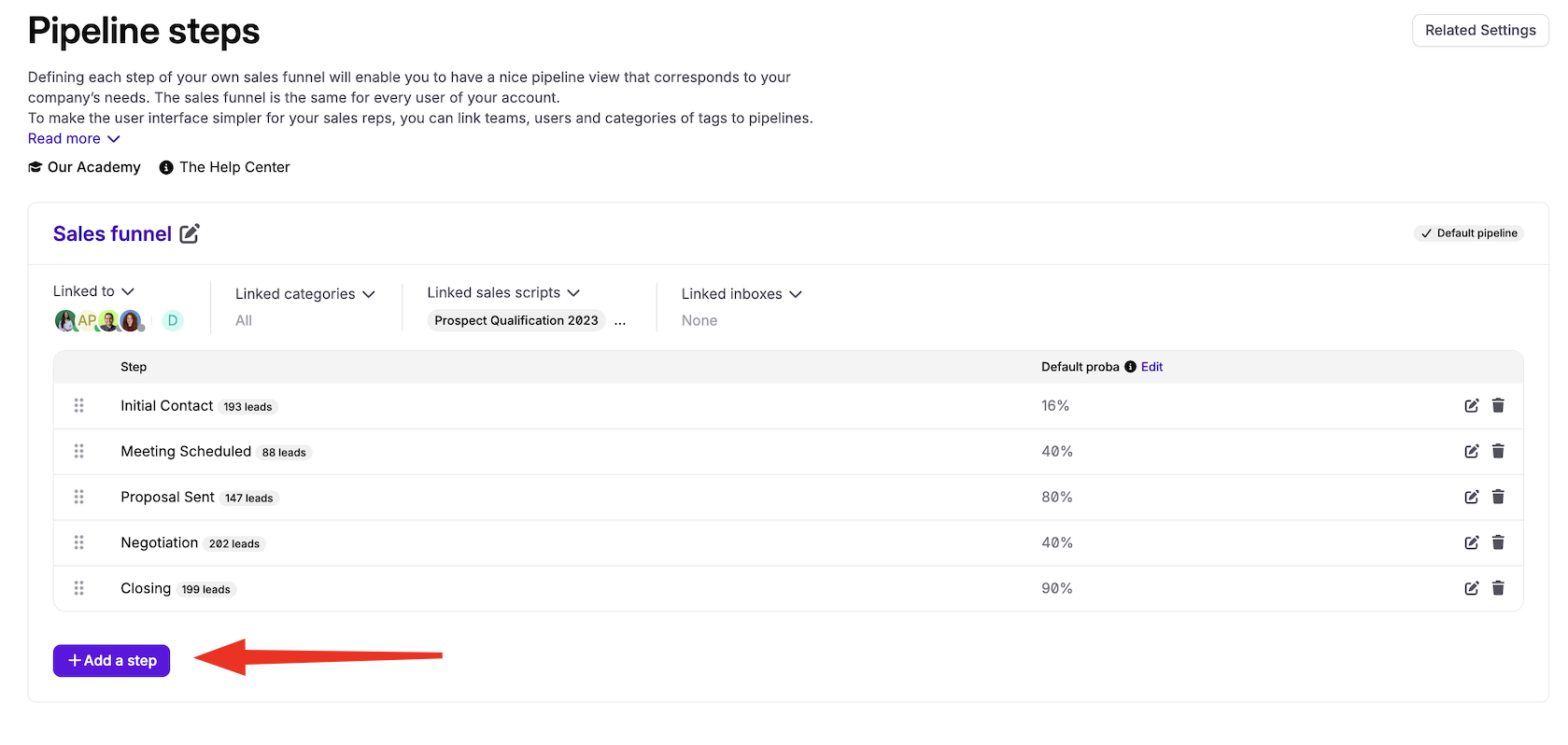
Pour définir le pipeline par défaut, ouvrez le pipeline (cliquez sur son nom, ou sur ⋮ puis Edit) et cliquez sur Set as default pipeline.
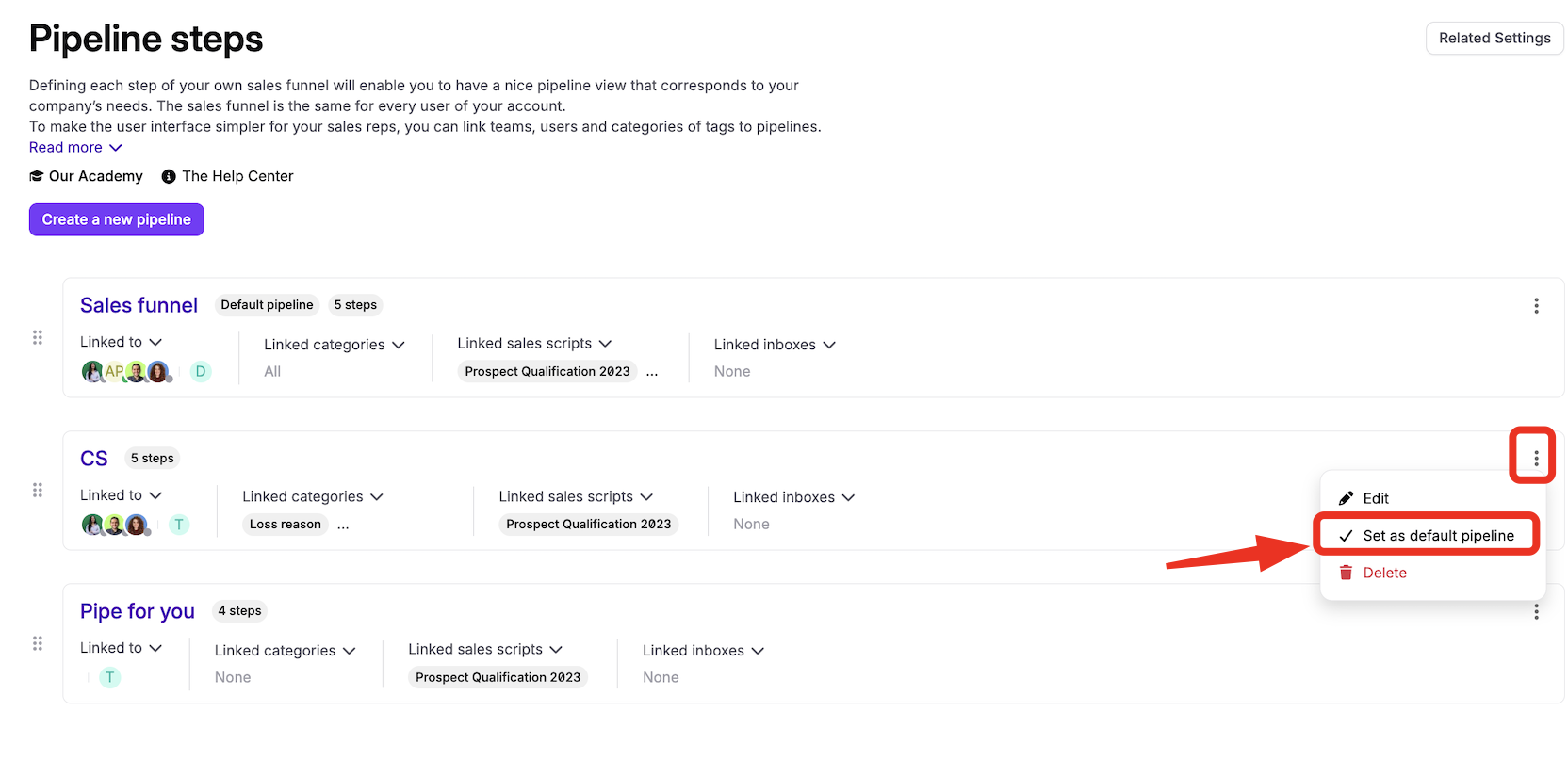
Pour changer l'ordre de vos pipelines, faites glisser leurs cartes.
Chaque étape doit être unique dans un pipeline, mais vous pouvez utiliser la même étape dans plusieurs pipelines.
Pour supprimer un pipeline, déplacez d'abord ses opportunités dans un autre pipeline ou supprimez-les. Ouvrez ensuite le pipeline et cliquez sur Delete. Vous ne pouvez pas supprimer le pipeline par défaut : définissez d'abord un autre pipeline par défaut, et l'option Delete réapparaît. Si noCRM indique que le pipeline contient encore des opportunités que vous ne voyez pas, vérifiez vos filtres.

Pour avoir la même opportunité dans deux pipelines, dupliquez l'opportunité.
Lorsque vous créez une opportunité depuis un e-mail ou depuis le formulaire de contact de votre site, ajoutez #step: nomdeletape. L'opportunité est placée dans votre pipeline par défaut, et vous pouvez ensuite la déplacer dans un autre pipeline.
Lorsque vous créez une opportunité depuis un fichier de prospection, choisissez le pipeline. L'opportunité est placée dans la première étape de ce pipeline.
Cliquez sur Leads dans la barre du haut, puis sur Pipeline view, et choisissez le pipeline à afficher.
Dans la vue pipeline, vous pouvez aussi utiliser le menu déroulant en haut à gauche de la page.

Ouvrez l'opportunité.
Cliquez sur le bouton qui affiche son étape.
Dans le menu déroulant Pipeline, choisissez le pipeline.
Choisissez l'étape.