Si vous travaillez avec plusieurs pipelines, associez chaque pipeline aux utilisateurs, aux équipes et aux catégories de tags qui l'utilisent. Vos commerciaux ne voient alors que les pipelines et les tags qui les concernent.

Un pipeline est visible par tout le monde sauf s'il est lié à un ou plusieurs utilisateurs (même s'il s'agit du pipeline par défaut). Idem pour les catégories de tags : une catégorie de tags est affichée sur toutes opportunités sauf si elle est liée à un ou plusieurs pipelines.
Les administrateurs sont toujours liés à tous les pipelines.
Un utilisateur peut être lié à plusieurs pipelines, il pourra alors choisir son pipeline par défaut dans les paramètres de son compte.
Avoir un pipeline par défaut par utilisateur signifie que c'est le pipeline dans lequel les nouvelles opportunités tombent automatiquement lorsque cet utilisateur crée une nouvelle opportunité, et c'est également celui qui apparaît en premier sur son écran.
Lorsque vous liez une catégorie de tags à un pipeline, elle apparaîtra dans ce pipeline. Vous pouvez lier une catégorie de tags à un ou plusieurs pipelines.
Lorsque vous associez un script de vente à un pipeline, le raccourci vers le script apparaîtra uniquement dans les opportunités de ce pipeline. Vous pouvez lier un script de vente à un ou plusieurs pipelines. Tous les scripts de vente que vous créez sont tout de même visibles dans tous les prospects et opportunités en vous rendant dans le menu Actions.

Cliquez sur votre avatar en haut à droite.
Cliquez sur Panneau d'administration.
Dans Processus de vente, cliquez sur Pipeline steps.
Pour créer un pipeline, cliquez sur Create a new pipeline, saisissez un nom et cliquez sur Create.
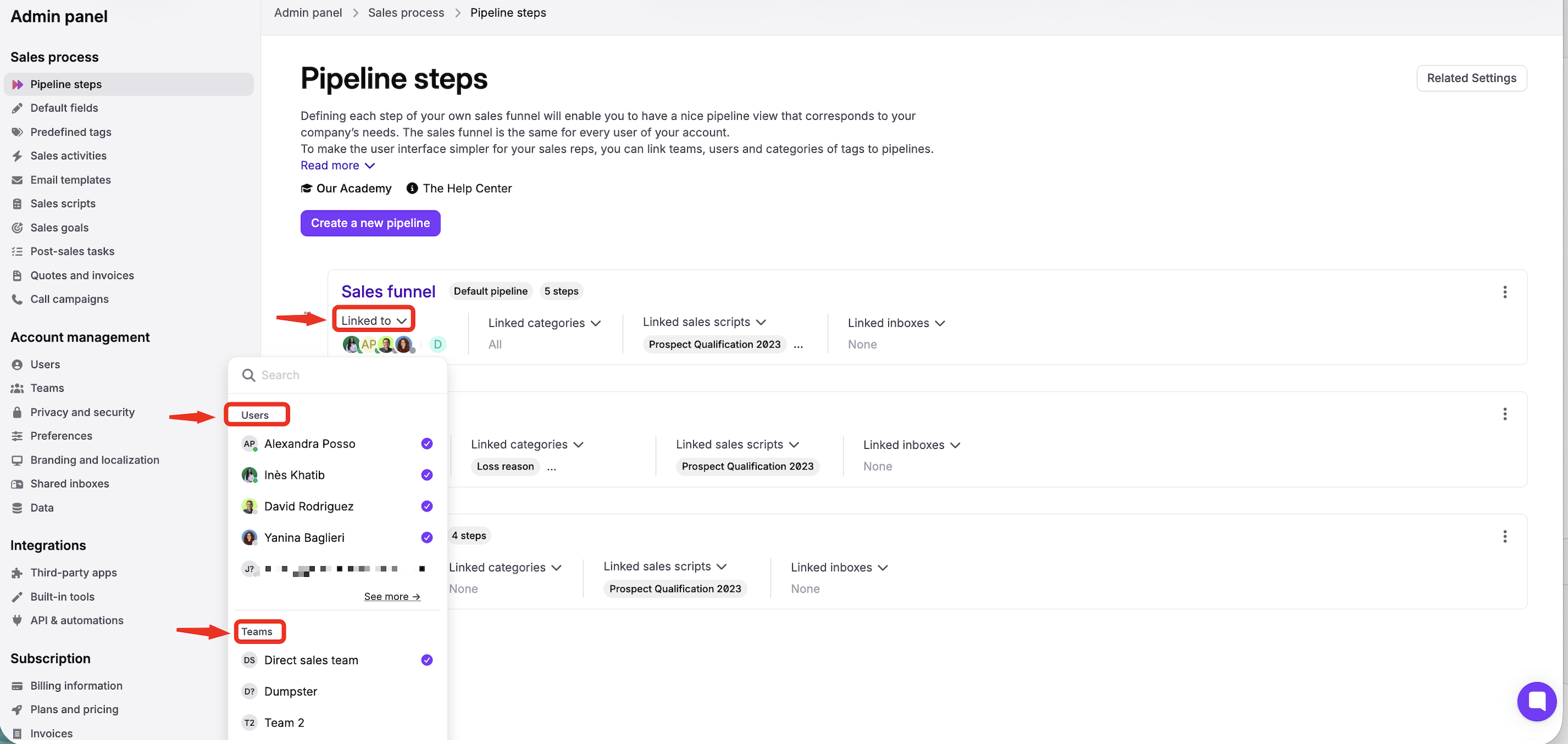
Dans le menu Linked to du pipeline, sélectionnez les utilisateurs et les équipes.
Dans le menu Linked categories, sélectionnez les catégories de tags, ou choisissez All categories ou No categories.
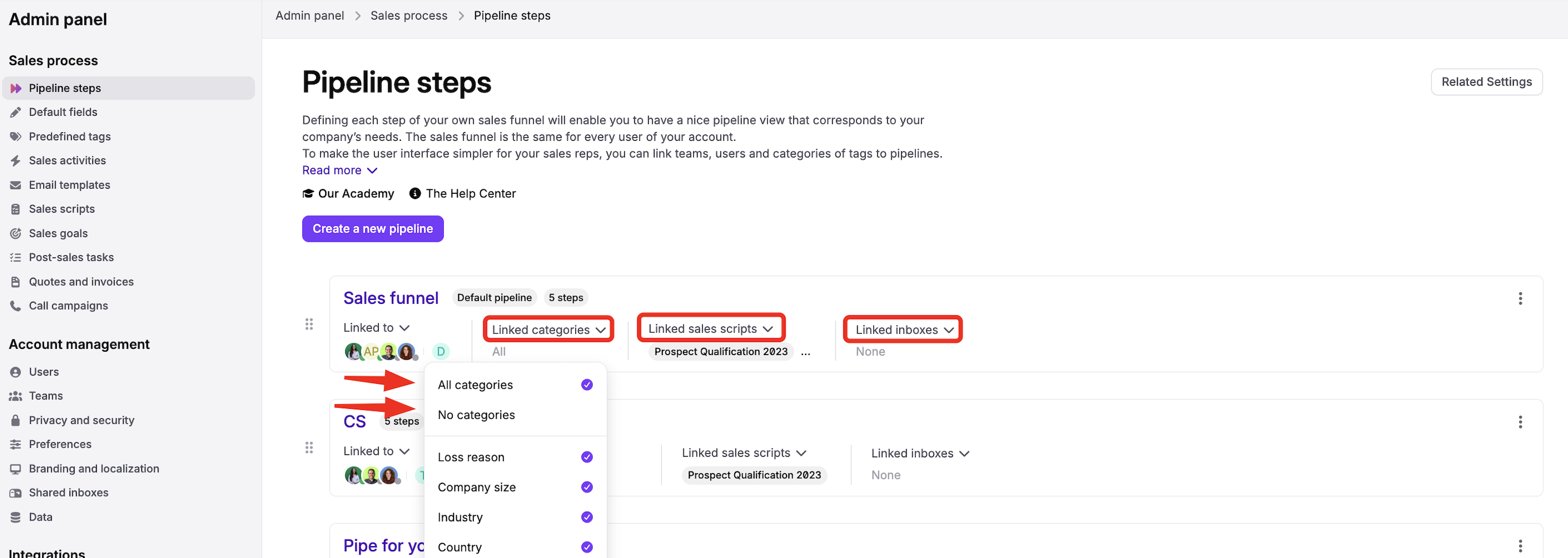
Si besoin, associez des scripts de vente dans Linked sales scripts et des boîtes de réception partagées dans Linked inboxes.
Pour ajouter des étapes, cliquez sur le nom du pipeline, puis sur Add a step.
Résultat attendu : les utilisateurs et les équipes que vous avez liés peuvent créer des opportunités dans ce pipeline et choisir des tags dans la catégorie de tags liée.

