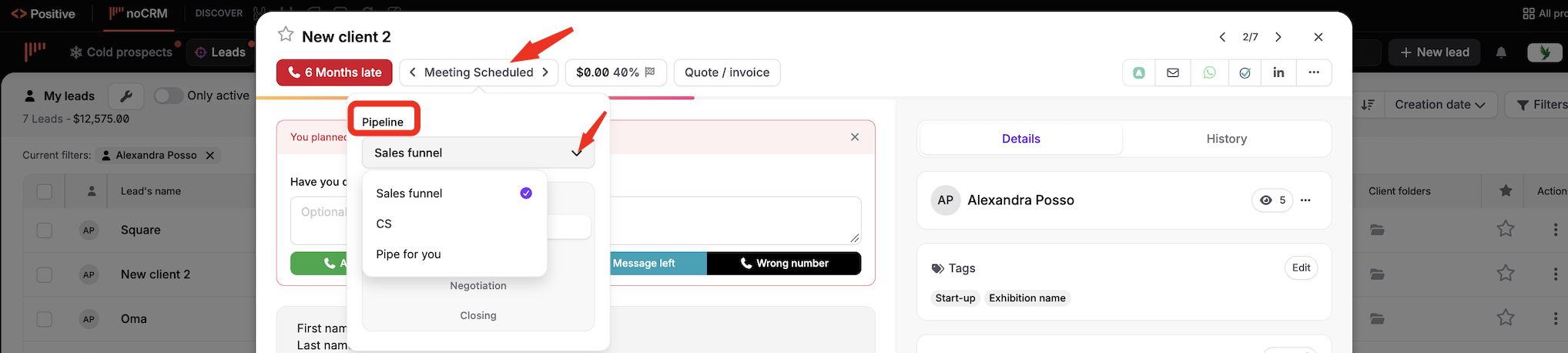
Crea varios pipelines cuando tu proceso de ventas cambia de un producto, servicio o mercado a otro. Cada pipeline tiene sus propios pasos.


Haz clic en tu avatar, arriba a la derecha.
Haz clic en Panel de administración.
En Proceso de ventas, haz clic en Pipeline de ventas.
Haz clic en Create a new pipeline, escribe un nombre y haz clic en Create. Se abre la página del nuevo pipeline.

Escribe el nombre del primer paso y haz clic en Save. Repite la operación para cada paso. Para añadir un paso más tarde, haz clic en Add a step. Para más detalles, consulta ¿Cómo configuro mi pipeline de ventas?
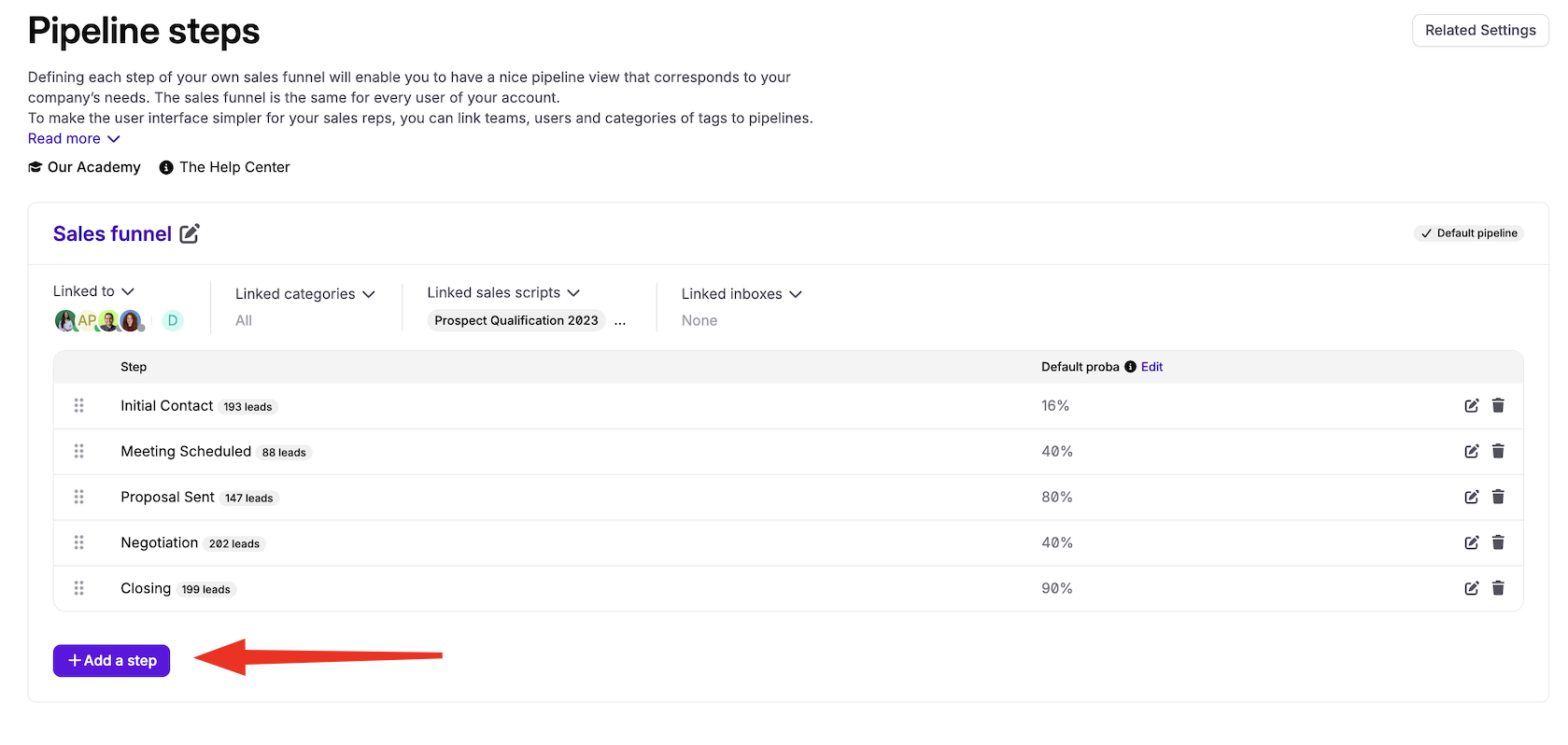
Para definir el pipeline por defecto, abre el pipeline (haz clic en su nombre, o en ⋮ y luego Edit) y haz clic en Set as default pipeline.
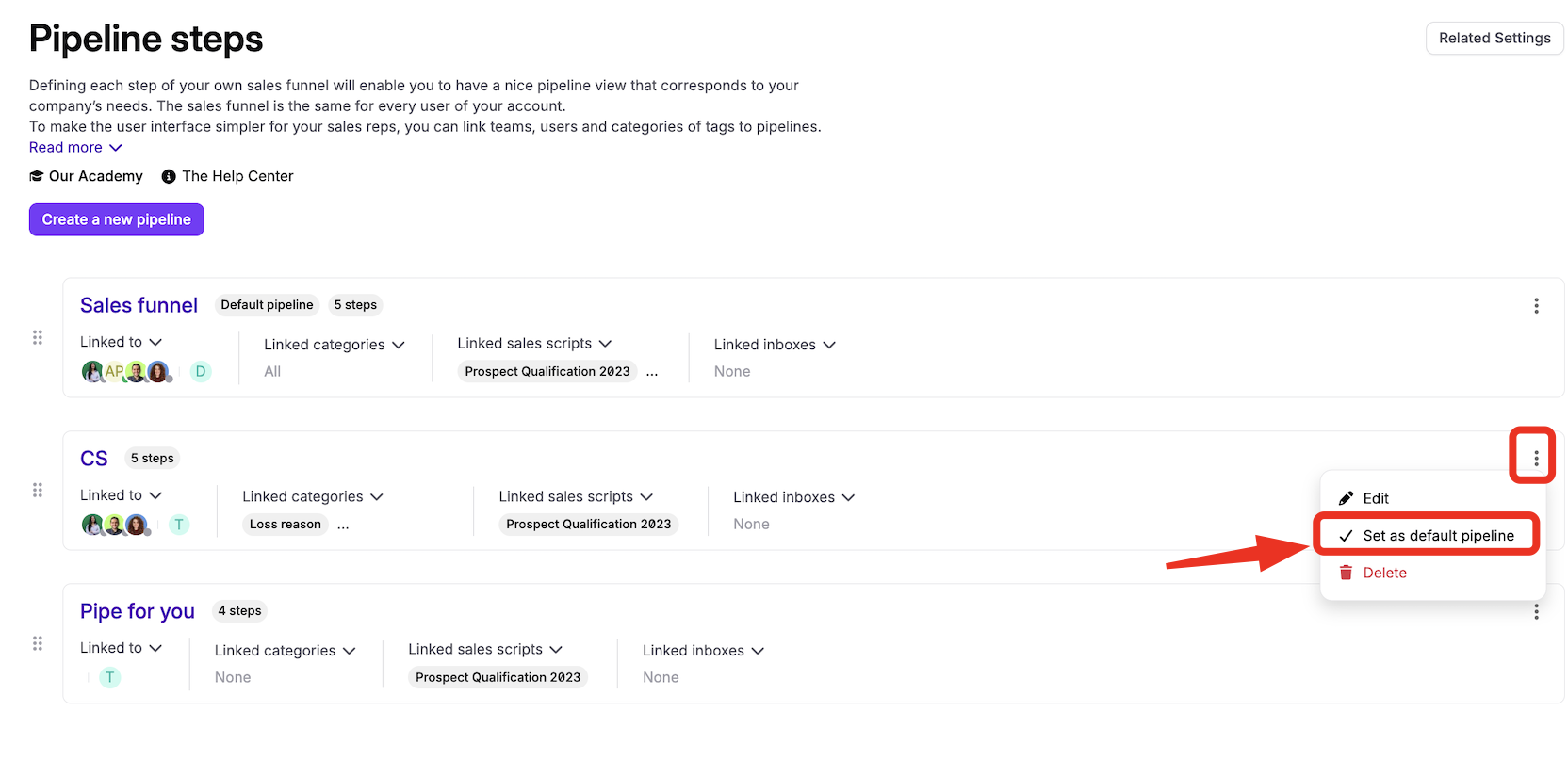
Para cambiar el orden de tus pipelines, arrastra y suelta sus tarjetas.
Cada paso debe ser único dentro de un pipeline, pero puedes usar el mismo paso en varios pipelines.
Para eliminar un pipeline, primero mueve sus leads a otro pipeline o elimínalos. Luego abre el pipeline y haz clic en Delete. No puedes eliminar el pipeline por defecto: primero define otro pipeline por defecto y la opción Delete vuelve a aparecer. Si noCRM indica que el pipeline todavía contiene leads que no ves, revisa tus filtros.

Para tener el mismo lead en dos pipelines, duplica el lead.
Al crear un lead desde un email o desde el formulario de contacto de tu web, añade #step: nombredelpaso. El lead se coloca en tu pipeline por defecto y luego puedes moverlo a otro pipeline.
Al crear un lead desde una lista de prospección, elige el pipeline. El lead se coloca en el primer paso de ese pipeline.
Haz clic en Leads en la barra superior, luego en Pipeline view, y elige el pipeline que quieres ver.
En la vista pipeline, también puedes usar el menú desplegable arriba a la izquierda de la página.

Abre el lead.
Haz clic en el botón que muestra su paso (por ejemplo, Meeting Scheduled).
En el menú desplegable Pipeline, elige el pipeline.
Elige el paso.