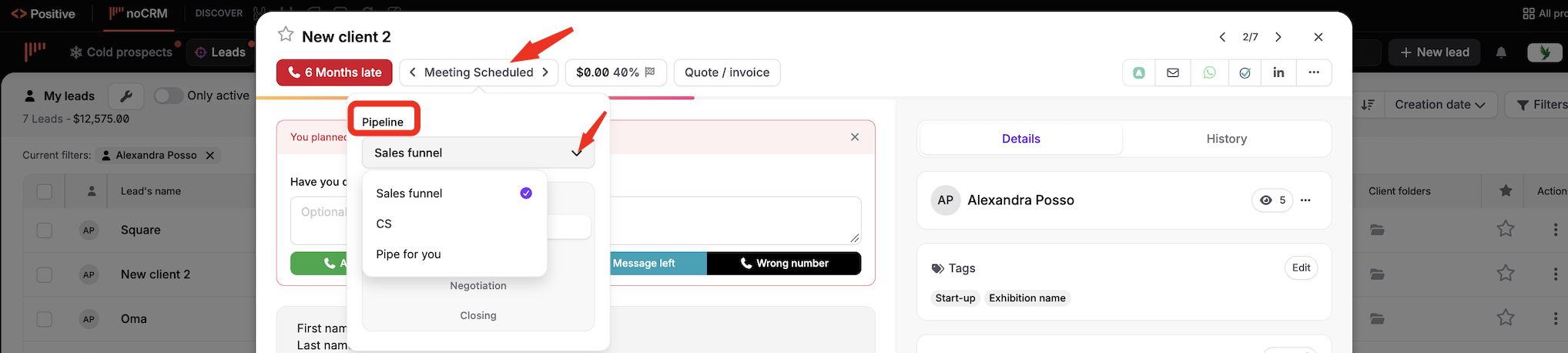
Erstellen Sie mehrere Pipelines, wenn sich Ihr Verkaufsprozess je nach Produkt, Dienstleistung oder Markt unterscheidet. Jede Pipeline hat ihre eigenen Schritte.


Klicken Sie oben rechts auf Ihren Avatar.
Klicken Sie auf Admin Panel.
Klicken Sie unter Vertriebsprozess auf Ihre Vertriebspipeline.
Klicken Sie auf Create a new pipeline, geben Sie einen Namen ein und klicken Sie auf Create. Die Seite der neuen Pipeline öffnet sich.

Geben Sie den Namen des ersten Schritts ein und klicken Sie auf Save. Wiederholen Sie dies für jeden Schritt. Um später einen Schritt hinzuzufügen, klicken Sie auf Add a step. Weitere Informationen finden Sie unter Wie richten Sie Ihre Vertriebspipeline ein?
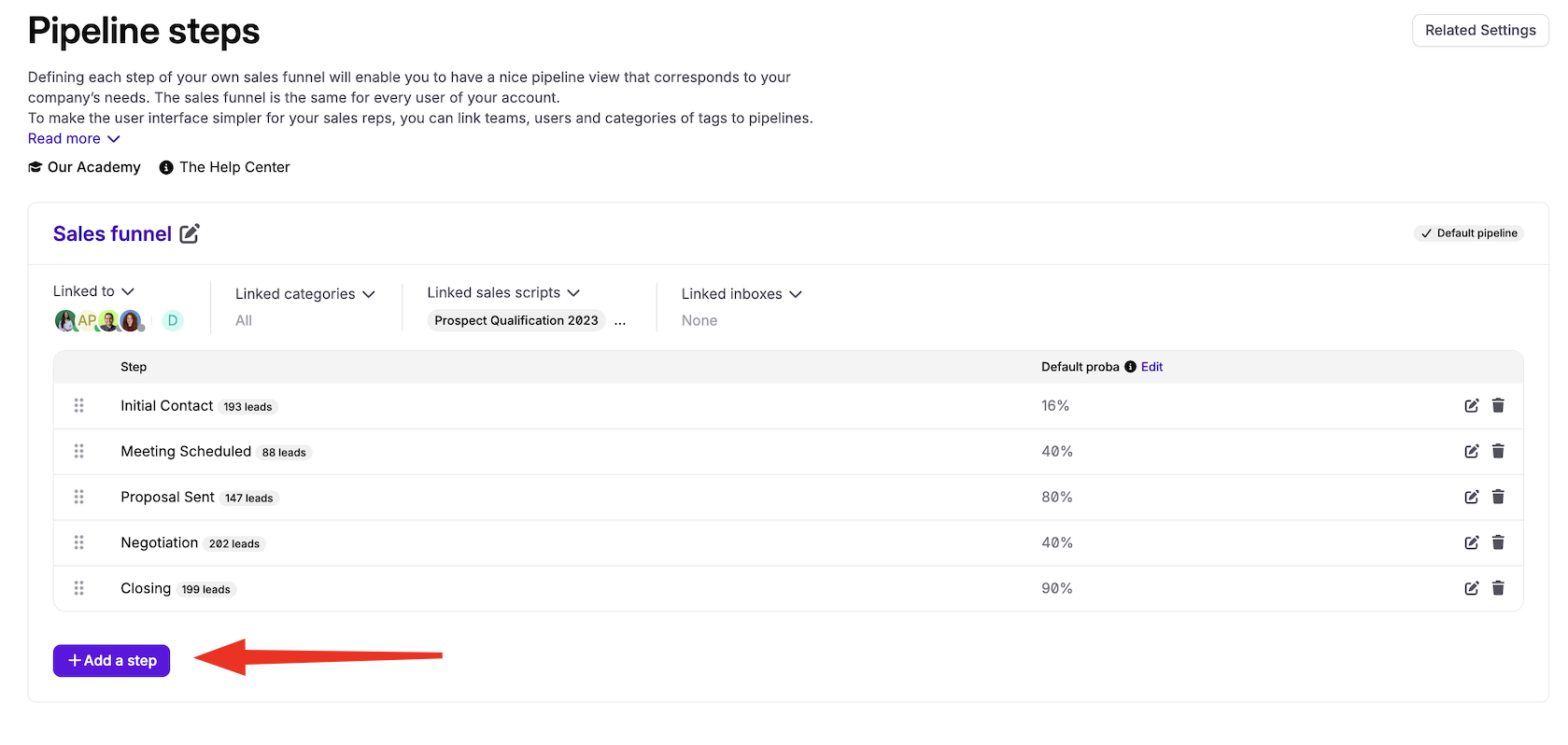
Um die Standard-Pipeline festzulegen, öffnen Sie die Pipeline (klicken Sie auf ihren Namen oder auf ⋮ und dann auf Edit) und klicken Sie auf Set as default pipeline.
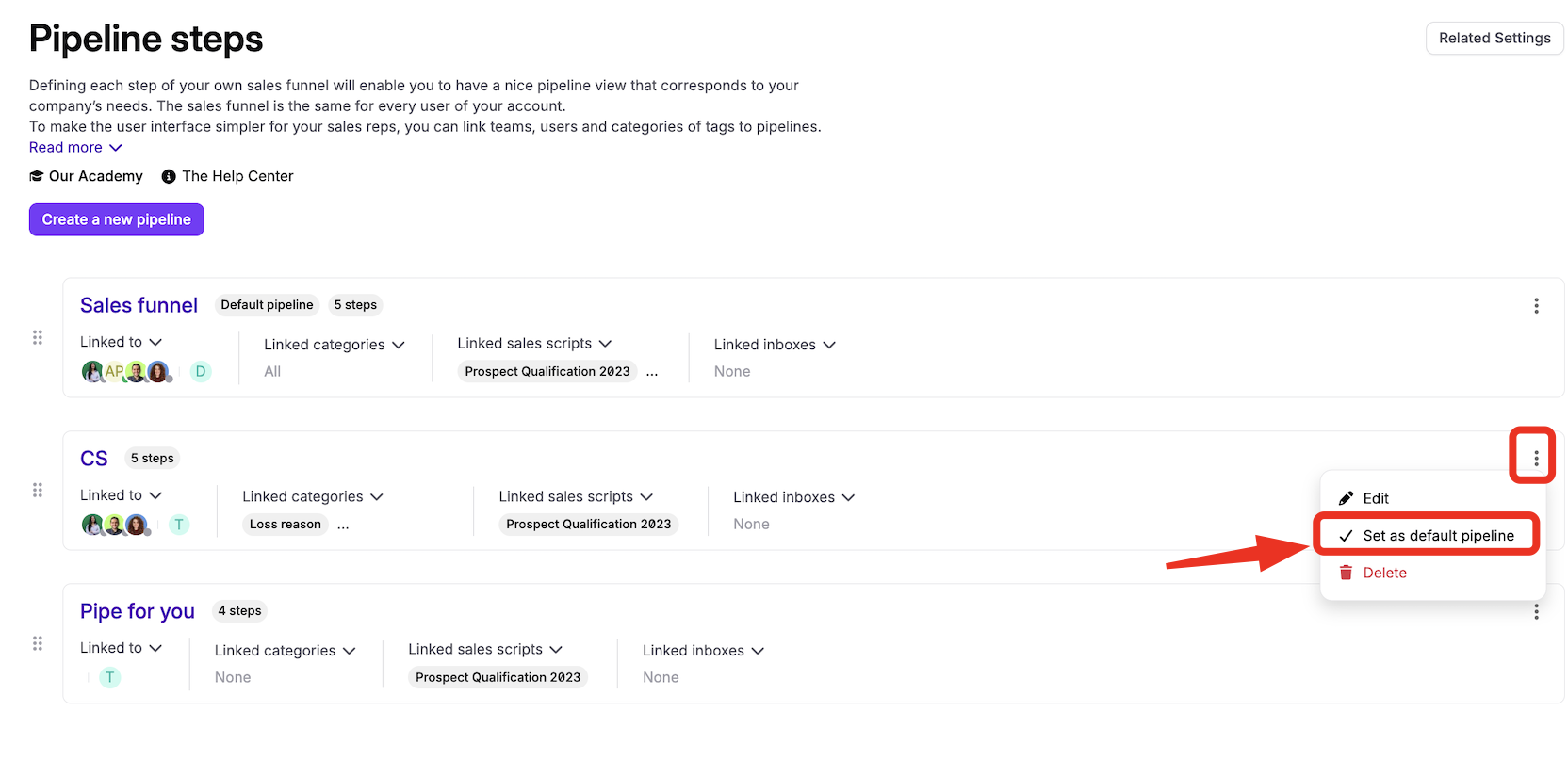
Um die Reihenfolge Ihrer Pipelines zu ändern, ziehen Sie ihre Karten per Drag-and-drop.
Jeder Schritt muss innerhalb einer Pipeline eindeutig sein, aber Sie können denselben Schritt in mehreren Pipelines verwenden.
Um eine Pipeline zu löschen, verschieben Sie zuerst ihre Leads in eine andere Pipeline oder löschen Sie sie. Öffnen Sie dann die Pipeline und klicken Sie auf Delete. Die Standard-Pipeline können Sie nicht löschen: Legen Sie zuerst eine andere Pipeline als Standard fest, dann erscheint die Option Delete wieder. Wenn noCRM anzeigt, dass die Pipeline noch Leads enthält, die Sie nicht sehen, prüfen Sie Ihre Filter.

Um denselben Lead in zwei Pipelines zu haben, duplizieren Sie den Lead.
Wenn Sie einen Lead aus einer E-Mail oder aus Ihrem Kontaktformular erstellen, fügen Sie #step: nameofstep hinzu. Der Lead landet in Ihrer Standard-Pipeline, und Sie können ihn dann in eine andere Pipeline verschieben.
Wenn Sie einen Lead aus einer Prospecting-Liste erstellen, wählen Sie die Pipeline aus. Der Lead landet im ersten Schritt dieser Pipeline.
Klicken Sie in der oberen Leiste auf Leads, dann auf Pipeline view, und wählen Sie die Pipeline aus, die Sie anzeigen möchten.
In der Pipeline-Ansicht können Sie auch das Dropdown-Menü oben links auf der Seite verwenden.

Öffnen Sie den Lead.
Klicken Sie auf die Schaltfläche mit seinem Schritt (zum Beispiel Meeting Scheduled).
Wählen Sie im Dropdown-Menü Pipeline die Pipeline aus.
Wählen Sie den Schritt aus.