Wenn Sie mit mehreren Pipelines arbeiten, verknüpfen Sie jede Pipeline mit den Benutzern, Teams und Kategorien von Tags, die sie verwenden. Ihre Vertriebsmitarbeiter sehen dann nur die Pipelines und Tags, die sie betreffen.

Eine Pipeline ist für alle sichtbar, es sei denn, sie ist mit einem oder mehreren Benutzern verknüpft (auch wenn es sich um die Standard-Pipeline handelt). Dasselbe gilt für Kategorien von Tags: Eine Kategorie von Tags wird für alle Leads angezeigt, sofern sie nicht mit einer oder mehreren Pipelines verknüpft ist.
Admins sind immer mit allen Pipelines verbunden.
Ein Benutzer kann mit mehr als einer Pipeline verknüpft werden, er kann dann seine Standard-Pipeline in seinen persönlichen Kontoeinstellungen auswählen.
Eine Standard-Pipeline pro Benutzer bedeutet, dass neue Leads automatisch in diese Pipeline fallen, wenn der Benutzer einen neuen Lead erstellt, und dass diese Pipeline auch als erste auf dem Bildschirm erscheint.
Wenn Sie eine Kategorie von Tags mit einer Pipeline verknüpfen, wird sie in dieser Pipeline angezeigt. Sie können eine Kategorie von Tags mit einer oder mehreren Pipelines verknüpfen.

Klicken Sie oben rechts auf Ihren Avatar.
Klicken Sie auf Admin Panel.
Klicken Sie unter Vertriebsprozess auf Ihre Vertriebspipeline.
Um eine Pipeline zu erstellen, klicken Sie auf Create a new pipeline, geben Sie einen Namen ein und klicken Sie auf Create.
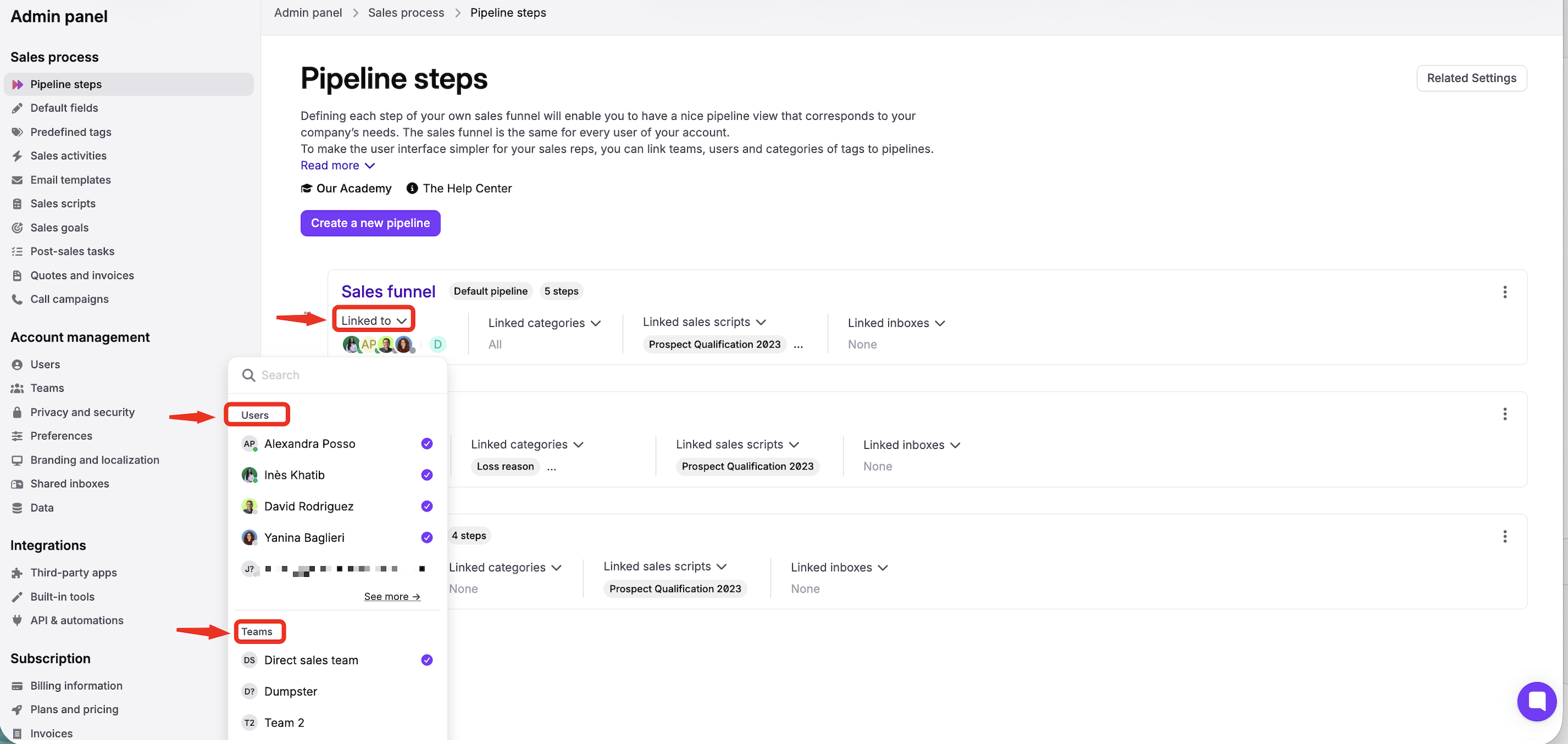
Wählen Sie im Menü Linked to der Pipeline die Benutzer und Teams aus.
Wählen Sie im Menü Linked categories die Kategorien von Tags aus oder wählen Sie All categories oder No categories.
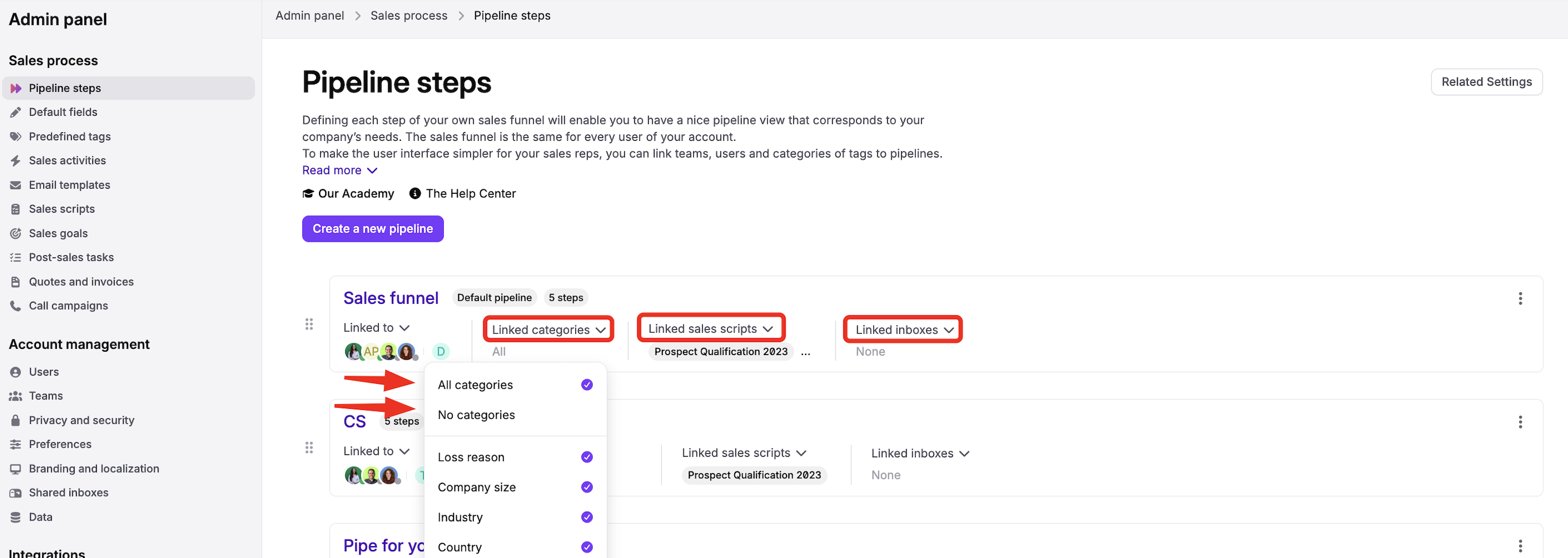
Verknüpfen Sie bei Bedarf Verkaufsskripte unter Linked sales scripts und gemeinsame Postfächer unter Linked inboxes.
Um Schritte hinzuzufügen, klicken Sie auf den Namen der Pipeline und dann auf Add a step.
Erwartetes Ergebnis: Die von Ihnen verknüpften Benutzer und Teams können in dieser Pipeline Leads erstellen und Tags aus der verknüpften Kategorie von Tags auswählen.

