Wenn Sie eine Prospecting-Liste erstellen, können Sie unabhängig von Ihrer Edition mit einem Assistenten die Namen der Spalten auswählen, bevor Sie beginnen.
Das funktioniert, wenn Sie eine Prospecting-Liste manuell erstellen und wenn Sie eine vorhandene Excel- oder CSV-Datei importieren. Eine importierte CSV-Datei kann bis zu 26 Spalten und 5.000 Zeilen enthalten.
Beim Import können Sie auch Spalten auslassen und sie Ihren vordefinierten Feldern zuordnen, z. B. Name, Nachname oder E-Mail, aber auch Betrag, Tags, Wahrscheinlichkeit, Phase, einer vordefinierten Kategorie oder dem geschätzten Schließdatum. So ist Ihre Prospecting-Liste korrekt eingerichtet und passt zum Rest Ihrer Prospecting-Organisation.
Prospecting-Listen sind Online-Tabellen, mit denen Sie:
Zeilen mit einem einzigen Klick in Leads umwandeln.
Leads bei der Erstellung anderen Benutzern zuweisen.
Inhalte bearbeiten.
Spalten sortieren.
Zeilen und Spalten per Rechtsklick auf die Kopfzeile der Zeile oder Spalte einfügen oder löschen.
Zeilen deaktivieren, wenn ein Kontakt nicht interessiert ist.
Kontakte per Click-to-Call anrufen.
Einem Kontakt über die BCC-Funktion eine E-Mail senden.
Spaltennamen entsprechend Ihrer Lead-Struktur festlegen.
Spaltennamen nach Tags, Betrag, Wahrscheinlichkeit oder geschätztem Schließdatum festlegen.

Entdecken Sie die Funktionen der erweiterten Prospecting-Listen.
Um eine Zeile in einen Lead zu verwandeln, klicken Sie links neben der Zeile auf die Schaltfläche [+].
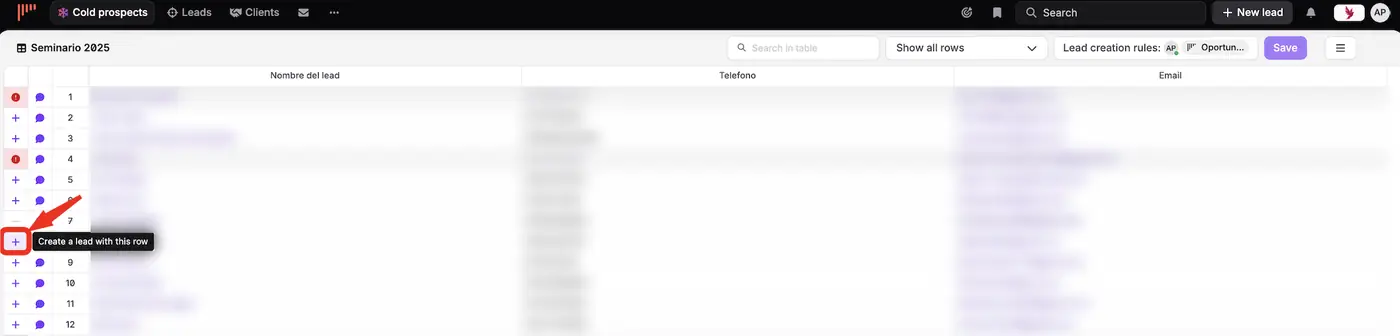
Sobald der Lead erstellt ist, ist die Zeile unabhängig vom Lead: Wenn Sie den Lead aktualisieren, wird die Zeile in der Prospecting-Liste nicht aktualisiert. Sie sehen den Status des zugehörigen Leads jedoch in der Liste.

Wenn Sie aus einer Zeile einen Lead erstellen, wählen Sie den Benutzer aus, dem er zugewiesen wird. Sie können ihn auch ohne Zuweisung erstellen.
Verwenden Sie immer die erste Spalte für den Namen des Leads. Wenn Sie eine Liste von Grund auf neu erstellen, enthält sie dieselben Spalten wie die Standardfelder Ihrer Leads. Sie können sie bearbeiten, aber wenn Sie diese Felder beibehalten, erhalten Sie vollständigere Exporte.
So benennen Sie eine Spalte um:
Klicken Sie mit der rechten Maustaste auf den grauen Bereich neben dem Namen der Spalte.
Wählen Sie SpaltenKopf bearbeiten.
Geben Sie einen neuen Namen ein oder wählen Sie ein Standardfeld oder eine andere Lead-Option.
Mehr zu den erweiterten Funktionen der Prospecting-Listen.
Verwenden Sie die Suchfunktion der Liste, um Prospects zu finden: Geben Sie Ihren Suchbegriff ein und drücken Sie die Eingabetaste. Sie können die Informationen Ihrer Prospects dann in einem Pop-up-Formular verwalten.
Ihre Liste wird jede Minute automatisch gespeichert. Wenn Änderungen noch nicht gespeichert sind, werden sie gezählt und noCRM fordert Sie auf, sie zu speichern, bevor Sie die Seite verlassen.
Sie können die Privatsphäre einer Prospecting-Liste beim Import oder später festlegen. Die verfügbaren Optionen hängen von Ihren Privatsphäre-Einstellungen ab:
Standardmäßig ist eine neue Prospecting-Liste nur für Sie verfügbar, und für die Mitglieder Ihres Standardteams, wenn Sie zu einem Team gehören.
Sie können sie mit Für alle zugänglich für das gesamte Unternehmen freigeben.
So ändern Sie die Privatsphäre einer Prospecting-Liste:
Öffnen Sie die Prospecting-Liste und klicken Sie oben rechts auf das Symbol.
Klicken Sie auf Details bearbeiten und ändern Sie, wer darauf zugreifen kann.
Um eine Prospecting-Liste für einen anderen Benutzer zu importieren, importieren Sie sie zuerst für sich selbst und weisen Sie sie dann neu zu:
Öffnen Sie die Prospecting-Liste und klicken Sie oben rechts auf das Symbol.
Klicken Sie auf Neu zuweisen und wählen Sie den Benutzer aus.
Um die Privatsphäre zu ändern, klicken Sie erneut oben rechts auf das Symbol und dann auf Details bearbeiten.

Um die Spalten zu sperren, klicken Sie oben rechts in der Liste auf das Symbol und wählen Sie aus, die Spalten zu sperren.
Um eine Spalte zu verschieben, kopieren Sie ihren Inhalt mit Strg+C und Strg+V und Ihrer Maus. Das ist einfacher, bevor Sie mit der Arbeit an der Liste beginnen, also bevor Sie Leads erstellen.
Einige Aktionen sind in Prospecting-Listen nicht verfügbar:
Eine Datei in eine vorhandene Liste importieren. Um eine Liste weiter mit neuen Prospects zu füllen, kopieren Sie sie in die Liste.
Kontakte aus Outlook oder anderen Diensten importieren. Nur Google-Kontakte können importiert werden.
Einen Prospect von einer Liste in eine andere verschieben. Kopieren Sie die Zeile in die andere Liste und löschen Sie sie dann aus der ersten.
Spalten an eine andere Position ziehen. Bearbeiten Sie die Originaldatei und importieren Sie sie erneut, oder fügen Sie eine Spalte hinzu, kopieren Sie den Inhalt und löschen Sie die alte Spalte.
Erinnerungen festlegen. Um jemanden später zurückzurufen, erstellen Sie einen Lead.
Zwei Prospecting-Listen zusammenführen.

