
Wie Sie Leads von neuen Zeilen in Google Sheets zu noCRM hinzufügen
Ganz gleich, ob es sich um ein Blatt handelt, an dem Ihr Outbound-Marketing-Team arbeitet, oder einfach um Ihre eigene Kontaktliste, Sie können neue Zeilen speichern, wenn noCRM.io Leads verwaltet werden sollen.
Bevor Sie beginnen, stellen Sie sicher, dass Sie Konten auf Zapier, noCRM.io und Google Sheet haben.
Wenn Sie noch kein Konto bei noCRM.io haben, klicken Sie hier, um eine KOSTENLOSE Testphase zu starten.
Wenn Sie noch kein Zapier-Konto haben, klicken Sie hier, um eine KOSTENLOSE Testphase zu starten.
Loslegen!
Ihren TRIGGER einrichten Ihren ACTION einrichten
Verbinden Sie Ihr TRIGGER App-Konto und konfigurieren Sie den Trigger
Melden Sie sich in Ihrem Zapier-Konto an und klicken Sie auf die Schaltfläche MAKE A ZAP! ganz oben, um zu einer neuen Seite zu gelangen:
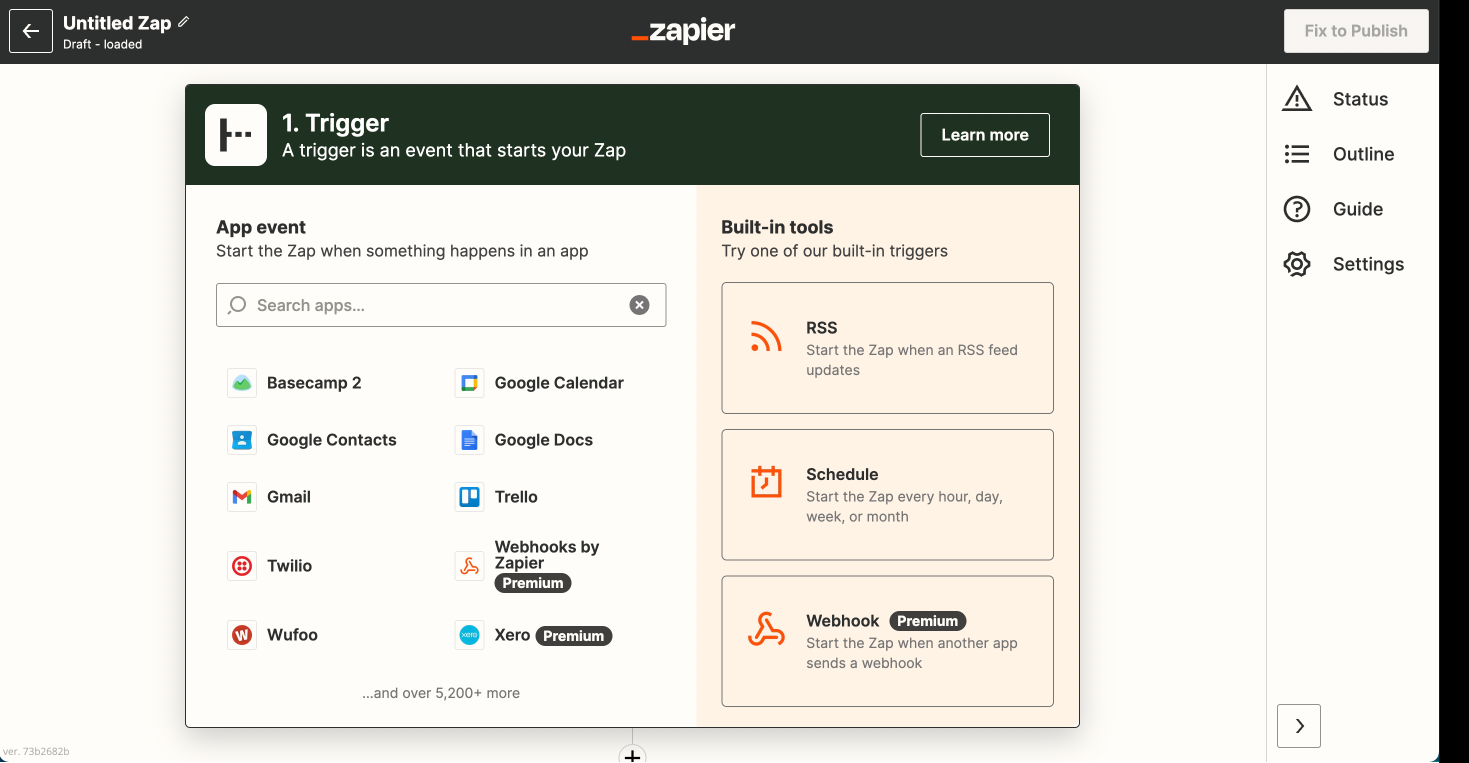
1. Die App auswählen: Google Sheets
2. Als Trigger wählen Sie:: New Spreadsheet Row
3. Verbinden Sie Zapier mit Ihrem Gmail -Konto
4. Einrichten von Google Sheets Spreadsheet Zeile

5. Testen Sie diesen Schritt und weiter zur eingerichteten Aktion!
Verbinden Sie Ihr ACTION App-Konto und richten Sie die Aktion ein
1. die Action-App auswählen:noCRM.io
2. Als Aktion wählen Sie: Create Lead
3. Verbinden Sie Zapier mit Ihrem noCRM-Konto,
falls Sie dies noch nicht getan haben, indem Sie Ihren Slug- / Kontonamen eingeben (https://ACCOUNT.nocrm.io).
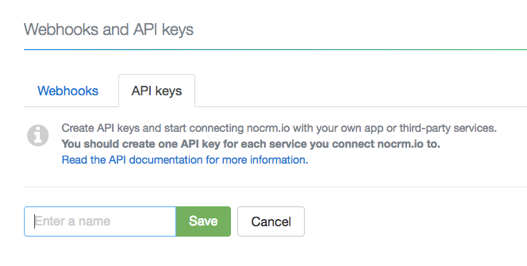
sofern Sie noch keinen API-Schlüssel eingegeben haben. Gehen Sie zum Admin Panel Ihres noCRM-Kontos, wählen Sie Webhooks und API, API-Schlüssel und klicken Sie auf die Schaltfläche API-Schlüssel erstellen" und benennen Sie diese.
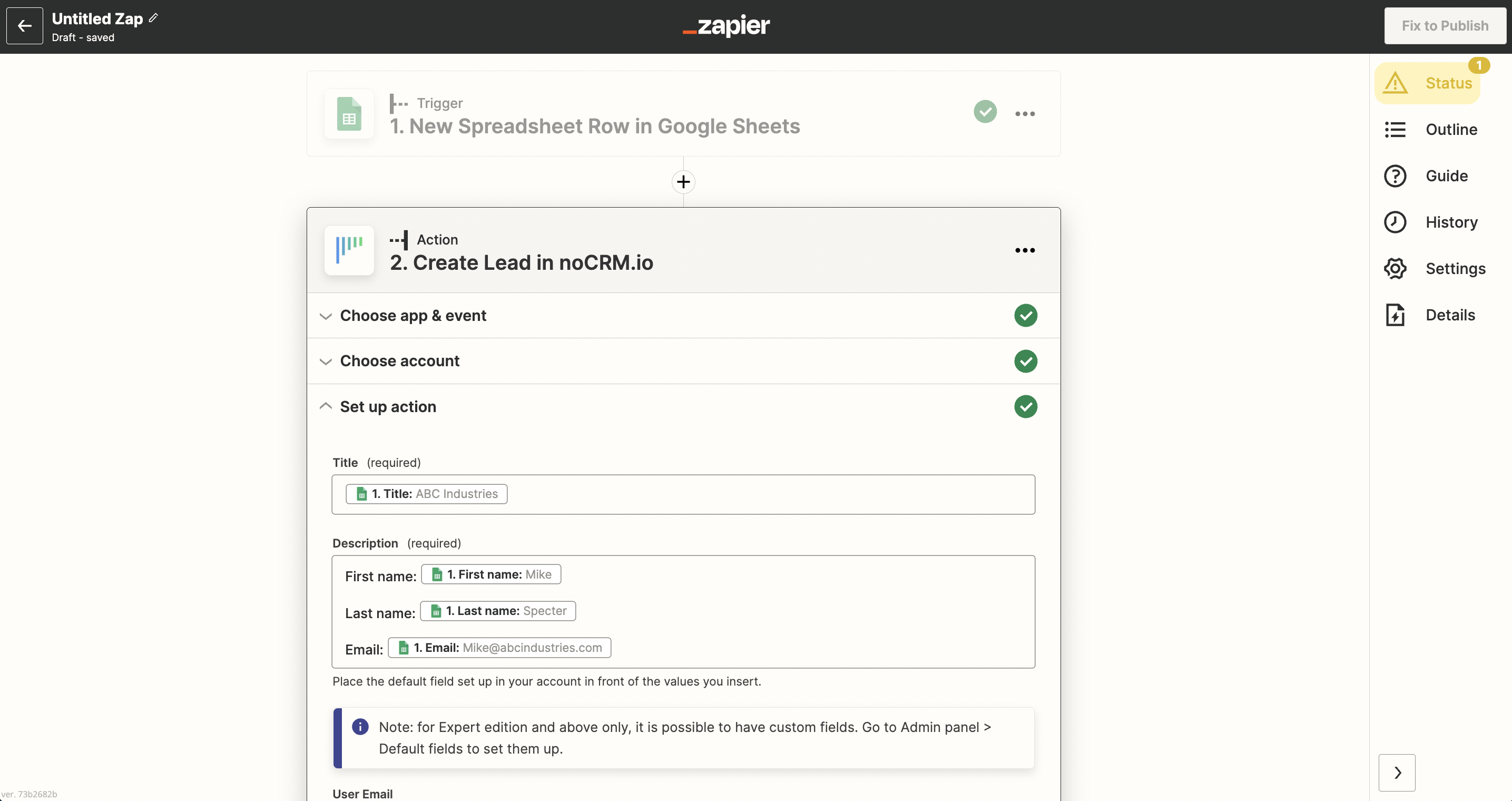
4. Bearbeiten Sie die Vorlage, um Ihren noCRM.io-Lead einzurichten!
Wählen Sie auf der Grundlage des zuvor getesteten Spreadsheet die Felder aus, aus denen noCRM.io bei jeder Erstellung einer neuen Zeile Informationen abrufen soll.
5. Testen Sie den Schritt und die Aktion ist gesetzt!