Gerenciar suas oportunidades de negócios leva tempo, portanto, poder enviar e receber e-mails diretamente no seu software de gerenciamento de leads é essencial para agilizar seu processo de vendas. Qual é a solução? Usar o poderoso recurso de e-mail bidirecional que o noCRM oferece.
Depois de integrar sua caixa de correio à sua conta noCRM, você não precisa mais usar o recurso Bcc para anexar e-mails aos seus leads, isso é feito automaticamente!
Cada usuário da conta terá que conectar sua caixa de entrada (Google, Outlook, Yahoo, Thunderbird...).
Para isso, clique no ícone ✉ na barra de navegação superior e selecione Sincronização de e-mail no menu à esquerda.
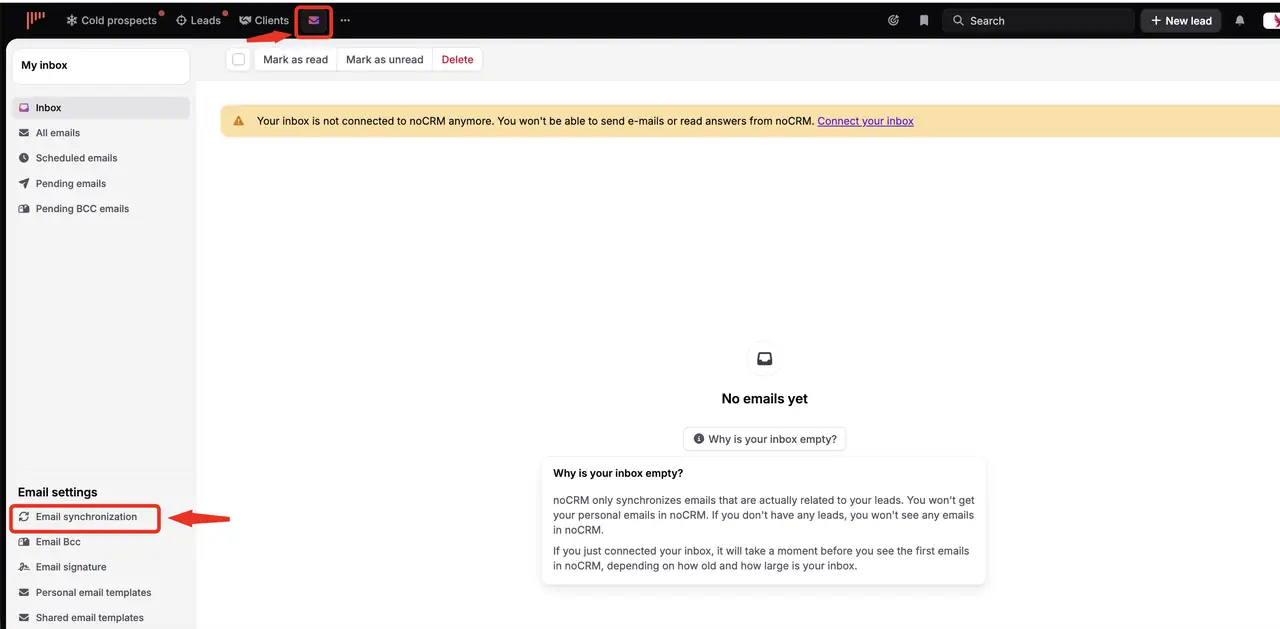
A partir daí, siga as instruções exibidas na página para conectar sua caixa de entrada ao noCRM.

Se você usa vários endereços de e-mail para se comunicar com seus leads, pode conectar várias caixas de entrada se o(s) endereço(s) de e-mail secundário(s) for(em) alias do endereço de e-mail principal — em outras palavras, se o(s) endereço(s) de e-mail secundário(s) tiver(em) sido criado(s) a partir do endereço principal. Caso contrário, escolha sincronizar o endereço que você mais usa e utilize o sistema @bcc para os demais. Se você não tiver certeza, pergunte ao seu administrador ou entre em contato conosco pelo chat.
Assim que a conexão for feita, cada representante de vendas pode começar a enviar e receber e-mails dentro do noCRM, de/para prospects e leads!

Se você sincronizou sua conta do Gmail com sua conta noCRM e está enviando muitos e-mails a partir de seus prospects e leads, poderá receber esta mensagem de erro:
Ocorreu um erro ao enviar seu e-mail
Erro encontrado ao enviar usando a API do Gmail devido ao limite de taxa excedido
O problema vem do fato de que muitos e-mails foram enviados da conta do Gmail usando a API. Infelizmente, não sabemos quando o limite será redefinido, pois isso é determinado pelo Google. É possível que sua conta do Gmail também esteja vinculada a outro software além do noCRM, o que pode ter contribuído para atingir o limite. No entanto, vale a pena observar que os e-mails ainda podem ser enviados diretamente da sua conta do Gmail sem usar o noCRM. Eles serão automaticamente anexados aos prospects ou leads corretos e, se não forem, você os encontrará em ✉ > E-mails pendentes.
Para conectar sua conta do Microsoft Exchange, siga as etapas exibidas na sua conta do noCRM.

Para isso, o administrador deve:
Acessar https://entra.microsoft.com
Ir para Identidade → Aplicativos → Aplicativos corporativos → Consentimento e permissões → Solicitações de consentimento do administrador
Aprovar a solicitação de consentimento pendente para o aplicativo noCRM (ou Nylas, dependendo da sua configuração).
Depois que a solicitação for aprovada, volte ao noCRM e reconecte sua conta do Microsoft.
Se precisar de ajuda, entre em contato com nossa equipe de suporte pelo email [email protected].
Para conectar-se ao Office 365, siga as instruções dentro da sua conta. Para obter informações sobre IMAP e SMTP, consulte este documento
Para isso, o administrador deve:
Acessar https://entra.microsoft.com
Ir para Identidade → Aplicativos → Aplicativos corporativos → Consentimento e permissões → Solicitações de consentimento do administrador
Aprovar a solicitação de consentimento pendente para o aplicativo noCRM (ou Nylas, dependendo da sua configuração).
Depois que a solicitação for aprovada, volte ao noCRM e reconecte sua conta do Microsoft.
Se precisar de ajuda, entre em contato com nossa equipe de suporte em [email protected].
Para conectar uma conta OVH, escolha a opção "outro" e siga as etapas. Em seguida, será solicitado que você insira as informações de IMAP e SMTP. Você pode encontrar essas informações aqui
Ao inserir seu endereço de e-mail do Yahoo, você será direcionado para a página de login do Yahoo. Antes disso, será necessário criar uma senha de aplicativo no Yahoo para ativar a integração do lado deles.
Para se conectar a outros provedores de e-mail não listados acima, escolha a opção "outro" e siga as etapas. Se não funcionar, você pode escolher o "formulário de conexão avançada" disponível na parte inferior da página de integração dentro do noCRM.
Para encontrar os valores de IMAP e SMTP a serem inseridos no formulário, você pode pesquisar no Google o nome do seu provedor de e-mail mais imap smtp. Exemplo: orange imap smtp
Se ainda precisar de ajuda, entre em contato conosco pelo chat ou em [email protected].
noCRM usa Nylas como sincronizador de e-mail, ou seja, seu provedor de e-mail (Outlook, Gmail…) é sincronizado com o noCRM através do Nylas. Se você receber uma mensagem de erro ou um e-mail dizendo “Mensagem bloqueada devido a conteúdo de spam na mensagem”, isso significa que seu provedor de e-mail está bloqueando o Nylas para preservar sua reputação de envio de e-mails. É por isso que recomendamos entrar em contato com seu provedor de e-mail para pedir que ele não bloqueie seu domínio (exemplo: [email protected]) quando você não estiver enviando e-mails diretamente da sua caixa de correio, mas usando o Nylas no noCRM.
Enquanto isso, você ainda pode enviar e-mails diretamente da sua caixa de correio e eles serão anexados automaticamente aos leads corretos, ou acessar ✉ > E-mails pendentes.
Para desvincular sua caixa de correio, clique no ícone ✉ na barra de navegação superior e selecione Sincronização de e-mail no menu à esquerda. A partir dessa página, clique em Revogar a conexão da sua caixa de entrada no lado direito da tela
Assim que a integração de e-mail for configurada, você terá acesso a:

