A maioria das pessoas conhece o Zapier como uma plataforma que permite automatizar fluxos de trabalho entre seus aplicativos a partir de um evento predefinido que aciona uma ou mais ações. O noCRM também oferece um gatilho manual no Zapier: em vez de esperar um evento de acionamento, você aciona o gatilho manualmente, a qualquer momento, para qualquer lead, no menu Ações do lead.
Por exemplo, você pode configurar um modelo de e-mail de acompanhamento no Zapier e enviá-lo a qualquer lead com um clique no menu Ações, sem precisar acessar seu provedor de e-mail e preencher as informações.

Saiba mais sobre o que você pode fazer com o menu Ações do lead neste artigo.


Você precisa de contas no Gmail, no noCRM e no Zapier. Se você não tem uma conta noCRM, comece um teste gratuito. Se você não tem uma conta Zapier, cadastre-se para um teste gratuito.
Siga estas etapas:
Faça login na sua conta Zapier e clique em Create Zap, no canto superior esquerdo da página.
Escolha noCRM como aplicativo de acionamento.
Escolha o gatilho New Manual Trigger.

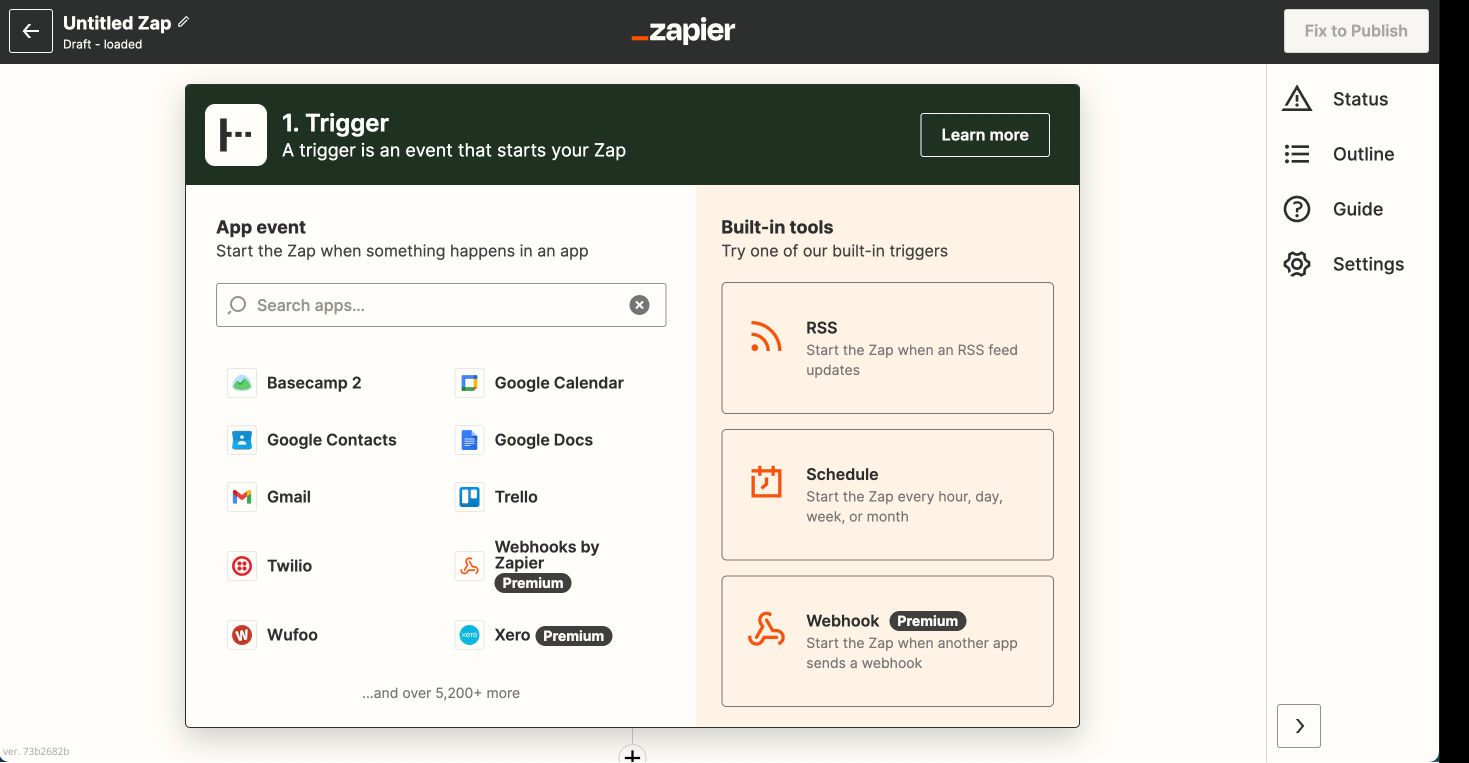
Digite o nome da sua conta (https://AccountName.nocrm.io).
Insira sua chave de API. Para criar uma no noCRM, clique no seu avatar, no canto superior direito, acesse Painel de administração > Integrações > API e Automações > Chaves de API, clique em Criar uma chave de API e dê um nome a ela.
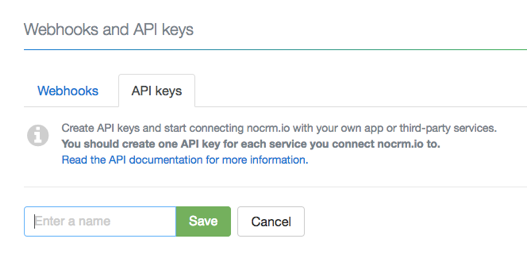
Dê um nome ao seu evento: esse nome aparece como nome do gatilho no menu Ações do lead.
Clique em Fetch & Continue. Verifique se você criou um lead recentemente no noCRM.

Siga estas etapas:
Escolha Gmail como aplicativo de ação.
Escolha a ação Send Email.
Conecte o Zapier à sua conta Gmail.
Edite o modelo: com base no lead que você testou, selecione os campos que o Gmail deve usar e escreva seu e-mail personalizado no campo Body.

Teste a etapa para concluir a configuração da ação.
Seu gatilho manual está pronto: agora você pode acioná-lo no menu Ações de qualquer lead.
Assista a este vídeo (em inglês) para ver o gatilho manual em ação:

