Automatize os acompanhamentos de vendas para gerenciar mais leads por dia e acompanhar todos eles. Quando um lead entra em uma etapa do seu pipeline, a próxima ação que você precisa realizar é agendada automaticamente após um prazo definido.
Você pode automatizar esse processo com o Zapier ou o Make (antigo Integromat), plataformas de automação que conectam seus aplicativos com base em um evento predefinido que aciona uma ou mais ações. Neste guia, você aprenderá a agendar automaticamente uma atividade "Proposta" cinco dias após um lead entrar na etapa "Reunião" do pipeline "Premium".

Atividade de vendas
Número de dias
Etapa do pipeline
Pipeline
Siga estas etapas:
Faça login na sua conta Zapier e clique em Create Zap, no canto superior esquerdo da página.
Selecione o aplicativo noCRM e escolha o evento de acionamento New Lead Step Changed to....
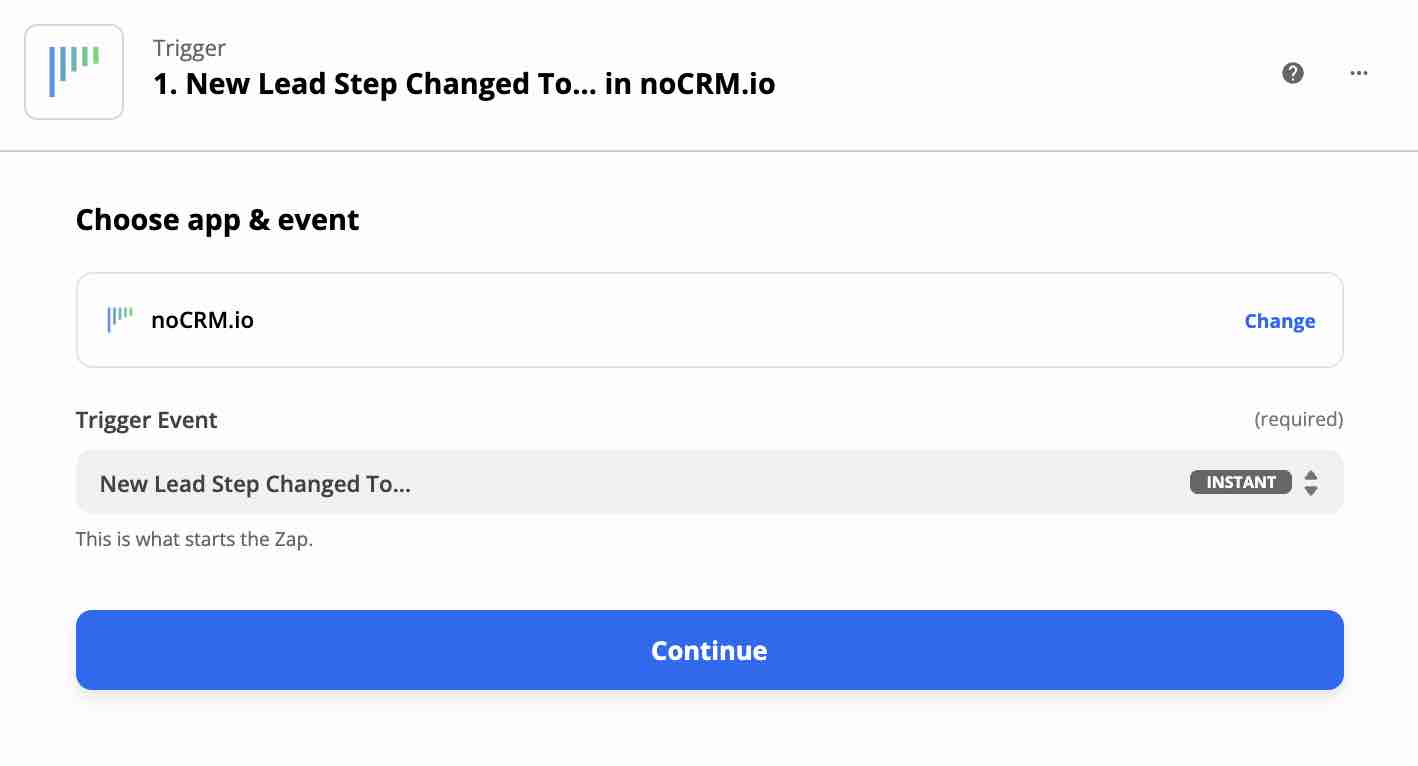
Digite o nome da sua conta (https://AccountName.nocrm.io).
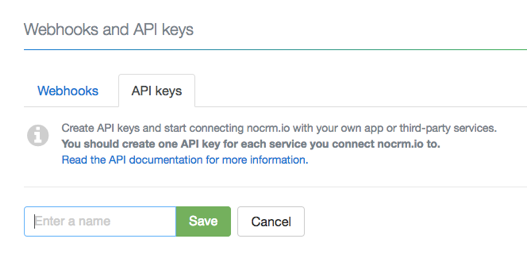
Insira sua chave de API. Para criar uma no noCRM, clique no seu avatar, no canto superior direito, acesse Painel de administração > Integrações > API e Automações > Chaves de API, clique em Criar uma chave de API e dê um nome a ela.
Escolha a etapa que aciona o Zap, neste caso "Reunião".
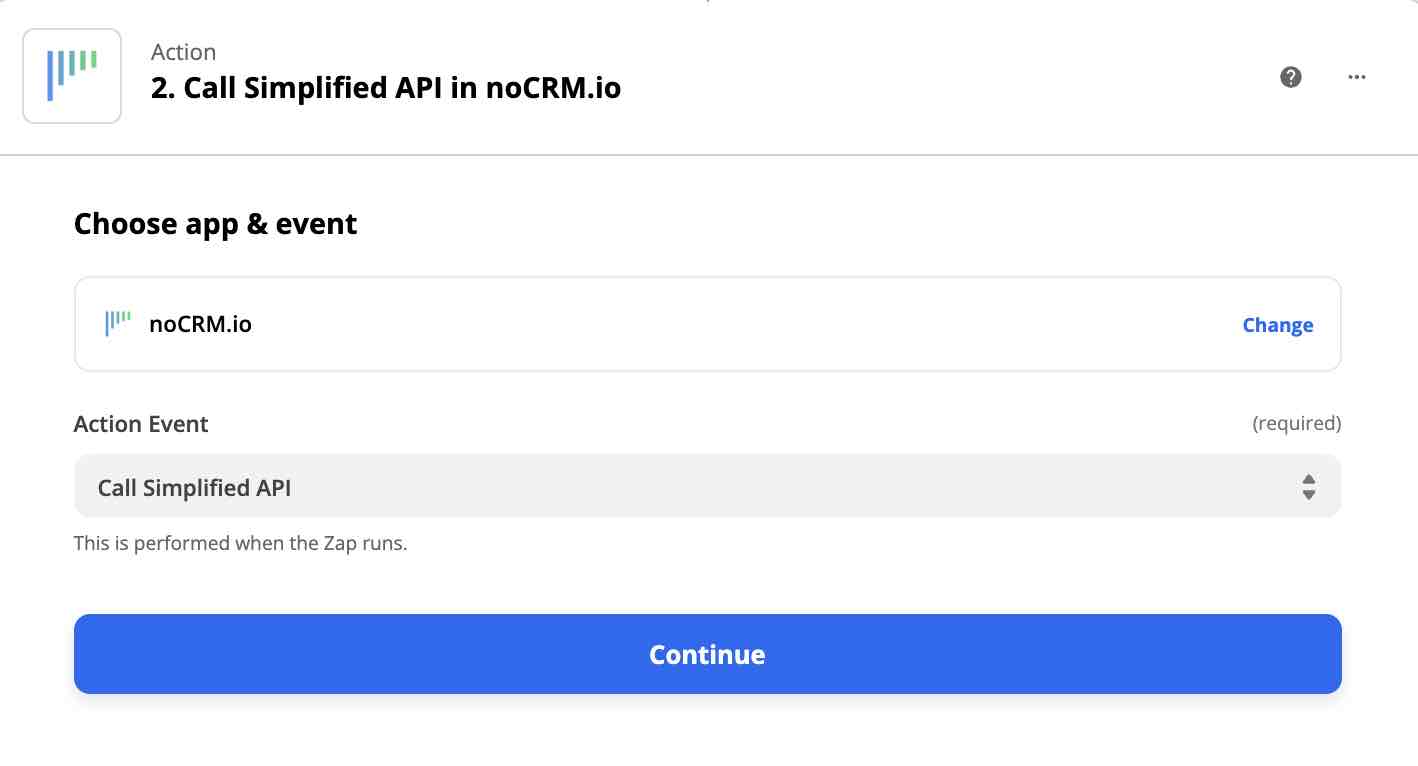
Selecione o aplicativo noCRM e escolha o evento de ação Call Simplified API.
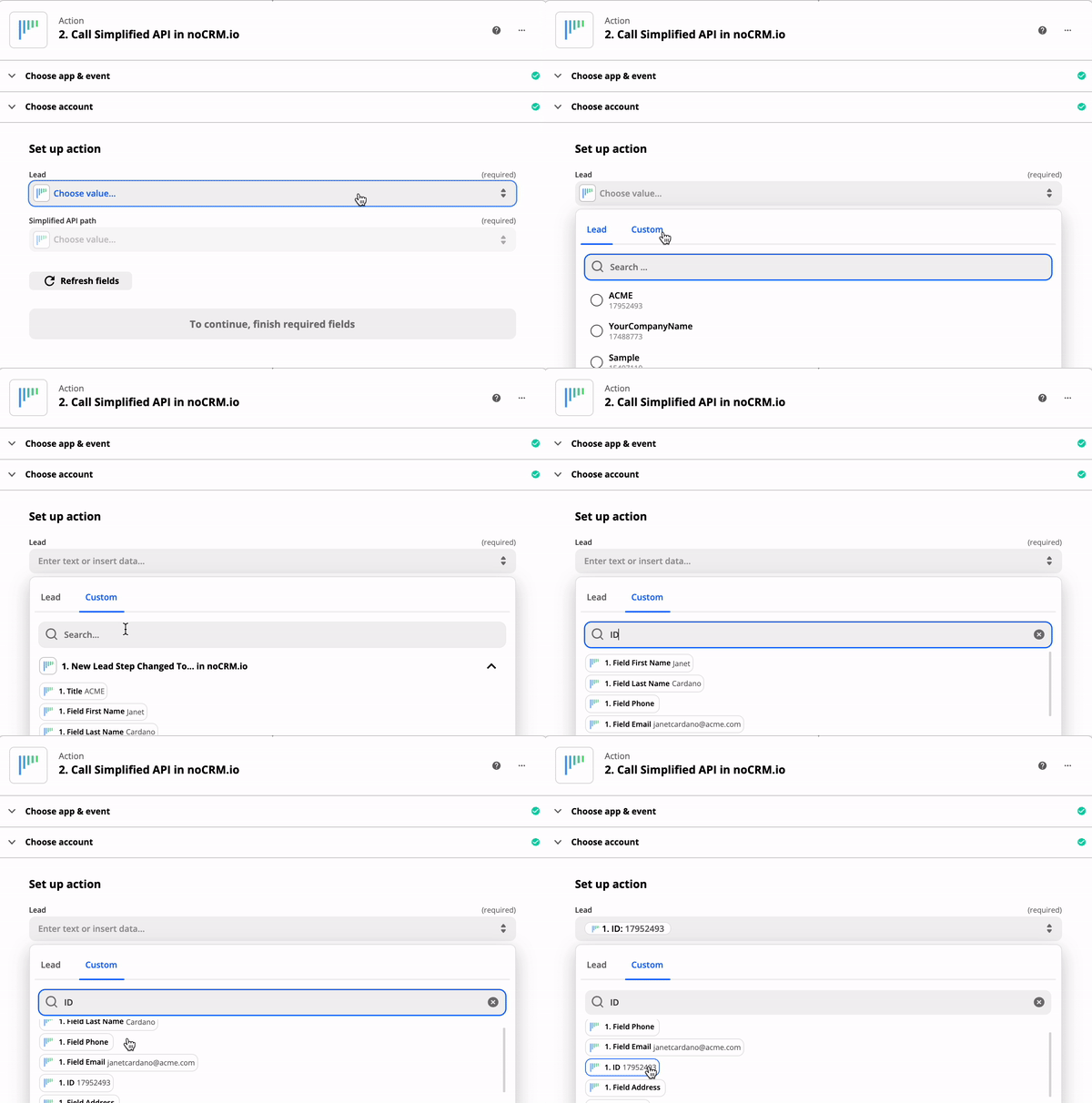
Escolha a conta noCRM que você já conectou.
Na guia Custom, selecione o ID do lead gerado pelo acionador.
Escolha Change lead status to Standby como Simplified API path. Mais dois campos aparecem.
No primeiro campo, digite o número de dias após os quais o lembrete será agendado.
No segundo campo, insira o ID da atividade que deseja agendar.
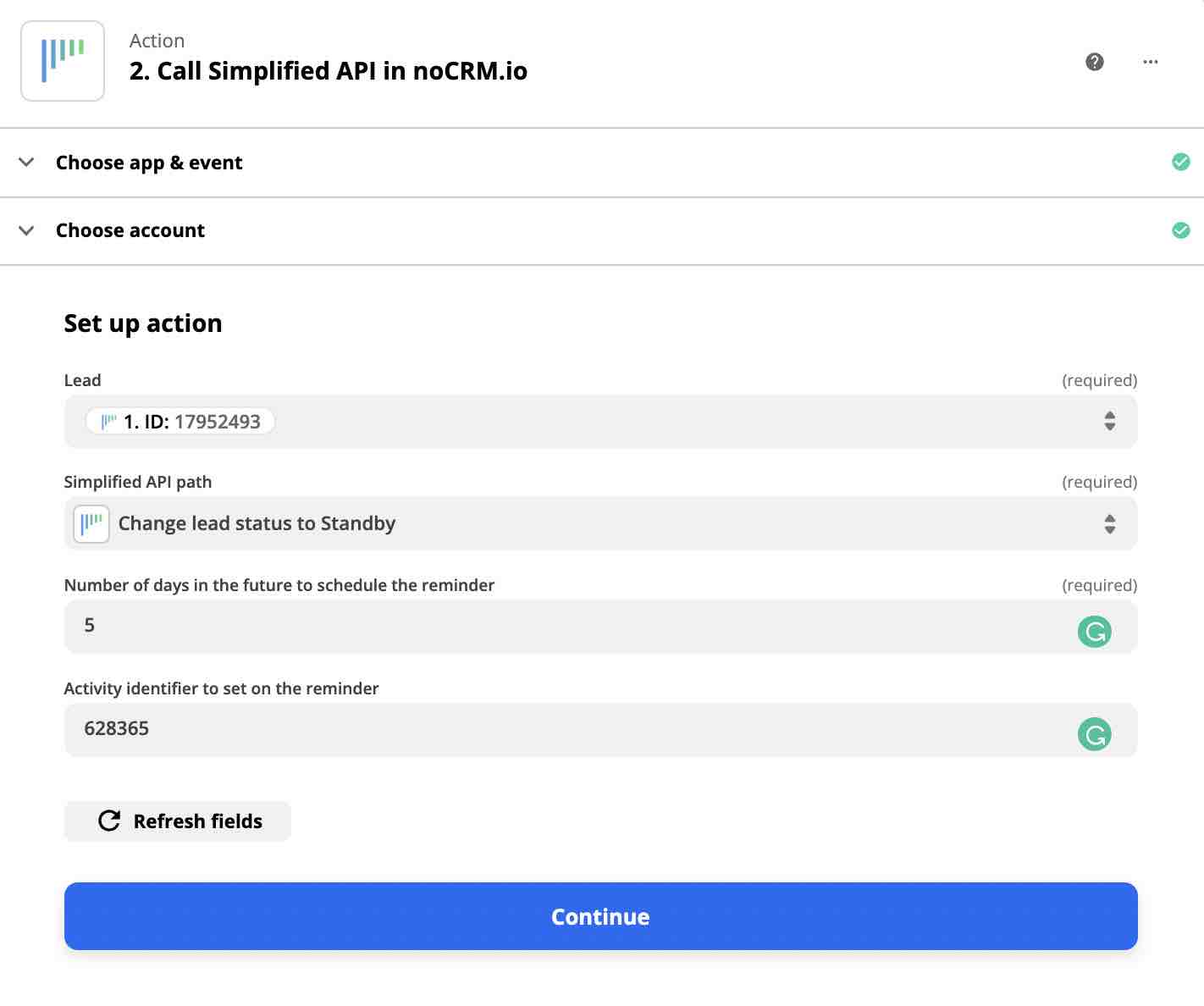
Sua automação com o Zapier está pronta.
Siga estas etapas:
Faça login na sua conta Make e crie um novo cenário na seção Scenarios.
Selecione noCRM como primeiro módulo e escolha o acionador Watch Lead Step Changed.
Ao lado do campo Connections, clique em Add.
No campo do nome da conexão, insira um nome para a conexão.
No campo Subdomain, insira o nome da sua conta. Por exemplo, se o endereço da sua conta for https://AccountName.nocrm.io/, seu subdomínio é AccountName.
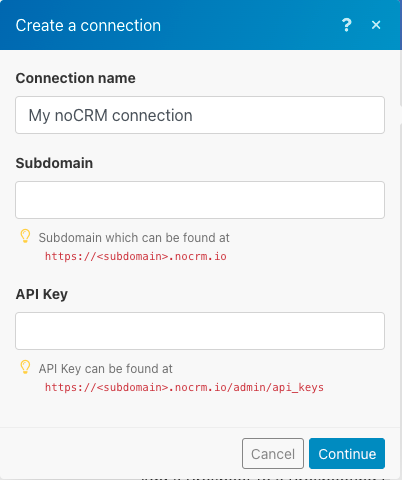
Insira sua chave de API. Para criar uma no noCRM, clique no seu avatar, no canto superior direito, acesse Painel de administração > Integrações > API e Automações > Chaves de API, crie uma nova chave, copie-a e clique em continuar.
Selecione noCRM como segundo módulo e escolha a ação Make an API Call.
Escolha a conexão que você já configurou.
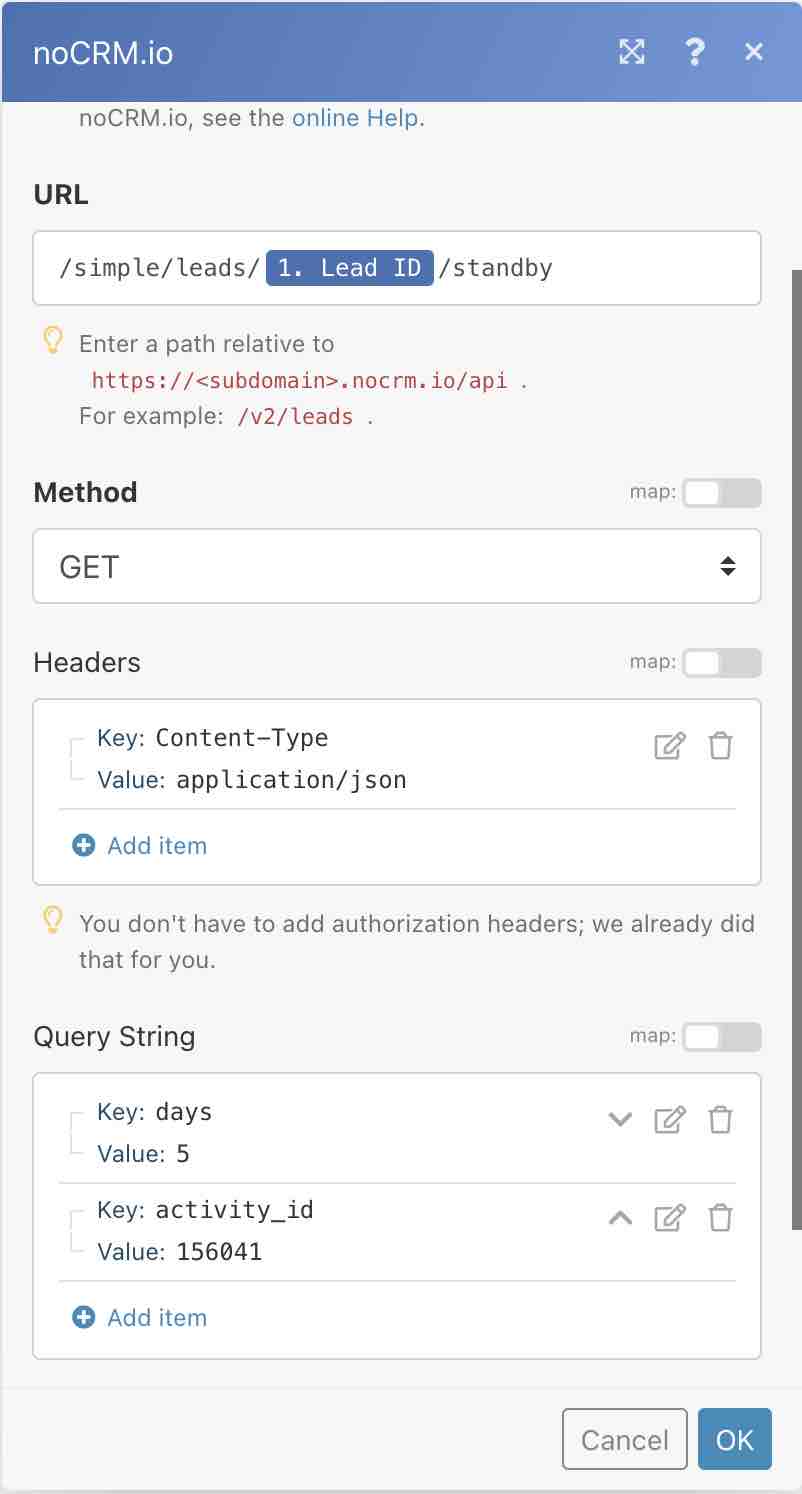
No campo URL, insira /simple/leads/{Lead_Id}/standby&activity_id.
Escolha o método GET, desça até Query String e adicione dois itens.
No primeiro item, insira days em Key e o número de dias em Value (neste caso 5).
No segundo item, insira activity_id em Key e cole o ID da atividade a agendar em Value. Para encontrá-lo, acesse Painel de administração > Integrações > API e Automações > IDs de objeto da conta.

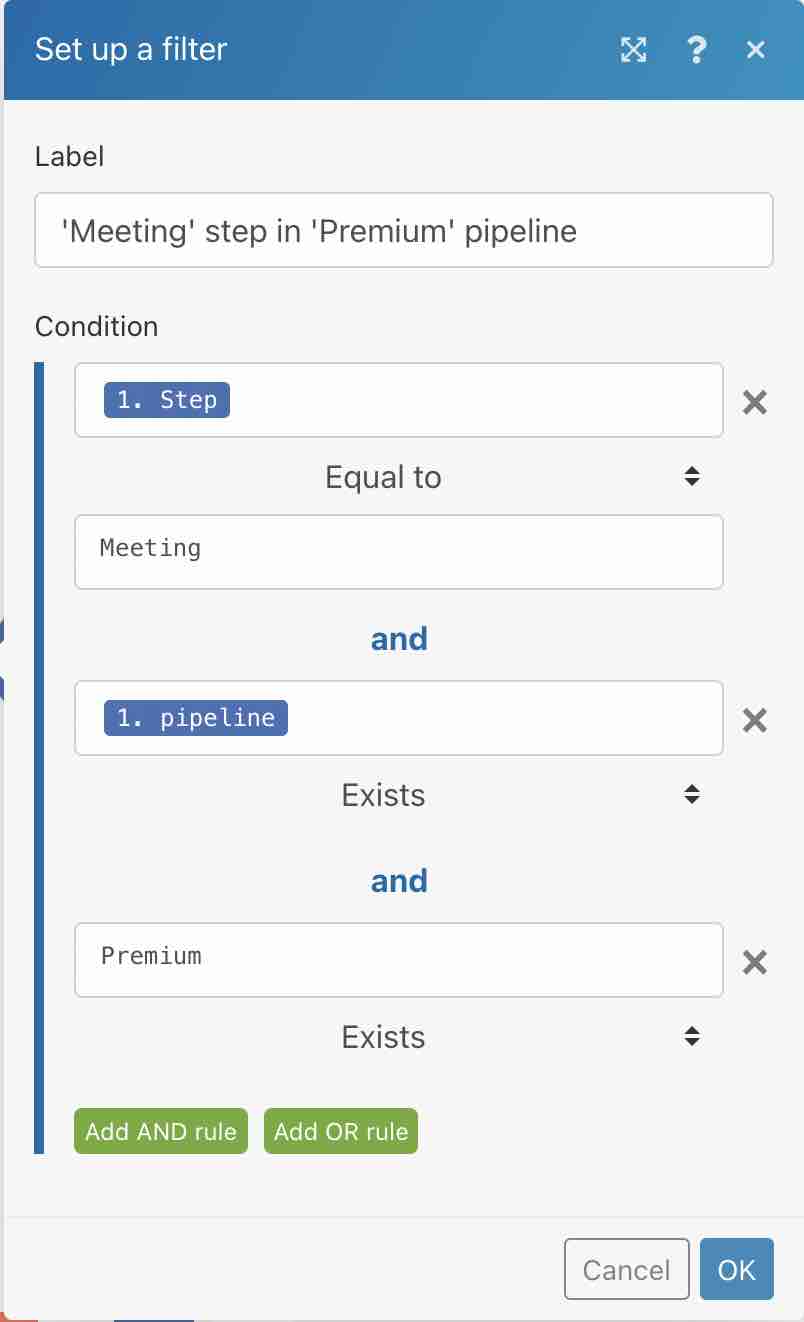
Clique nos três pontos entre os dois módulos e selecione Set up a filter.
No campo de condição, selecione o Step do noCRM no módulo noCRM, escolha o operador de texto Equal to e digite o nome da sua etapa, neste caso "Reunião".
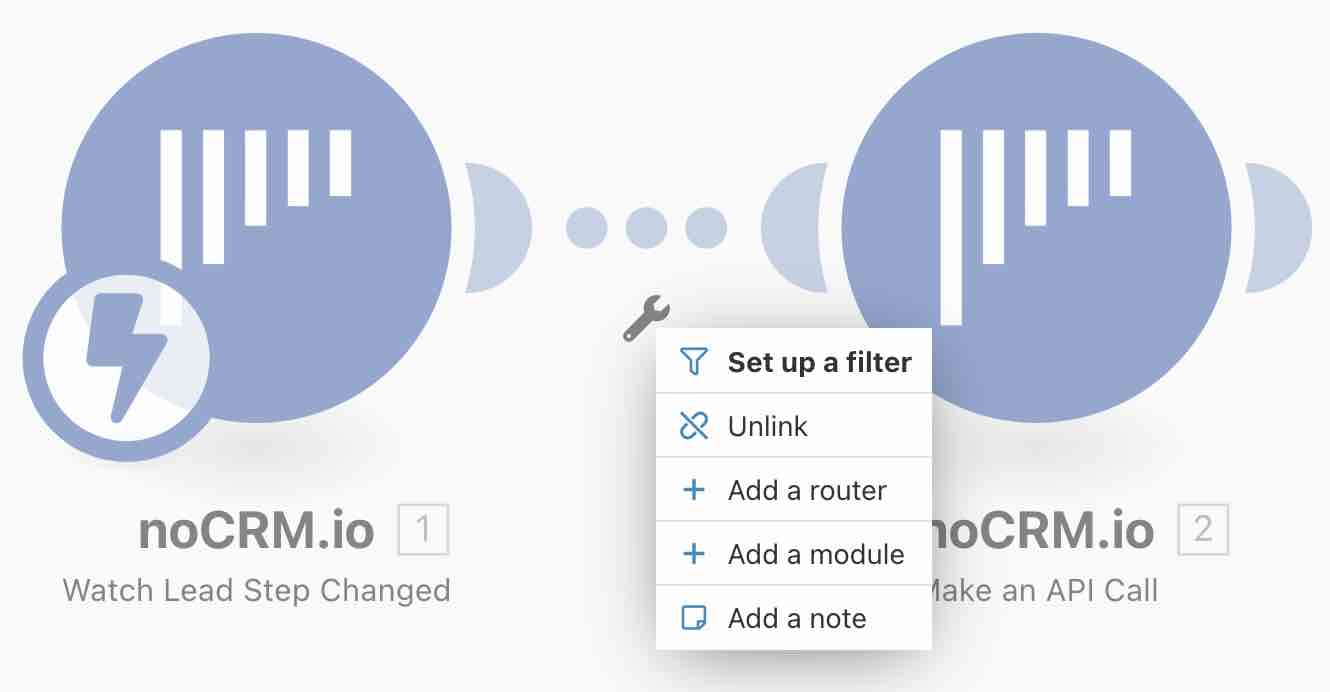
Seu cenário está pronto para ser executado.

