Este artigo ajuda você a entender como configurar, estruturar e ativar as Automações dentro do noCRM.
O módulo de Automações permite criar regras dentro da sua conta noCRM que reagem a eventos específicos e executam ações automaticamente, como enviar notificações, adicionar tags a leads ou atualizar informações. Ele foi desenvolvido para ajudar você a economizar tempo, reduzir tarefas manuais e minimizar erros, tornando seus processos de vendas mais ágeis e eficientes.
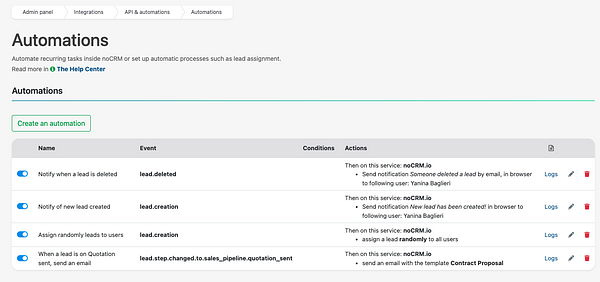
Quer você queira notificar um usuário quando um lead é criado, atribuir leads automaticamente ou iniciar sequências de e-mails com base nas etapas do funil, as Automações ajudam você a fazer tudo isso, sem depender de ferramentas externas como Zapier.
Este recurso está disponível apenas na edição Dream.
Vá para o Painel de Administração > API e Automações > Automações
Clique em Nova Automação e dê um nome a ela (por exemplo: “Notificar quando um lead for excluído”)
Defina:
O Evento que acionará a automação
(Opcional) As Condições
A(s) Ação(ões) a serem executadas
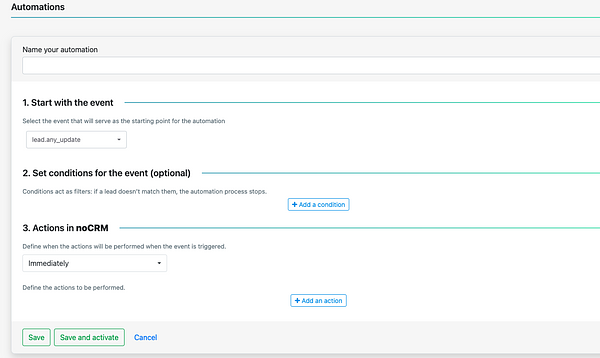
Depois de salva e ativada, o noCRM cuidará do restante sempre que o evento ocorrer.
lead.creation: Um lead é criado
lead.deleted: Um lead é excluído
lead.any_update: Qualquer campo ou detalhe de um lead é atualizado
lead.email.received: Um lead recebe um e-mail
lead.status.changed.to: O status do lead muda
lead.step.changed.to: A etapa do funil muda
lead.assigned: Um usuário é atribuído a um lead
lead.unassigned: Um lead é desatribuído
lead.content_has_changed: As informações principais do lead foram editadas
lead.commented: Alguém deixou um comentário no lead
Para definir com mais precisão quando uma automação deve ser executada, você pode adicionar condições como:
Tem a tag (ex.: B2B, Prioridade)
Tem o status (ex.: Standby, Ganho)
É o responsável (atribuído a um usuário específico)
Está no funil (ex.: Vendas, Onboarding, Suporte)
É uma possível duplicata (o lead corresponde à detecção de possíveis duplicatas)
Não é uma possível duplicata (o lead não corresponde à detecção de possíveis duplicatas)
Se o lead não corresponder às condições, a automação não será executada.
Você pode acionar uma ou várias ações quando o evento e as condições forem atendidos:
✅ Notificar um usuário (por e-mail, navegador ou celular)
✅ Atribuir um lead a um usuário específico
✅ Distribuir leads automaticamente entre um grupo de usuários (modelo round-robin)
✅ Adicionar tags a um lead
✅ Enviar um e-mail automático usando um modelo pré-definido (disponível apenas com o e-mail pessoal conectado)
✅ E muito mais.
Você pode definir se a ação ocorre imediatamente ou após um atraso e combinar várias ações em uma única regra.
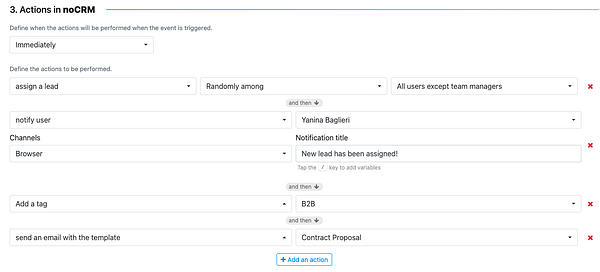
Sim! Você pode encadear várias ações dentro de uma única automação.
Exemplo:
Quando um lead entra na etapa “Fechamento”:
Adicionar a tag “Prioridade”
Notificar o Gerente de Vendas
Enviar um e-mail pré-definido
Em muitos casos, sim, mas as Automações são executadas diretamente dentro do noCRM.
As Automações cobrem os principais casos de uso em vendas, como distribuir leads, notificar representantes ou iniciar sequências de e-mails automaticamente. No entanto, para ações que envolvem aplicativos externos (como Google Sheets, Slack ou outros), você ainda pode precisar de ferramentas de integração como o Zapier ou o Make.
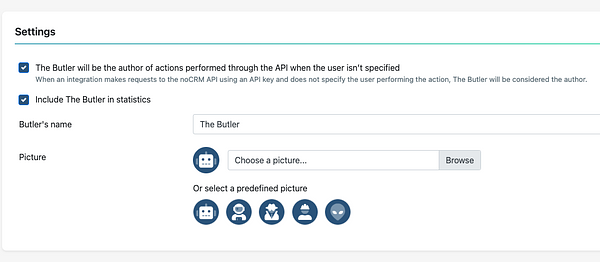
Todas as ações automatizadas são executadas por um usuário especial do sistema chamado O Butler, garantindo que seus relatórios e históricos de atividades permaneçam claros e precisos.
Você pode personalizá-lo em Painel de Administração > API e Automações > O Butler
Apenas administradores nas edições Dream podem criar, gerenciar ou editar regras de automação. Uma vez ativadas, as automações funcionam em segundo plano sem qualquer intervenção manual.
Aqui estão alguns exemplos do que você pode fazer com as Automações no noCRM:
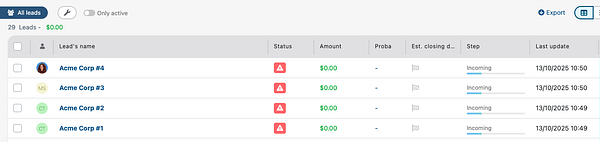
Notificar quando um lead for criado ou excluído Atribuir um lead automaticamente a um usuário ou distribuir aleatoriamente Distribuir novos leads de forma equilibrada entre os usuários Quando um lead entrar na etapa “Cotação”, enviar um e-mail e adicionar uma tag Adicionar a tag “Oportunidade de Upsell” quando o status do lead mudar para ganho
Use esta automação para se manter atualizado sobre atividades importantes.
Evento: Lead criado / excluído
Ação: Notificar um usuário específico
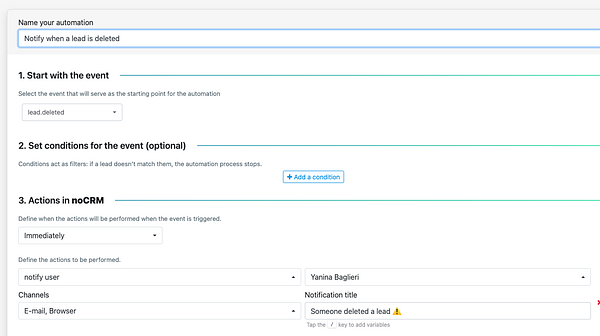
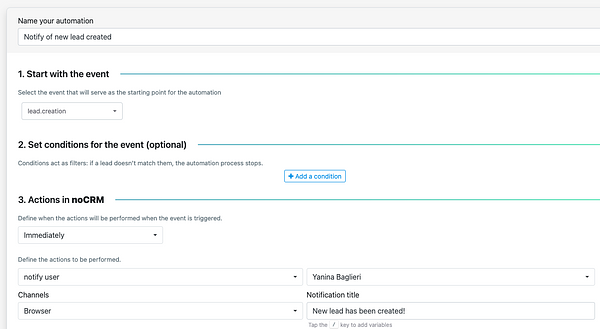
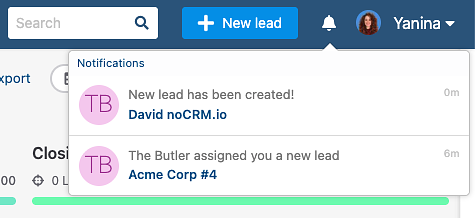
Você pode atribuir um lead a um usuário específico ou distribuí-lo automaticamente entre vários membros da equipe de forma aleatória.
Evento: Lead criado
Ação: Atribuir a um usuário ou distribuir aleatoriamente entre usuários selecionados
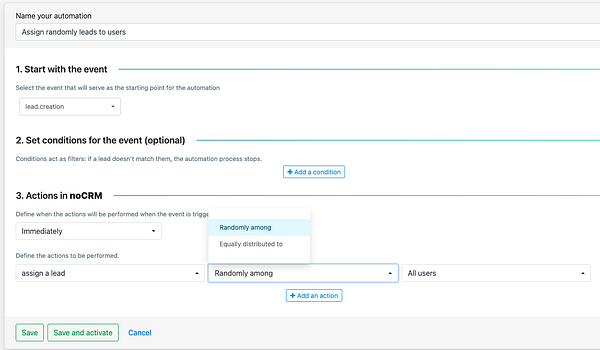
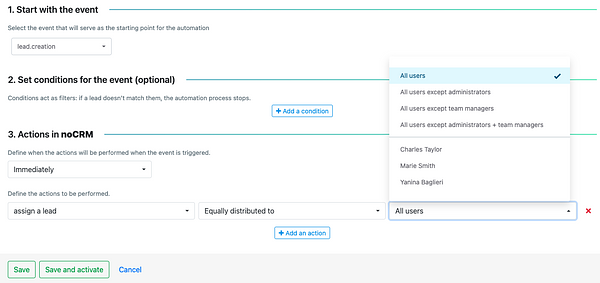
Exemplo: Você quer distribuir novos leads igualmente entre seus SDRs para equilibrar a carga de trabalho.
Evento: Lead criado
Ação: Atribuir igualmente a Anna, Math ou Joe
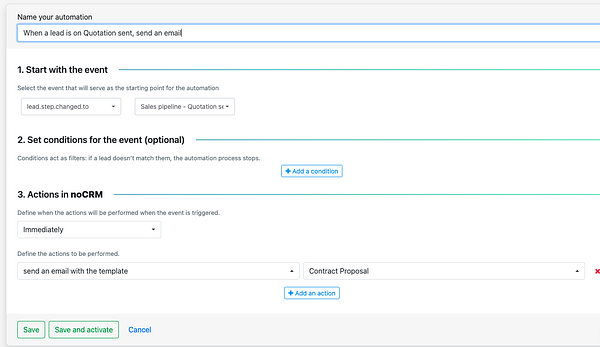
Exemplo: Um lead chega à etapa “Cotação” no funil.
Você quer enviar um e-mail de acompanhamento e marcá-lo para rastreamento.
Evento: Etapa alterada para “Cotação”
Condições: No funil “Vendas”
Ações:
Enviar e-mail (usando modelo)
Adicionar tag: Cotação Enviada
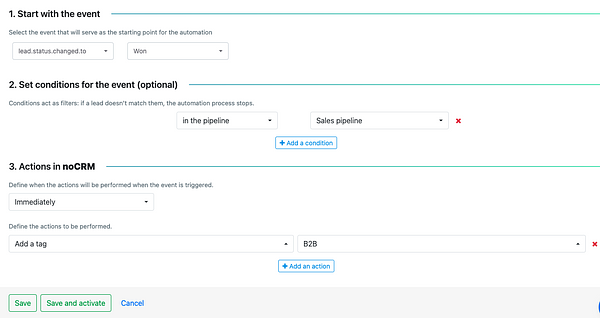
Evento: Status alterado para “Ganho”
Ação: Adicionar tag: Oportunidade de Upsell
Esses são apenas alguns exemplos para começar.
Você pode combinar condições e ações para criar automações que se ajustem perfeitamente ao seu processo de vendas.
