O Humanlinker é uma ferramenta de prospecção que executa sequências pelo LinkedIn e por e-mail. Conectado ao noCRM, o Humanlinker usa os leads e as empresas que já estão no seu pipeline do noCRM para direcionar suas campanhas. Em troca, ele cria e atualiza seus leads no noCRM e registra neles as suas atividades de prospecção.
Ainda não tem uma conta no Humanlinker? Cadastre-se aqui. Já usa o Humanlinker, mas não tem uma conta no noCRM? Inicie seu teste gratuito.
Oferta exclusiva para clientes noCRM 🎁
40% de desconto no plano Pro anual com o código NOCRM40.
20% de desconto no plano Pro mensal com o código NOCRM20.
30% de desconto no plano Business: entre em contato com nossa equipe de suporte.
Esses descontos se aplicam apenas ao primeiro ano da sua assinatura do Humanlinker.
Para saber mais sobre o funcionamento do Humanlinker, acesse a central de ajuda do Humanlinker.

Ela sincroniza seus leads, listas de prospecção, pastas de clientes e usuários do noCRM com o Humanlinker.
Ela cria leads e listas de prospecção no noCRM a partir dos seus contatos do Humanlinker e os mantém atualizados, de acordo com os gatilhos que você escolher.
Ela registra suas atividades do Humanlinker no noCRM como atividades reais no lead, e suas tarefas do Humanlinker como lembretes de acompanhamento.
Ela mostra seus leads e contas do noCRM no Humanlinker, com o responsável no CRM, a etapa e o status.
Ela permite adicionar leads do noCRM a uma campanha do Humanlinker sem exportar um arquivo CSV.
Ela permite importar e exportar listas de prospecção entre o noCRM e o Humanlinker.
Ela permite visualizar os perfis do Humanlinker nos seus leads e pastas de clientes do noCRM com a extensão do Chrome.

Siga estas etapas:
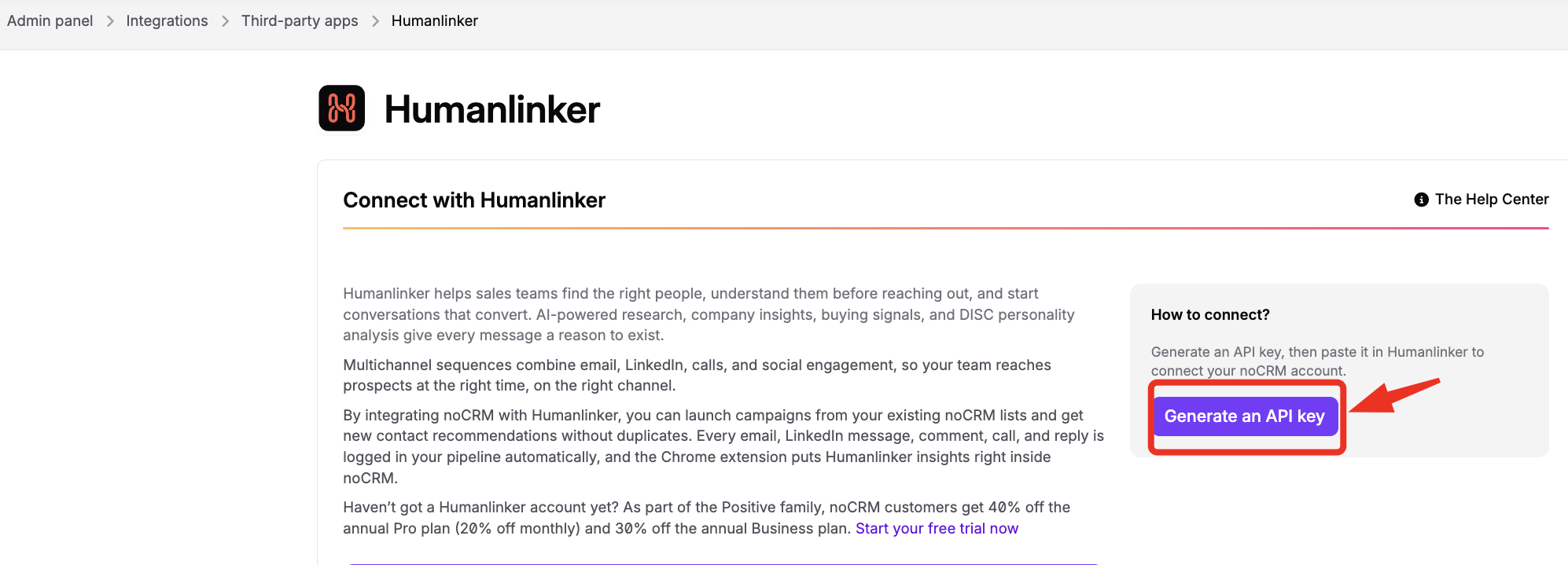
Clique no seu avatar, no canto superior direito.
Acesse Painel de Administração > Integrações > Aplicativos de terceiros > Humanlinker.
Clique em Gerar uma chave de API.
Copie a chave de API imediatamente: ela é exibida apenas uma vez.
Siga estas etapas:
No Humanlinker, acesse Settings > Integrations.
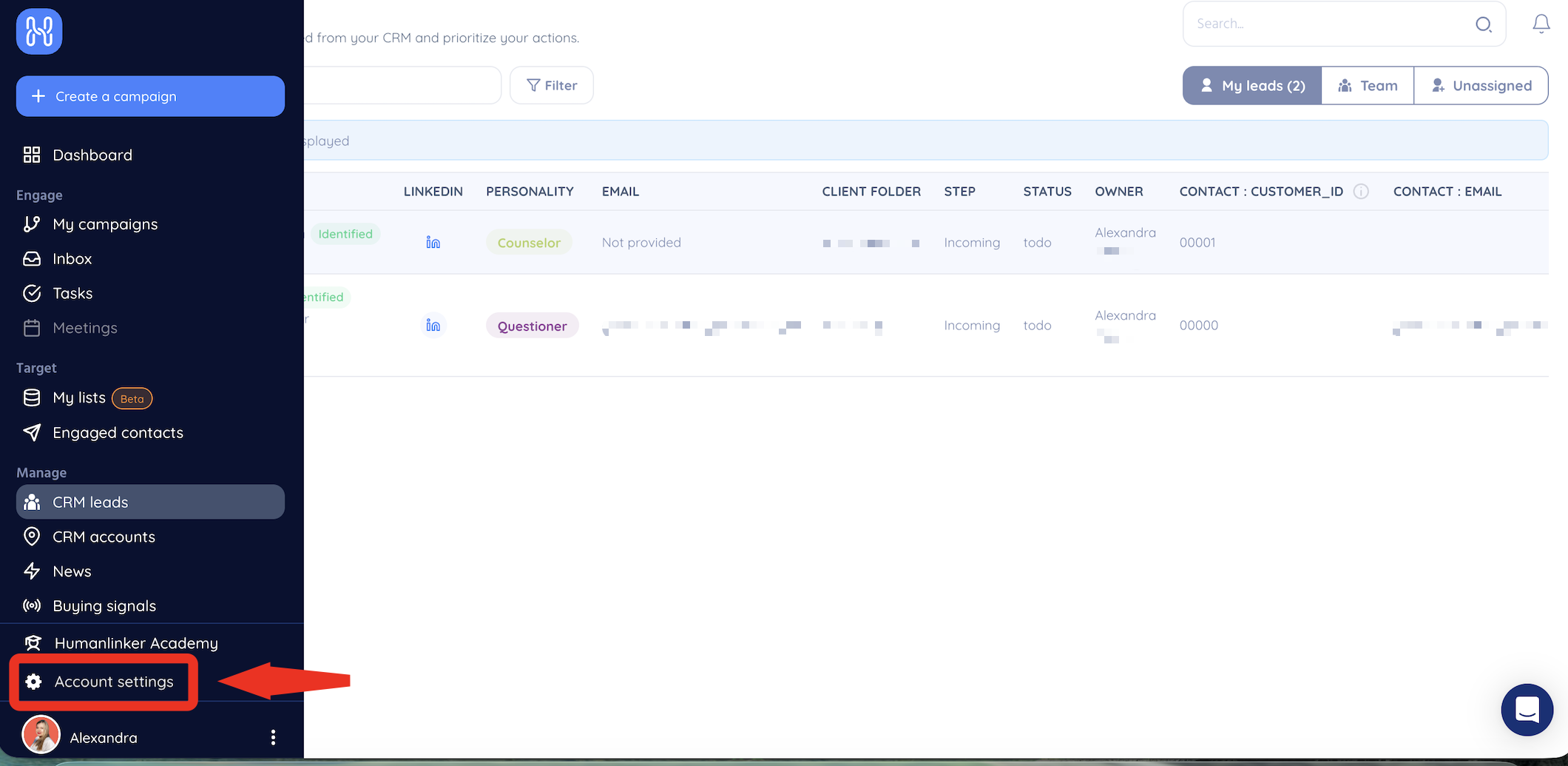
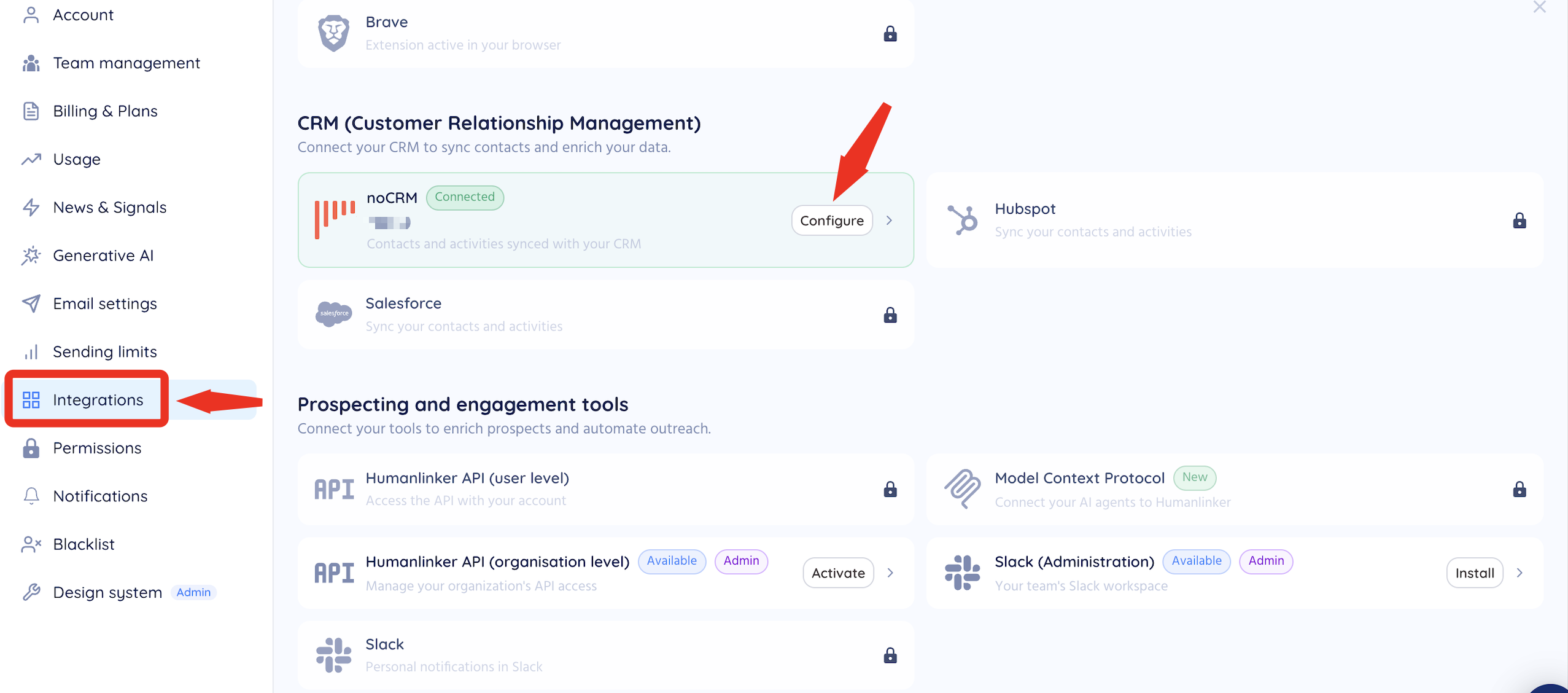
Na seção CRM, clique em Configure ao lado de noCRM.
Digite seu subdomínio do noCRM (a parte antes de .nocrm.io na URL da sua conta).
Cole sua chave de API do noCRM e salve a conexão.
O que você deve ver: a integração com o noCRM mostra o status Connected, e os dados sincronizados incluem leads, empresas, usuários, atividades e tarefas.

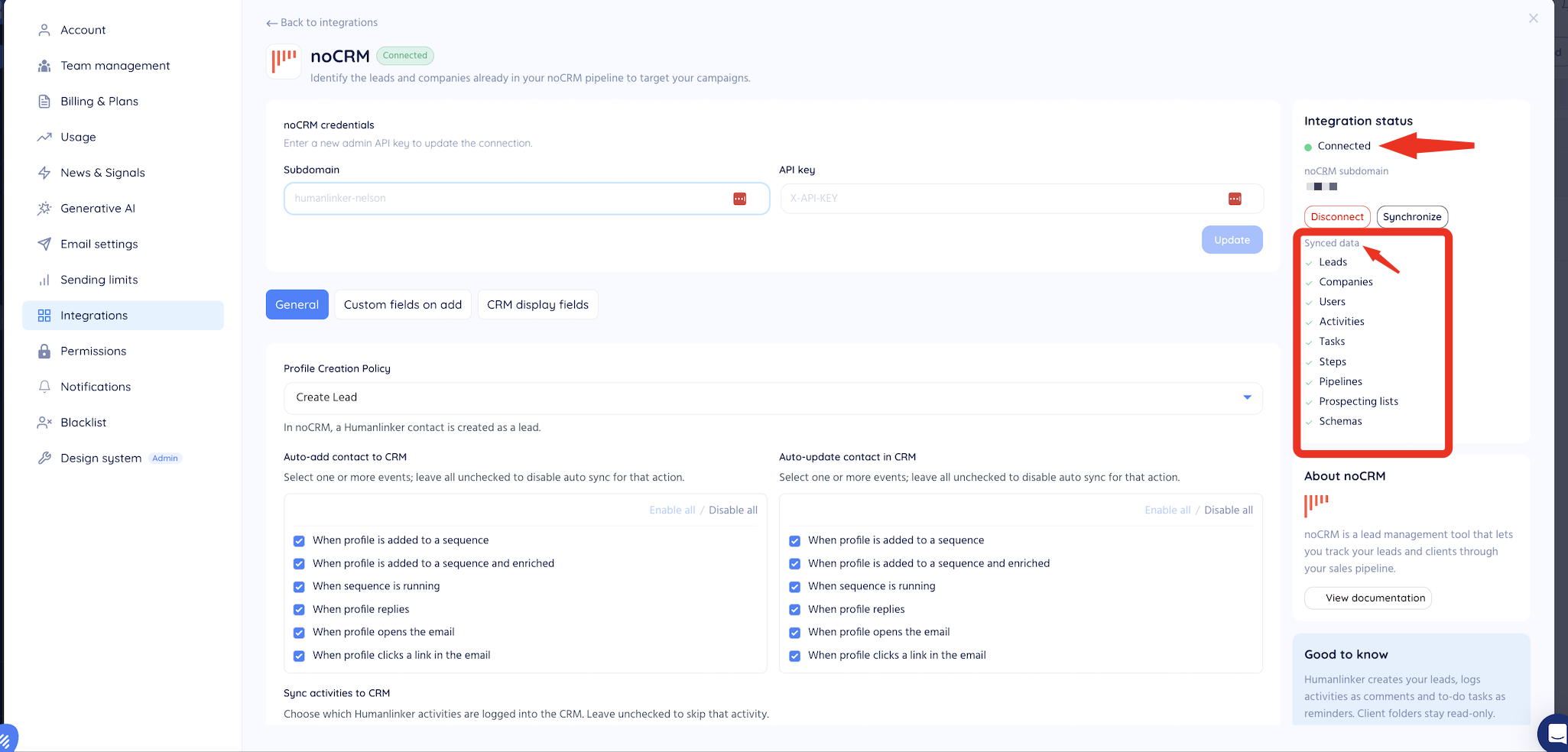
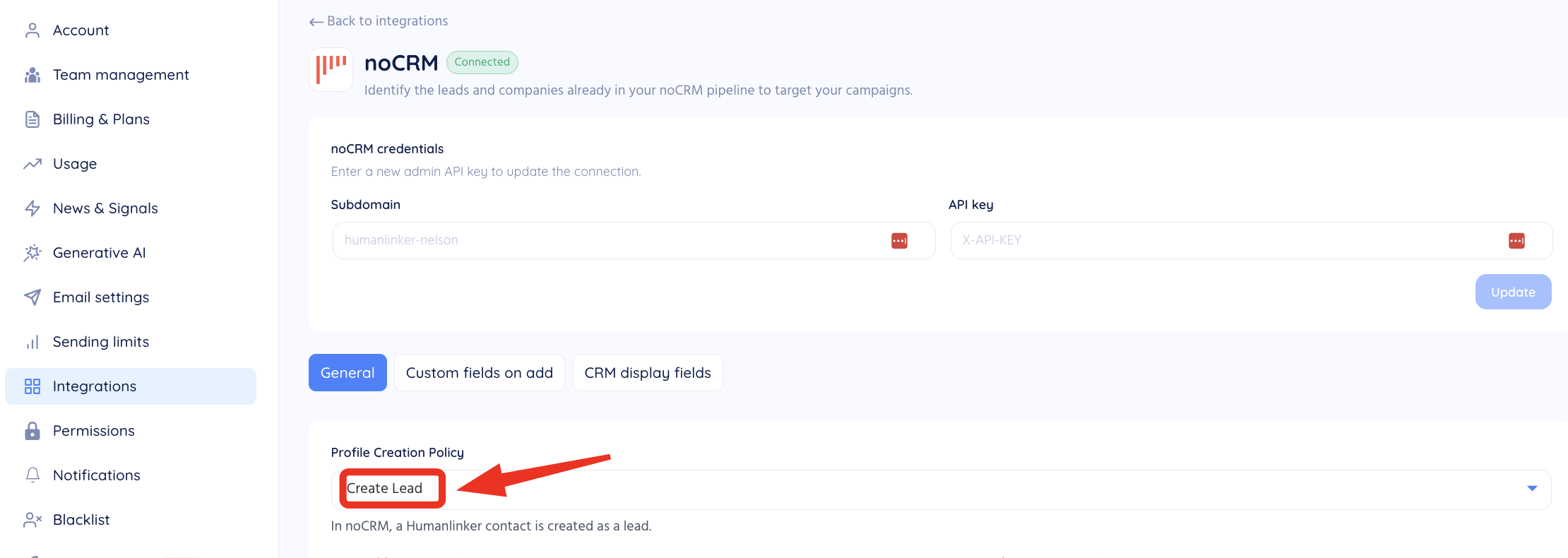
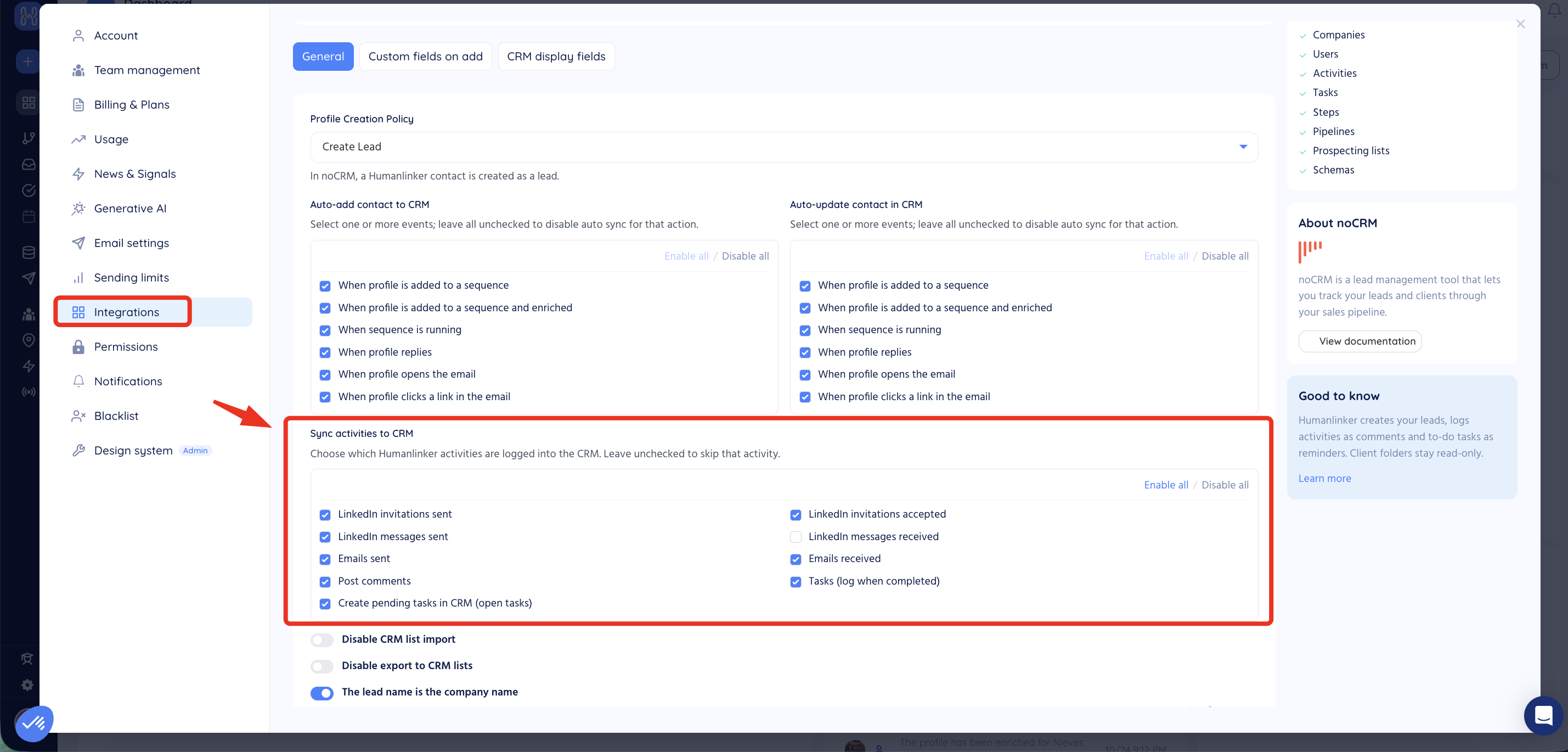
No Humanlinker, a aba General da integração com o noCRM permite escolher:
Como os contatos são criados no noCRM: com Create a lead, cada contato do Humanlinker é criado como um lead do noCRM.
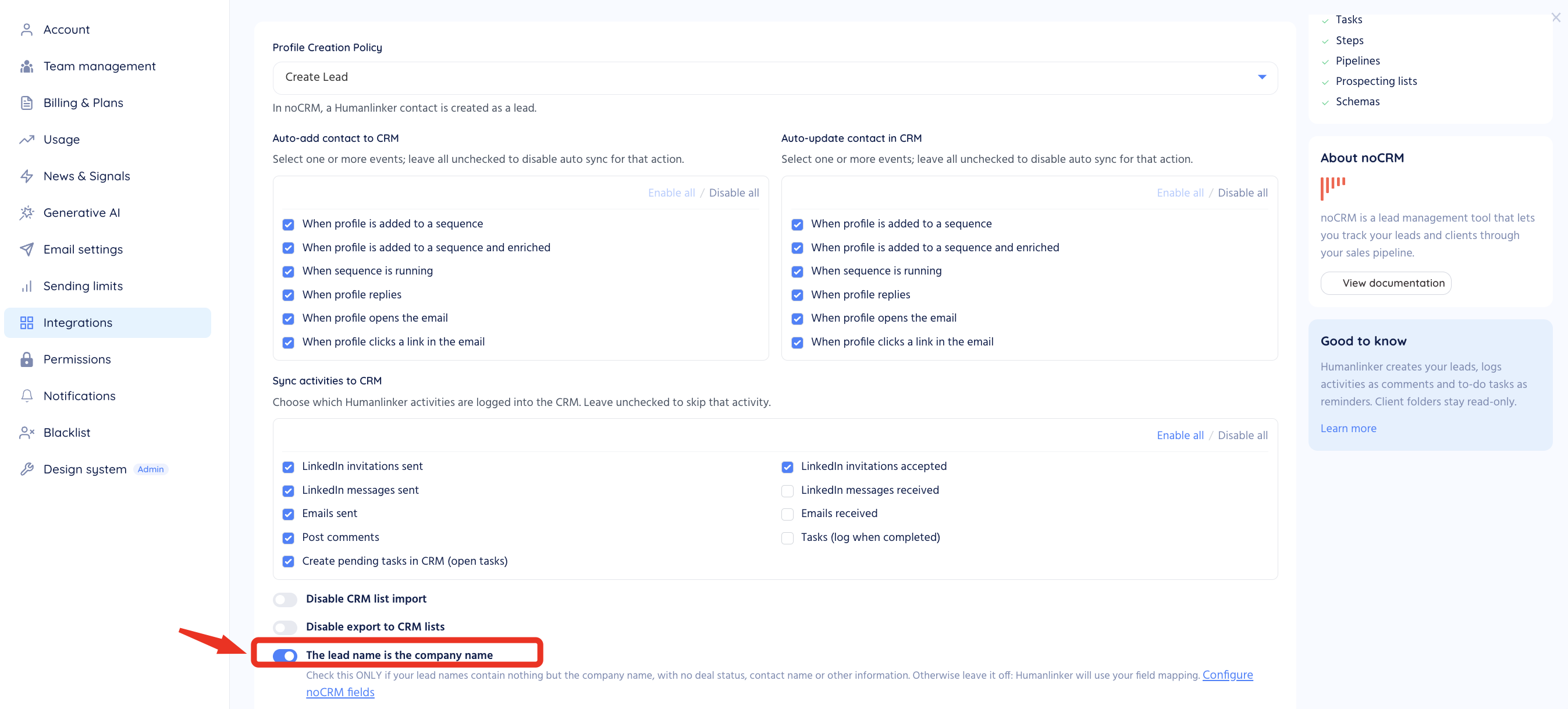
Quando um contato é adicionado automaticamente ao noCRM: ao ser adicionado a uma sequência, depois de enriquecido, quando a sequência começa, ou quando o contato responde, abre o e-mail ou clica em um link do e-mail.
Quando o lead do noCRM é atualizado automaticamente, com os mesmos gatilhos.
Quais atividades são registradas no noCRM: convites do LinkedIn enviados e aceitos, mensagens do LinkedIn enviadas e recebidas, e-mails enviados e recebidos, comentários em publicações, e tarefas depois de concluídas.
Se você não marcar nenhum gatilho em uma coluna, essa ação automática fica desativada.
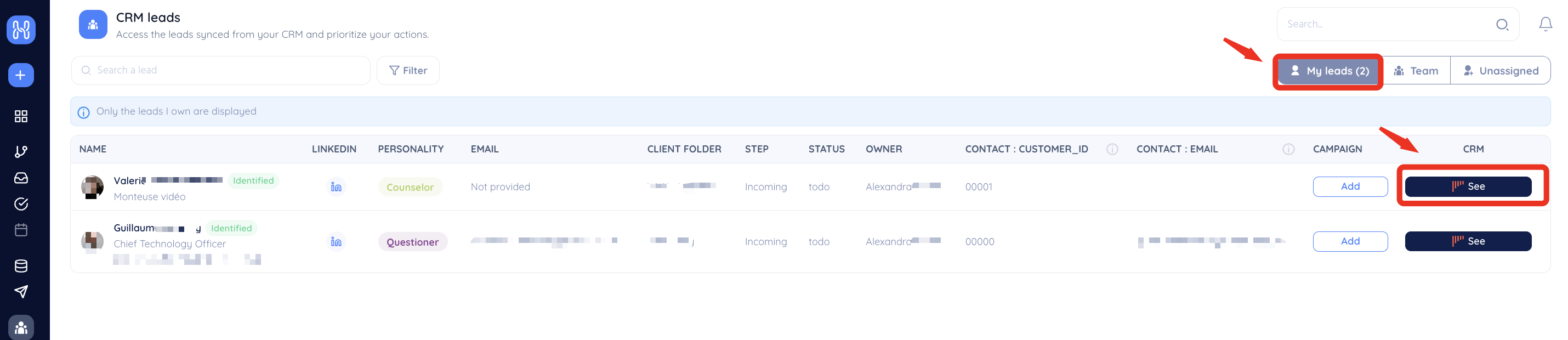
No Humanlinker, CRM leads e CRM accounts listam os leads e as empresas sincronizados do noCRM, com o responsável, a etapa e o status. Filtre-os com My leads, Team ou Unassigned e clique em See para abrir o lead no noCRM.
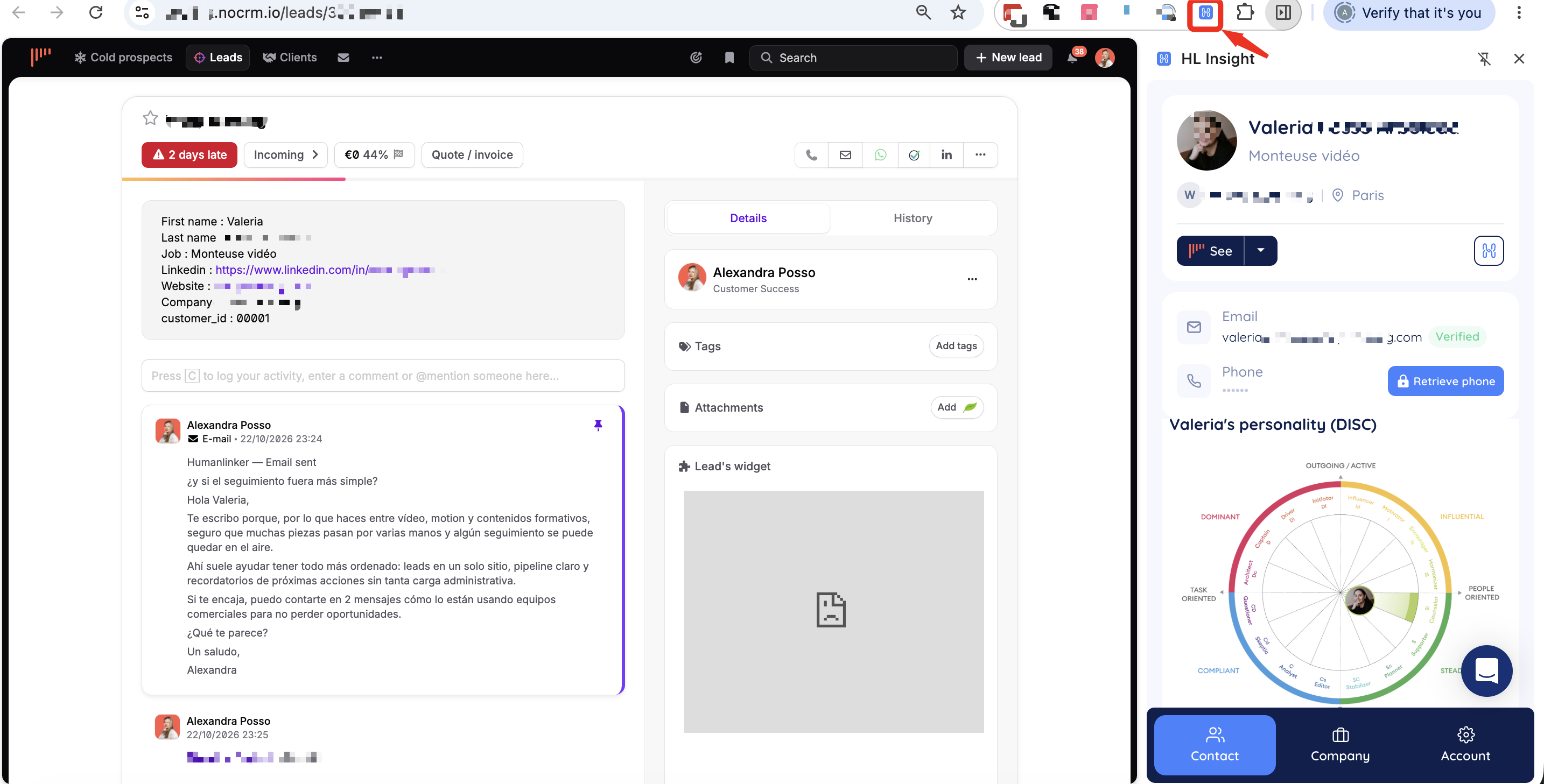
Com a extensão do Chrome HL Insight, abra qualquer lead no noCRM e clique na extensão. Um painel lateral mostra os dados do contato e da empresa, um e-mail verificado e um perfil DISC. Nesse painel, você pode adicionar o contato a uma campanha ou gerar um e-mail, uma frase de abertura ou um comentário em uma publicação.
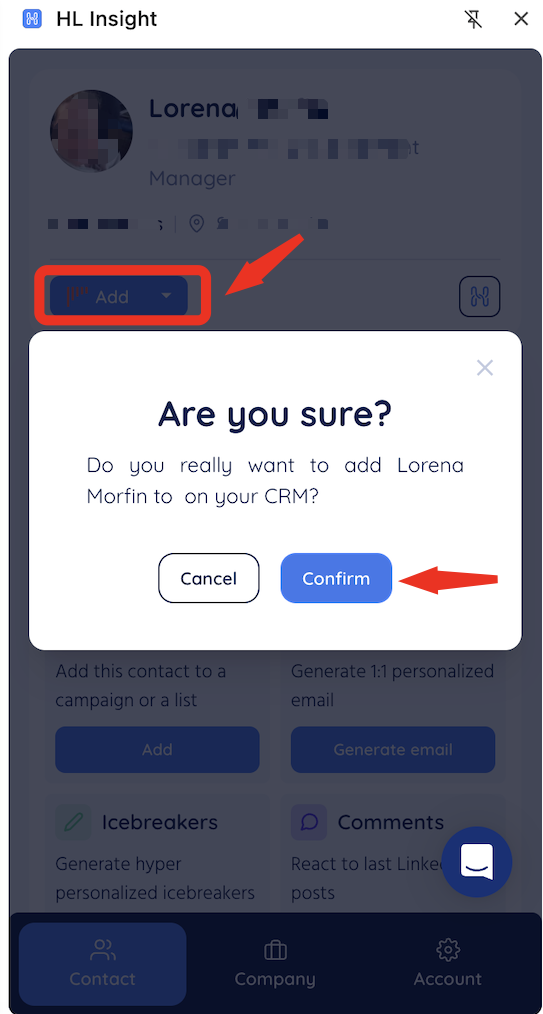
Para criar um lead no noCRM a partir de um perfil do LinkedIn, siga estas etapas:
Abra o perfil do LinkedIn do contato e clique na extensão HL Insight.
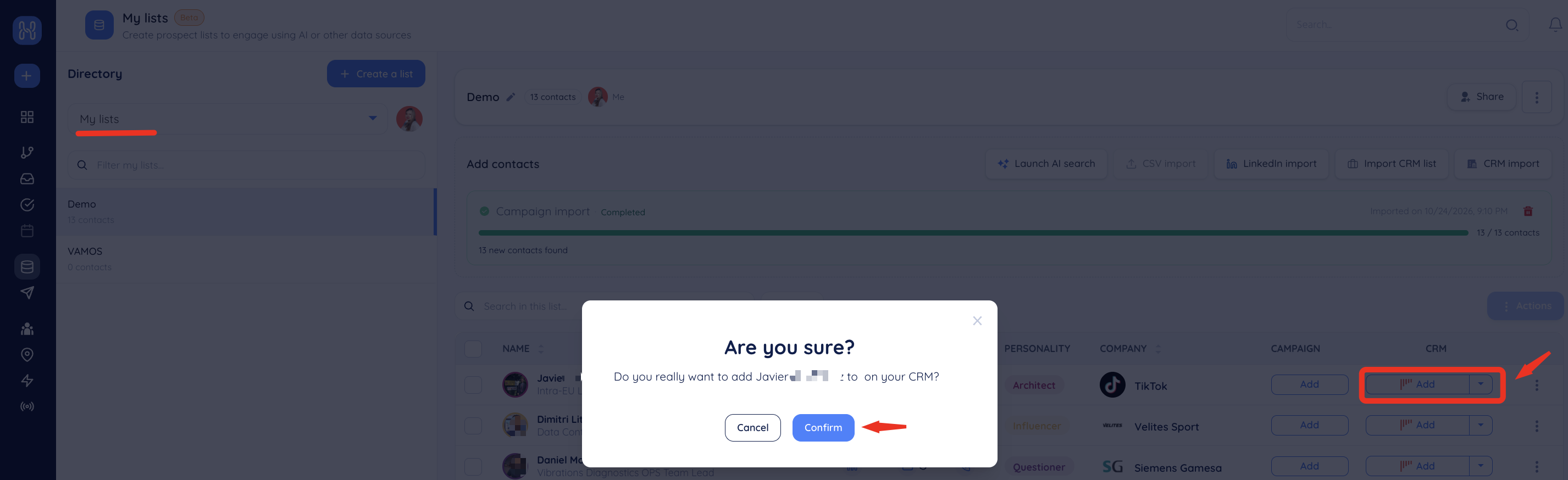
Clique em Add.
Na janela Are you sure?, clique em Confirm.
Confira os dados do contato, por exemplo nome, sobrenome, cargo, país, telefone e seus campos personalizados.
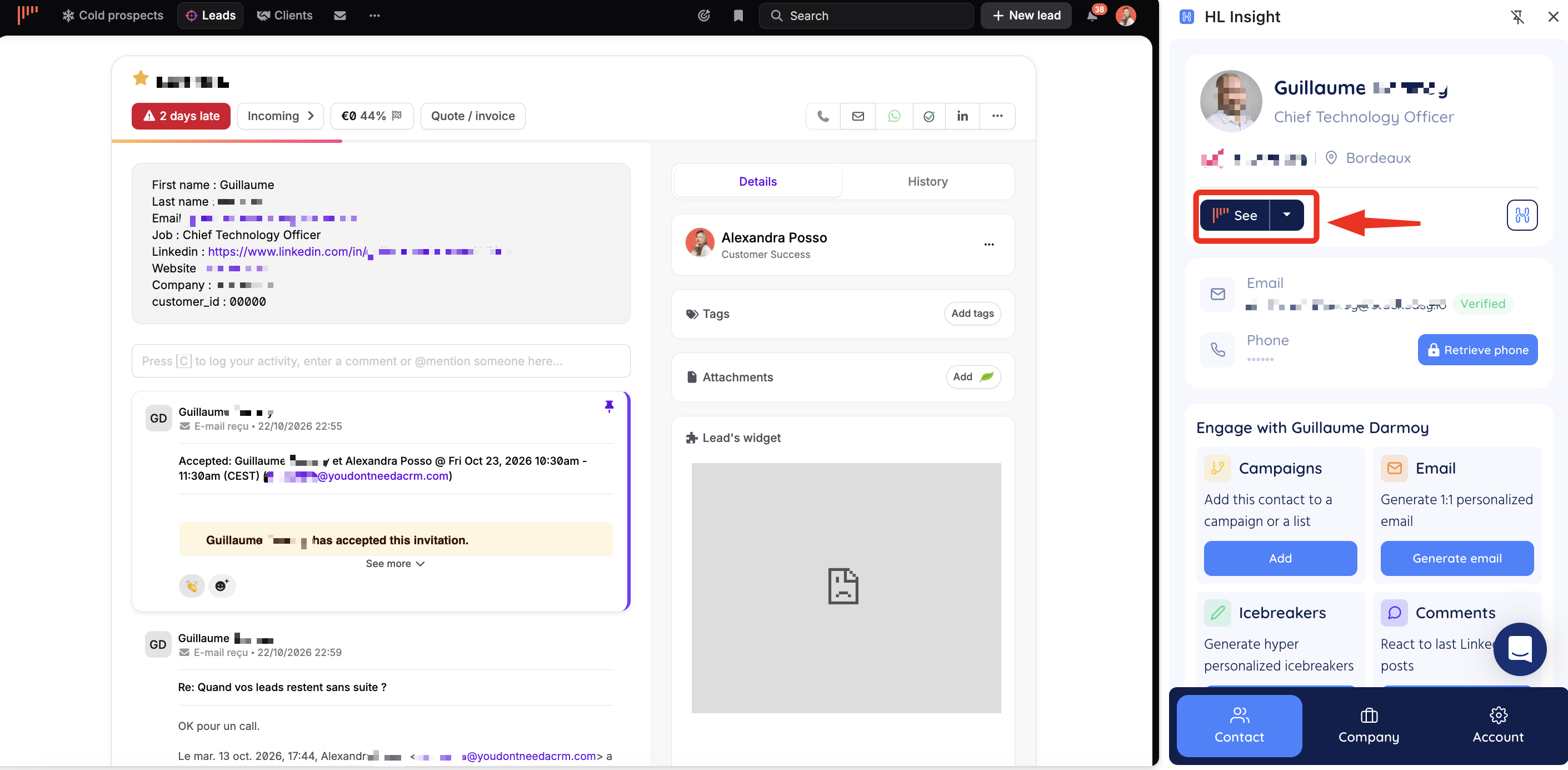
O que você deve ver: a mensagem Successfully updated!, o botão Add passa a ser See, e o lead aparece no noCRM com o perfil do LinkedIn, o site e a empresa do contato.
Para reengajar leads do noCRM com uma sequência, siga estas etapas:
No Humanlinker, abra sua campanha e vá para a etapa Contacts.
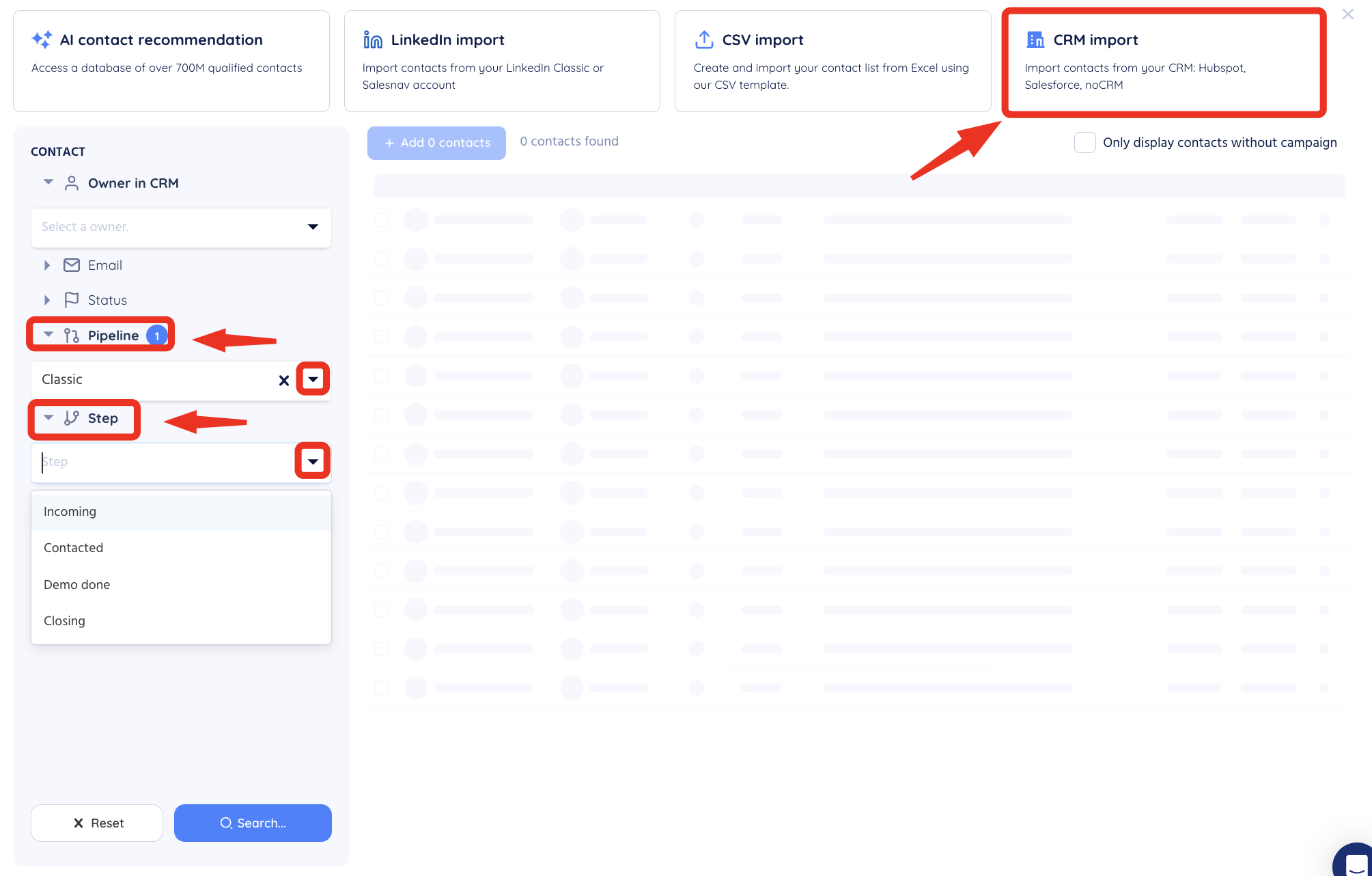
Clique em Import contacts e depois em CRM import.
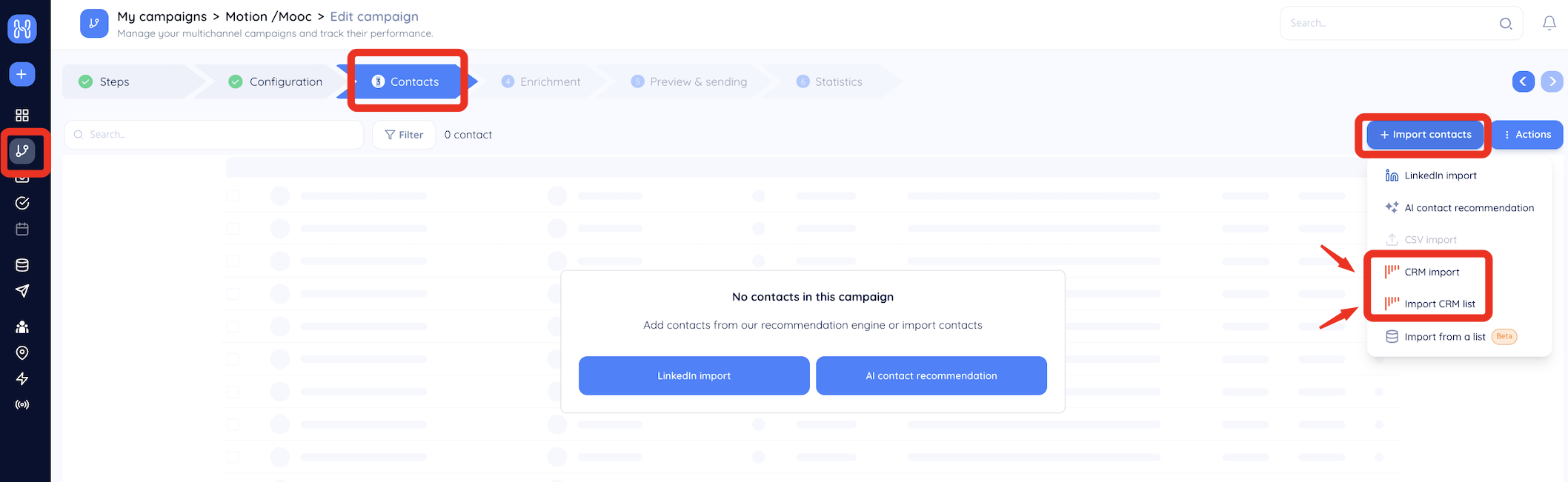
Filtre os leads, por exemplo pelo responsável no CRM, e selecione os que deseja adicionar.
Clique em Add contacts.
Confira os contatos e clique em Continue.
Escolha as opções de processamento e clique em Add to campaign.
Para reengajar prospects do noCRM com uma sequência, siga estas etapas:
No Humanlinker, abra sua campanha e vá para a etapa Contacts.
Clique em Create a list e depois em Import CRM list.
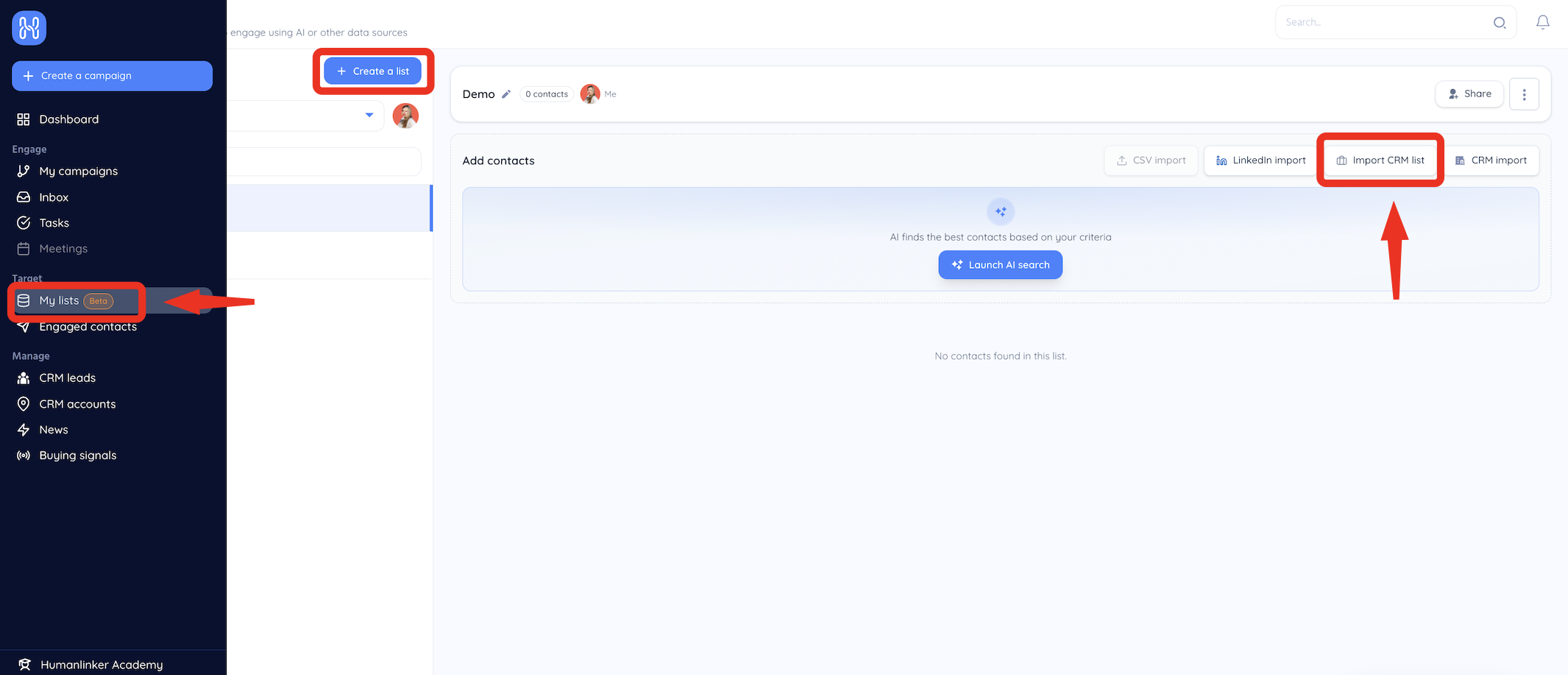
Selecione a lista de prospecção do noCRM e mapeie todos os campos.
Escolha as opções de processamento e clique em Add to campaign.
Você pode criar leads ou prospects no noCRM diretamente a partir dos seus contatos do Humanlinker, um por vez ou em massa:
Um por vez: o botão + Add cria um lead no pipeline padrão.
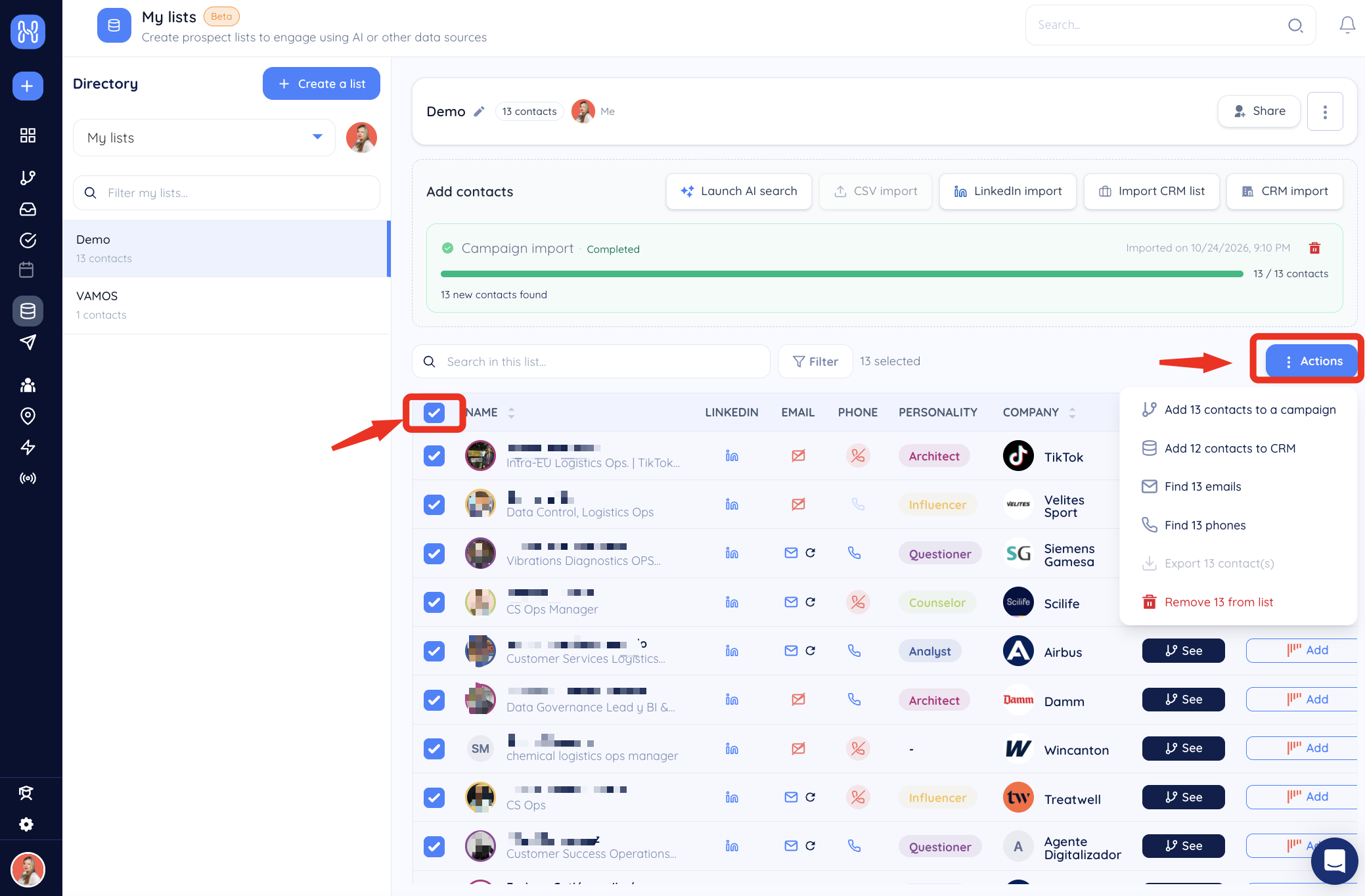
Em massa: selecione vários contatos para criar uma nova lista de prospecção ou completar uma lista existente.
Depois que a sequência é iniciada, o Humanlinker registra as atividades no noCRM como atividades no lead, de acordo com suas configurações no Humanlinker: convites do LinkedIn enviados e aceitos, mensagens do LinkedIn enviadas e recebidas, e-mails enviados e recebidos, comentários em publicações, e tarefas depois de concluídas.
O Humanlinker pode iniciar sequências com base na etapa do pipeline dos seus leads do noCRM.
No painel à esquerda, expanda Pipeline e escolha o seu pipeline. Os pipelines disponíveis dependem da sua conta do noCRM, por exemplo: Classic, Commercial partners, Customer Success (upsell / retention), Onboarding, Partners Certification, Saas partner.
Expanda Step e escolha a etapa. As etapas dependem do seu pipeline, por exemplo para Classic: Incoming, Contacted, Demo done, Closing.