
Altere o Status do Lead para Standby de forma automática quando marcarem reunião via Calendly
Ao conectar o noCRM ao Calendly, sempre que alguém marcar uma reunião pelo Calendly o status do Lead no noCRM passará automanticamente paraStandby com a ação predefinida da sua escolha. Poderá também adicionar os comentários de conteúdo da reunião, especificados pelo seu prospect na hora de agendar o evento no Calendly.
Só precisa ter contas Calendly, noCRM.io, e Zapier.
Se ainda não tiver uma conta noCRM.io, clique aqui para começar um teste GRATIS.
Se ainda não tiver uma conta Zapier, clique aqui para começar um teste GRATIS.
Se ainda não tiver uma conta Calendly, clique aqui para começar um teste GRATIS.
Passo a passo
Defina o seu GATILHO Defina a AÇÃO Defina a segunda AÇÃO
Conecte a sua conta de app GATILHO e defina o gatilho
Entre na sua conta Zapier e clique no botão MAKE A ZAP! que se encontra na parte superior da página. Será então reencaminhado para uma nova página:
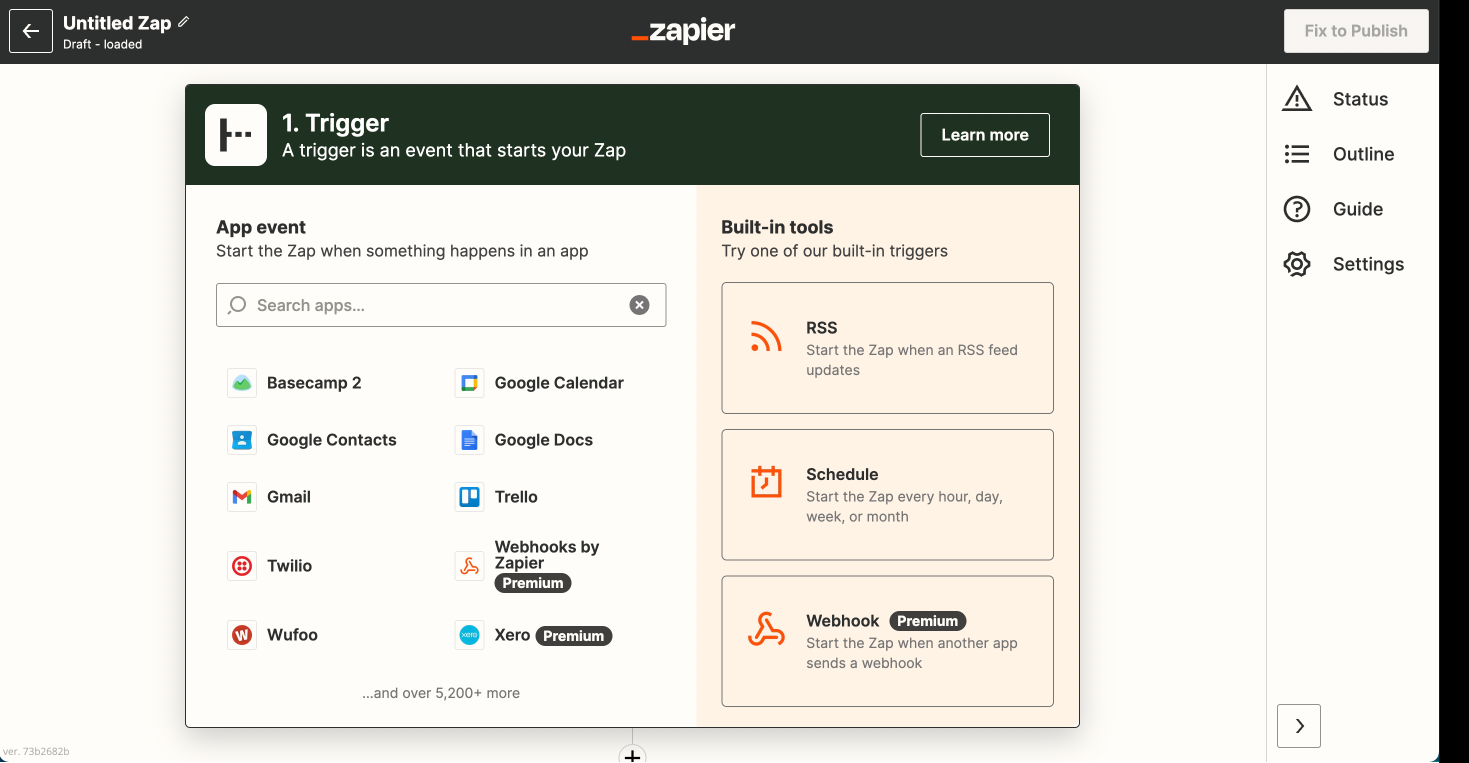
1. Escolha a Trigger App: Calendly
2. Escolha o gatilho (Trigger): Invitee Created
3. Conecte o Zapier à sua conta Calendly usando uma chave API que poderá encontrar na parte superior da página de Integrações do Calendly.
4. Teste passo com um evento criado recentemente.
Conecte a sua app de AÇÃO e defina a Ação
1. Escolha a App de Ação: noCRM.io
2. Escolha uma Ação: Find Lead
3. Conecte o Zapier à sua conta noCRM.io se ainda não o tiver feito seguindo estes passos:
Coloque o seu slug/nome da sua conta (https://ACCOUNT.nocrm.io)
Cole a chave API (entre na sua conta noCRM Painel de Administração, escolha Webhooks e API, Chaves API e clique no botão Criar uma chave API, e defina um nome.)
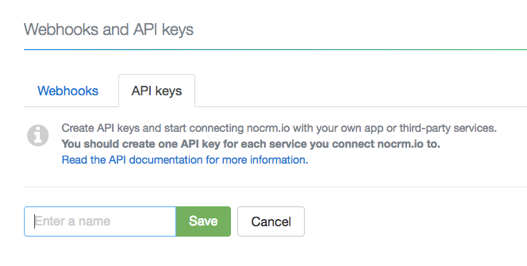
4. Personalize o Lead com o email obtido do evento Calendly do passo anterior.
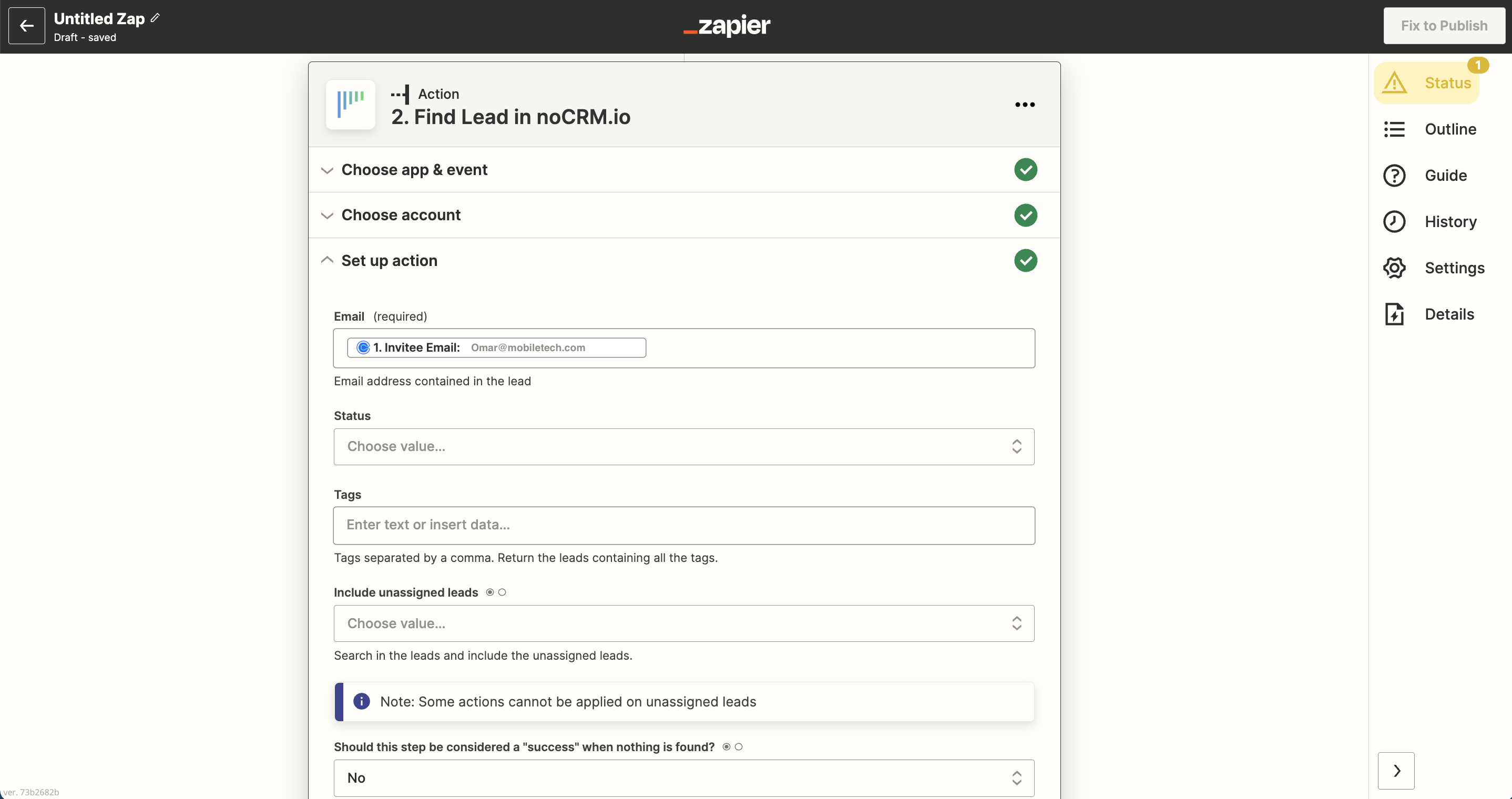
5. Teste este passo e clique no botão "Add a step"
Conecte a sua app de AÇÃO e defina uma segunda ação
1. Escolha a App de Ação: noCRM.io
2. Escolha uma Ação: Change Status
3. Conecte o Zapier à sua conta noCRM.io, o que já fez no passo anterior.
4. Edite o Modelo para selecionar:
Lead: Use a Custom Value (advanced) Custom Value for Lead ID: Select Find Lead > Lead Status: Standby Reminder Date and Time: Select Invitee Created > Event Start Time Activity (optional): Select the custom activity of your choice Comente o que pretende fazer (opcional): escreva os seus comentários ou obtenha a informação preenchida pelo seu convidado. 5. Teste este passo e a Ação ficou finalizada