FunnelFLARE é um software de ativação de vendas que ajuda os vendedores a se tornarem mais eficientes. Reduz o esforço de vendas quando se trata de tarefas típicas, como registrar chamadas, enviar e-mails e agendar reuniões, para que os representantes de vendas possam dedicar mais tempo aos prospects que realmente importam.
Discador de vendas Automação de conclusão de chamada Sincronização programada de contatos Agendamento de reuniões
Automação de email
⚠️
Se você ainda não possui uma conta noCRM.io, comece seu teste gratuito hoje.
Se você ainda não tem uma conta FunnelFLARE, comece seu teste gratuito aqui.
Como o noCRM.io força a atribuição de um lead a um vendedor específico, você precisará que pelo menos um vendedor no noCRM tenha uma conta no FunnelFLARE.
Instalar e Mostrar a extensão do Chrome Lead Insights Configurar integração noCRM.io e FunnelFLARE Importar e atualizar leads Configurar fluxo de trabalho Use o Cick-to-call
Para aproveitar ao máximo a integração, sua primeira etapa deve ser a instalação do FunnelFLARE extensão do Lead Insights Chrome. Isso adiciona o rastreamento de chamadas outbound e as sobreposições de prespectivas de leads no noCRM.
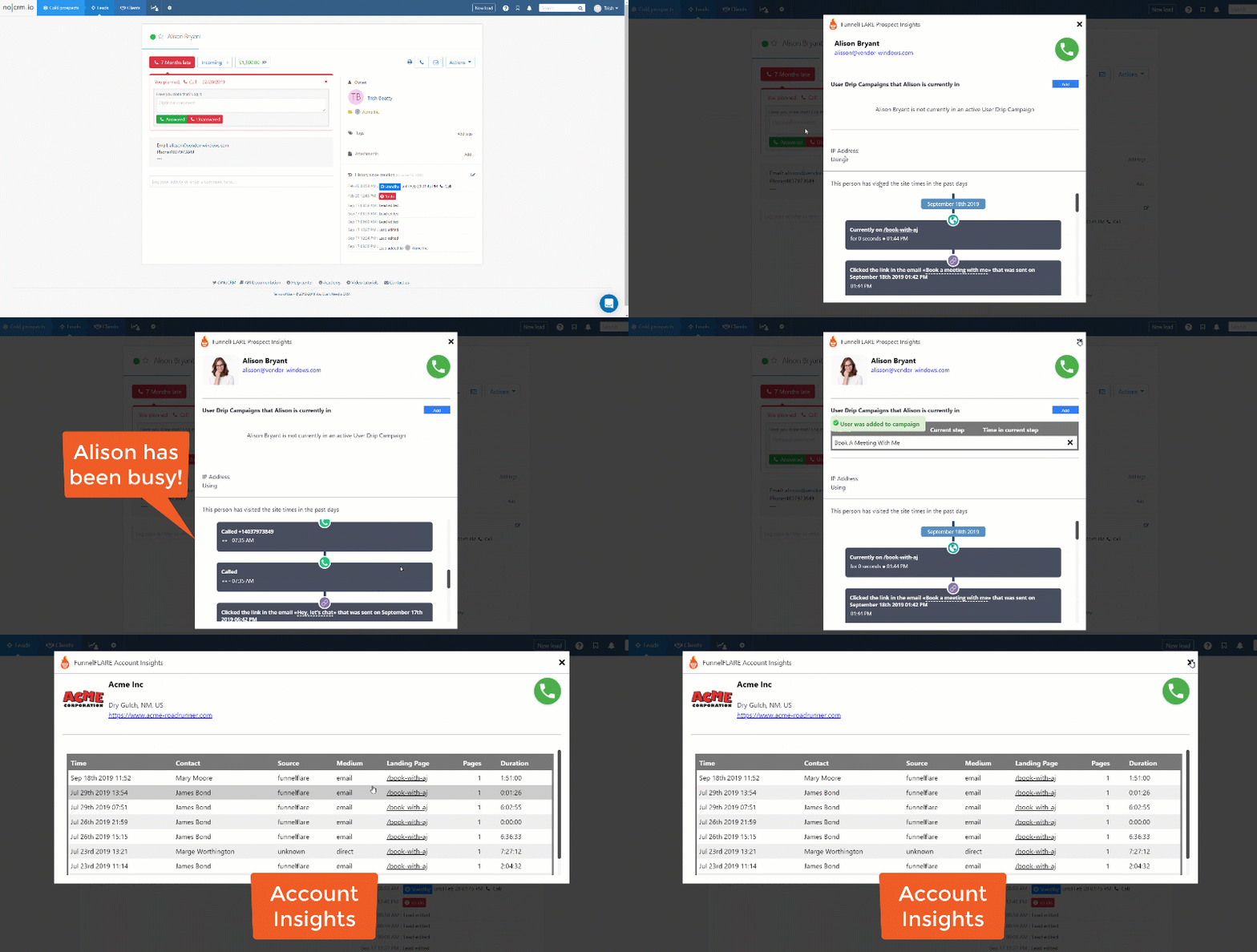
Depois que a extensão Chrome do Lead Insights for instalada e a conexão for configurada, você poderá ver o histórico completo de tudo o que fez o seu lead, usar o discador para ligar para eles, enviar um SMS personalizado e adicioná-los a uma campanha drip de sua escolha.
O FunnelFLARE rastreia suas interações com seus leads e permite visualizá-los no noCRM. Abra um lead e clique no ícone de círculo ao lado do título do seu Lead e veja as Informações do Lead do FunnelFLARE.
Etapa 1:
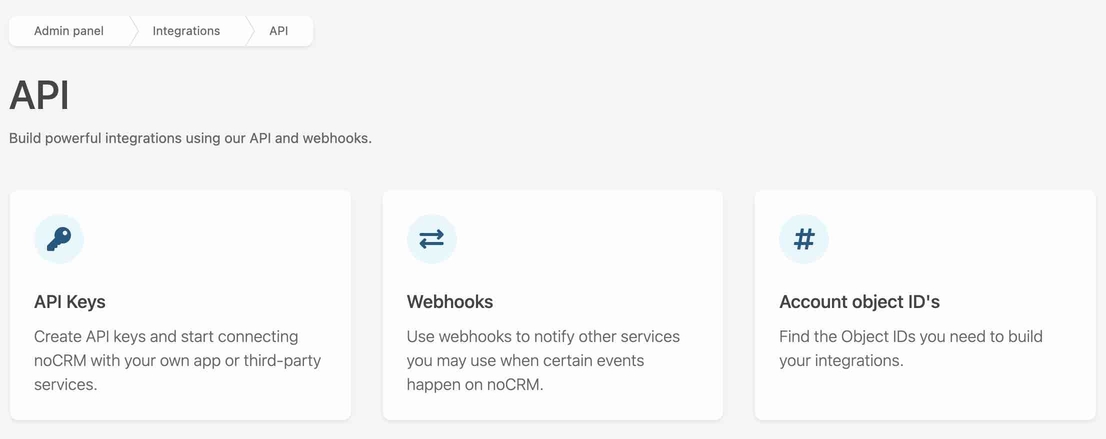
Faça login na sua conta noCRM e vá para a seção Painel de administração> Webhooks e API.
Etapa 2:
Crie uma chave de API e nomeie-a.

Etapa 3:
Copie a chave da API.
Etapa 1:
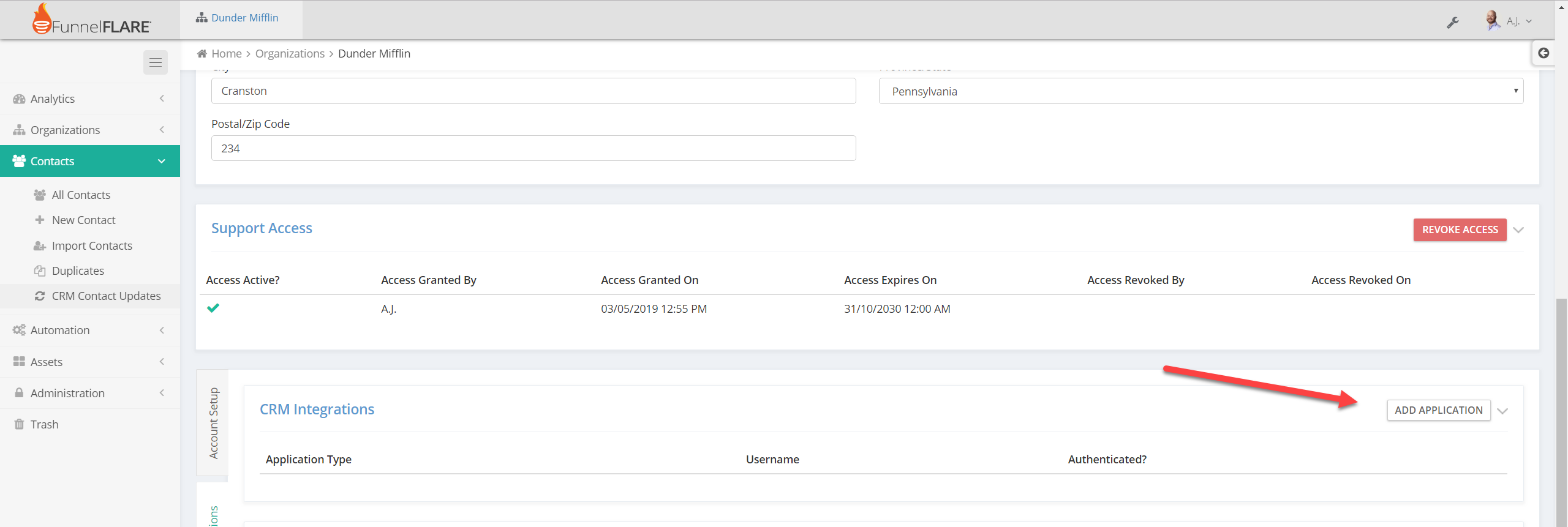
Faça login na sua conta FunnelFLARE. Vá para Administração-> Configurações da conta-> Integrações-> Aplicativos de terceiros e clique em 'Adicionar aplicativo'
Etapa 2:
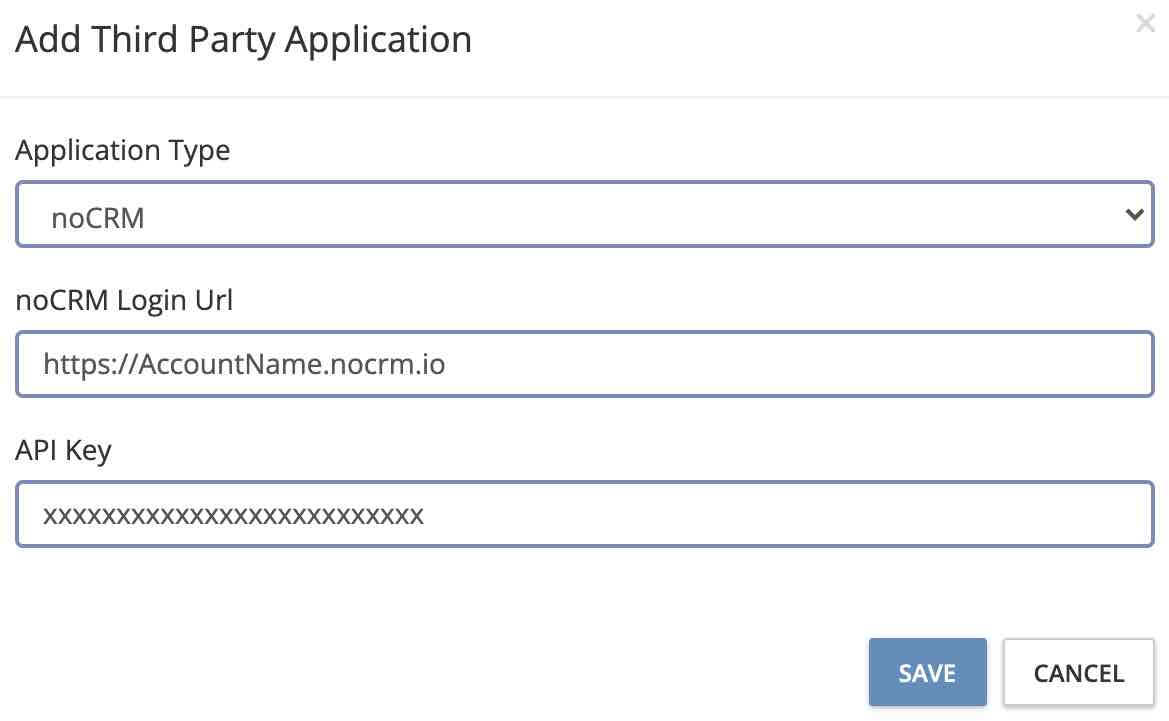
Escolha noCRM.io.
Etapa 3:
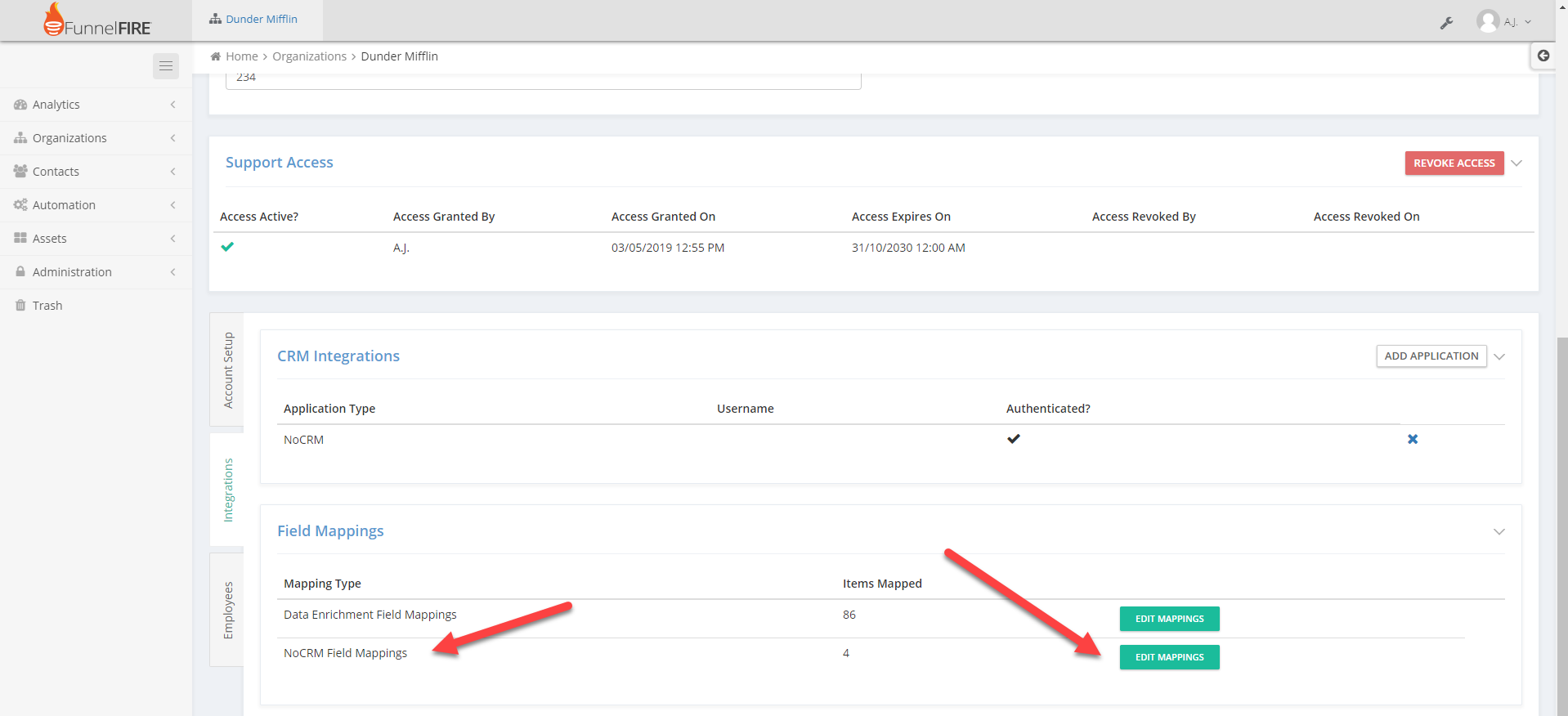
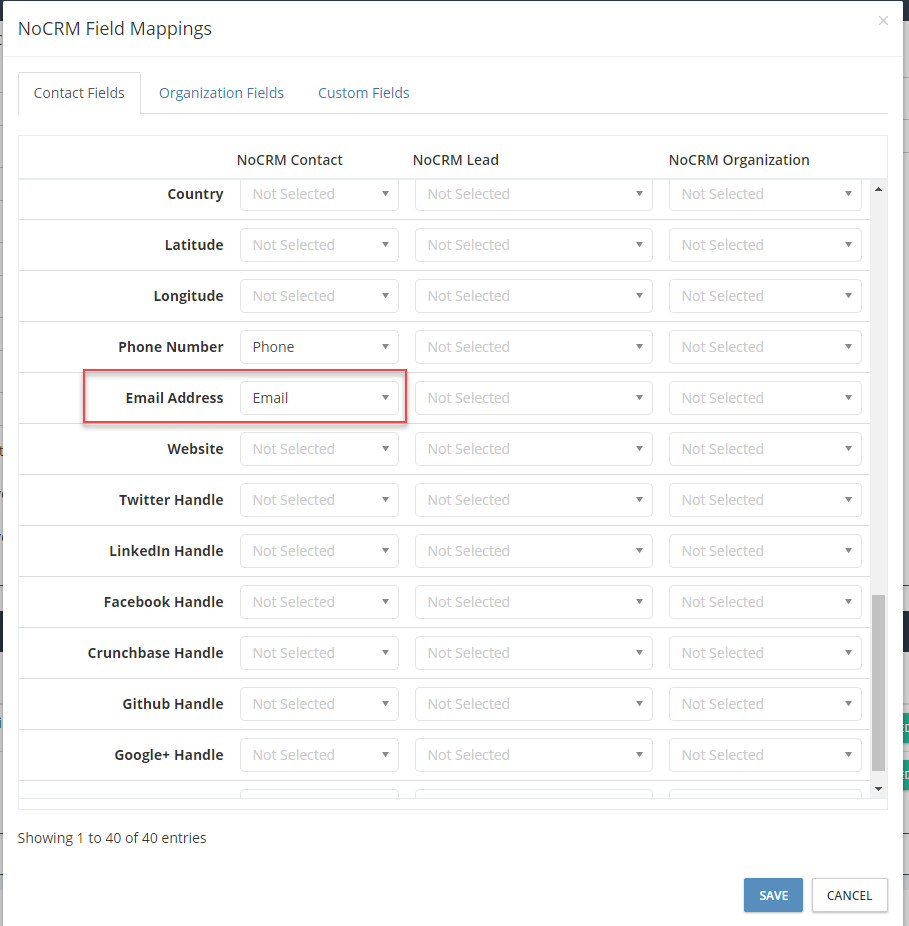
Sempre que um contato é criado no noCRM a partir do FunnelFLARE, os campos padrão e personalizados no FunnelFLARE podem ser mapeados para os campos padrão / personalizados no noCRM. Você deve configurar esse mapeamento no FunnelFLARE para determinar quais campos atualizar no noCRM.
Nas Configurações da conta (Administração-> Configurações da conta), desça até a parte sobre Integrações. Ai encontrará um botão chamado "noCRM.io Field Mapping".
Pode mapear os campos do FunnelFLARE para os campos noCRM, conforme mostrado abaixo:
Os dados que fluem para o noCRM do FunnelFLARE acontecem quando um lead faz algo que o FunnelFLARE está rastreando. Por exemplo, um cliente potencial preenche um formulário, isso pode criar um novo lead no noCRM.
Nota: Os dados que fluem do noCRM para o FunnelFLARE são tratados automaticamente usando o Import Scheduler (Contatos-> Atualizações de contatos do CRM).
O sistema de atualização de contatos do CRM configura a conexão entre noCRM e FunnelFLARE. Não é um agendador. Há uma atualização em tempo real do noCRM para o FunnelFLARE sempre que um contato é atualizado no noCRM.
Importar contatos do noCRM.io -> FunnelFLARE
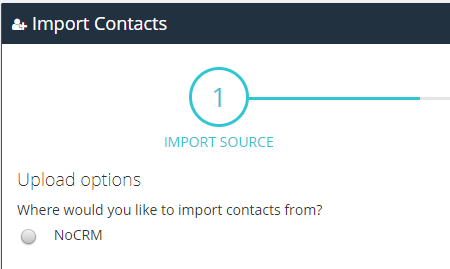
Depois que o noCRM estiver conectado à sua conta, você poderá facilmente começar a importar contatos. No FunnelFLARE, vá para Contatos-> Importar contatos. Verá uma opção para obter contatos do noCRM:
Tem controle total sobre o que fazer se os leads já existirem, quais campos são mapeados para o quê, e assim por diante.
Atualize automaticamente os contatos no FunnelFLARE a partir do noCRM.io
Para enviar automaticamente as alterações do noCRM para o FunnelFLARE, use o Agendador de importação de contatos (Contatos-> Atualizações de contatos do CRM). O noCRM atualizará o FunnelFLARE sempre que um conteúdo principal for alterado. O sistema de filtro do agendador de importação oferece controle total sobre o que é importado e quais leads são atualizados automaticamente no FunnelFLARE.
Nota: O FunnelFLARE nunca excluirá dados como resultado de uma importação. A maioria dos campos será 'atualizada' como resultado de uma importação, com exceção dos números de telefone e endereços de email. Como um lead pode ter mais de um endereço de email, uma importação adicionará endereços de email e números de telefone à lista existente.

O FunnelFLARE permite a criação de fluxos de trabalho para assumir leads por meio de um processo definido de decisões e ações. É aqui que você pode configurar acionadores automáticos de email e atualizações de contatos. Para obter mais informações, aqui está um guia completo.
Como o FunnelFLARE é uma plataforma de rastreamento de chamadas, você pode fazer o rastreamento de chamadas outbound no noCRM.
Usando a extensão do Chrome
Compre pelo menos um número de rastreamento de chamadas. (Ativos-> Números de rastreamento de chamadas).
Você não precisa fazer nada !!
Para obter suporte adicional sobre a integração e a configuração, entre em contato com a equipe de suporte do FunnelFLARE.
