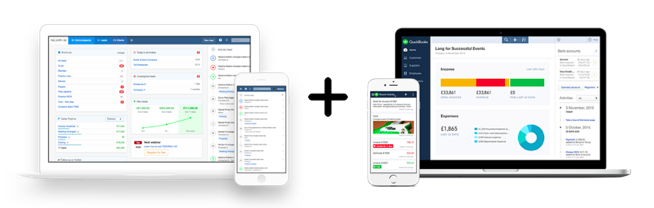
O QuickBooks é o sistema de contabilidade para pequenas empresas mais popular dos Estados Unidos. Permite gerenciar orçamentos, faturas, tarefas de contabilidade e inclusive receber pagamentos de forma facil e segura. Pode vincular a sua conta no crm.io con a sua conta QuickBooks e assim fazer com que os dois aplicativos comuniquem entre eles. Ao adicionar o Lead Clipper a la barra de herramientas favoritas de tu navegador, tendrás la integración más avanzada entre las 2 aplicaciones.
Gracias a QuickBooks, puedes probar su servicio gratis durante 30 días aquí.
Entre no seu Painel de Administração clicando do menu da esquerda. Depois clique QuickBooks na secção Integrações.
Clique no botão de conexão ao QuickBooks. Aparecerá então uma nova janela que pedirá que inicia a sessão caso seja necessário.
Uma fez a conexão estabelecida, poderá fechar o pop-up e aparecerá então uma mensagem de confirmação na página de conexão do QuickBooks.
Uma vez que a conexão entre QuickBooks e no crm.io estiver ativa, pode adicionar ou criar facilmente um orçamento QuickBooks em qualquer página:
Se utiliza o modo ampliado de visualização de leads, no menu "Ações" de cada lead encontrará o link "Adicionar orçamente QuickBooks".
No modo compacto, deverá clicar no ícone "engrenagem".
Na vista detalhada de um lead, primeiro terá que clicar no botão "Adicionar um arquivo, um orçamente ou uma fatura", e depois poderá escolher "Adicionar um orçamento do QuickBooks".
Na nova janela emergente, poderá adicionar o link de um orçamento existente ou clicar no botão de criação. O botão de criação irá encaminha-lo para a sua conta QuickBooks.
Por ahora, no seleccionamos ni creamos el cliente de QuickBooks en el presupuesto y debes seleccionar o volver a ingresar la información. Estamos trabajando en la mejora de esta parte para poder crear / seleccionar un cliente directamente antes de redirigirlo en el formulario de presupuesto.
Conecta tu cuenta con tu cuenta de QuickBooks
Instala el Lead Clipper en la barra de herramientas de tu navegador
Ingresa en un cliente de QuickBooks
Haz clic en el botón + Lead instalado. Se mostrará una nueva ventana emergente con la información extraída del cliente de QuickBooks y se agregará a la descripción del lead.
Conecta tu cuenta con tu cuenta de QuickBooks
Instala el Lead Clipper en la barra de herramientas de tu navegador
Ingresa en una estimación o factura de QuickBooks en la aplicación de QuickBooks
Haz clic en el botón + Lead instalado. Se mostrará una nueva ventana emergente con una lista de leads correspondiente al cliente o preguntándote si deseas crear un nuevo lead y adjuntar la estimación / factura en el lead.
¿Qué pasa si no puedes encontrar el lead que estás buscando?
Debes verificar que los campos principales o la descripción contengan el mismo correo electrónico que el cliente en QuickBooks. Si no es el caso, modifica el lead, agrega la dirección de correo electrónico y ahora podrás adjuntar el presupuesto de QuickBooks o la factura al lead.
Para obtener una comprensión más clara de cómo funciona la integración y cómo establecerla, echa un vistazo a este breve video tutorial:
