
Como usar a integração RingCentral e noCRM
O RingCentral é um provedor de soluções cloud de comunicações para empresas. Conectar com o RingCentral ajuda os usuários a ligar para os seus leads diretamente da noCRM.io para registrarem as conversas e seguir as atividades de telefonia. Esta integração é só com a RingCentral voice calls.
Vantagens da integração
✅ Faça ligações para seus leads em noCRM com o softphone da RingCentral.
✅ Registro automático dos detalhes da chamada incluindo um link para a call recording, número discado e duração. #Como usar a integração RingCentral noCRM
Se ainda não tiver uma conta RingCentral, comece o seu teste gratis agora.
Se ainda não tiver uma conta noCRM.io, comece o seu teste gratis agora.
⚠️ Esta integração só está disponível da Dream edition do noCRM.io e no softphone da RingCentral. É possível que a Ringcentral só aceite criar uma conta se você usar um domínio de e-mail da empresa, não uma 'simples' conta @gmail.com.
Como começar, passo a passo
Faça a integração entre o noCRM.io e o RingCentral Ligue para os seus leads do noCRM.io
Faça a integração entre o noCRM.io e o RingCentral
⚠️ Só um administrador de ambas as contas noCRM e RingCentral pode fazer a integração!
Entre na sua conta noCRM.io, entre no Painel de Administração e selecione a nossa integração RingCentral.
Clique em Connect my RingCentral account e será direcionado para introduzir os dados da sua conta.
Ligue para os seus leads do noCRM.io
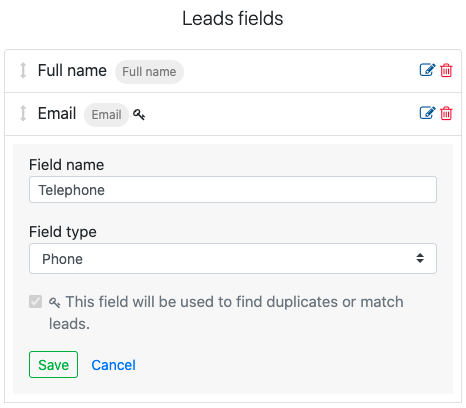
Baixe e instale o RingCentral no seu computador. Introduza os dados da sua conta RingCentral. Configure o RingCentral como sistema de click-to-dial preferido. Verifique que o número de telefone está no campo predefinido de tipo "telefone". Ao criar um campo Telephone, Celular, etc., selecione o tipo "Telefone".
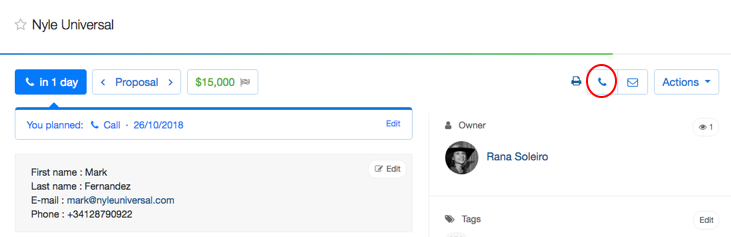
Clique no ícone do telefone em qualquer lead dentro do noCRM.io, guarde nas preferências do seu navegador para lançar sempre o RingCentral no futuro.
Atenção: se quiser gravar as chamadas, lembre-se ativar a função de gravação de chamada e clique no botão Record do seu softphone ao lançar a chamada.
As ligações são automaticamente registradas com a duração, número e gravação audio. Poderá então editar a atividade para selecionar o resultado e apontar as suas notas.
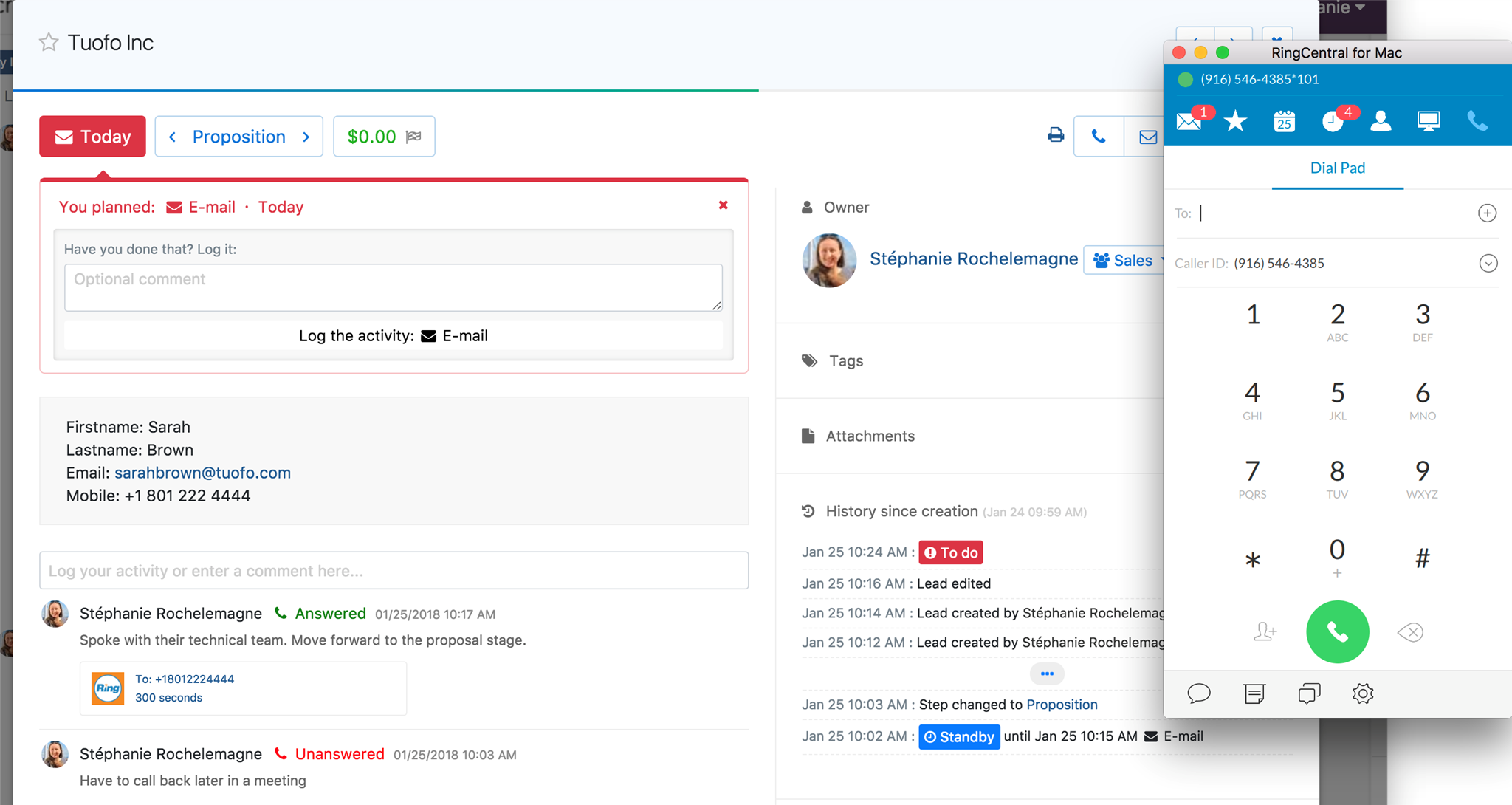
A integração também está disponível nas listas de prospecção. Right-click no telefone para lançar o softphone do RingCentral. Veja como integrar o RingCentral ao no CRM.io