Molti conoscono Zapier come una piattaforma che permette di automatizzare i flussi di lavoro tra le tue app a partire da un evento predefinito che attiva una o più azioni. noCRM offre anche un trigger manuale in Zapier: invece di aspettare un evento trigger, attivi il trigger manualmente, in qualsiasi momento, per qualsiasi opportunità, dal menu Azioni dell'opportunità.
Ad esempio, puoi configurare un modello di mail di follow-up in Zapier e inviarlo a qualsiasi opportunità con un clic dal menu Azioni, senza passare dal tuo provider di posta elettronica né inserire di nuovo le informazioni.

Scopri cosa puoi fare con il menu Azioni dell'opportunità in questo articolo.


Ti servono un account Gmail, un account noCRM e un account Zapier. Se non hai un account noCRM, inizia una prova gratuita. Se non hai un account Zapier, registrati per una prova gratuita.
Segui questi passaggi:
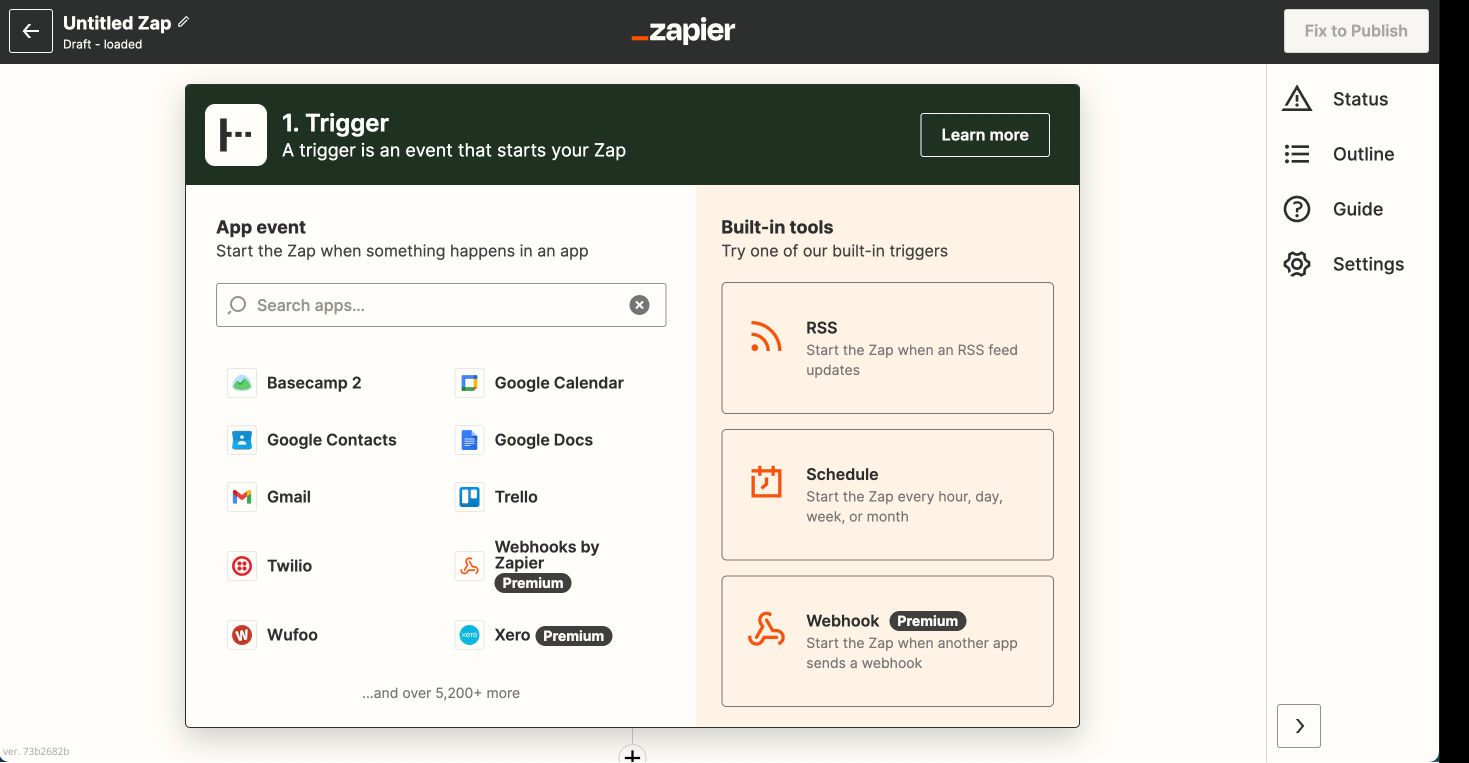
Accedi al tuo account Zapier e clicca su Create Zap nell'angolo in alto a sinistra della pagina.
Scegli noCRM come app trigger.
Scegli il trigger New Manual Trigger.

Inserisci il nome del tuo account (https://AccountName.nocrm.io).
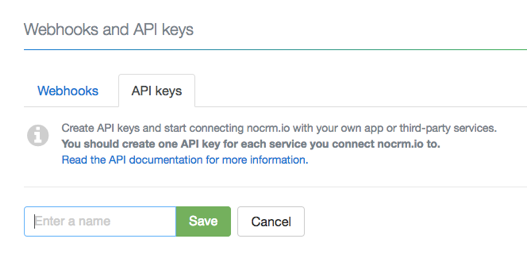
Inserisci la chiave API. Per crearne una in noCRM, clicca sul tuo avatar in alto a destra, vai in Pannello di controllo > Integrazioni > API e Automazioni > API Key, clicca su Creare un'API Key e assegnale un nome.
Dai un nome al tuo evento: questo nome viene mostrato come nome del trigger nel menu Azioni dell'opportunità.
Clicca su Fetch & Continue. Assicurati di aver creato di recente un'opportunità in noCRM.

Segui questi passaggi:
Scegli Gmail come app per l'azione.
Scegli l'azione Send Email.
Collega Zapier al tuo account Gmail.
Modifica il modello: in base all'opportunità che hai testato, seleziona i campi che Gmail deve usare e scrivi la tua mail personalizzata nel campo Body.

Testa il passaggio per completare la configurazione dell'azione.
Il tuo trigger manuale è pronto: ora puoi attivarlo dal menu Azioni di qualsiasi opportunità.
Guarda questo video (in inglese) per vedere il trigger manuale in azione:

