Automatizza i follow-up di vendita per gestire più opportunità ogni giorno e rimanere sempre aggiornato/a. Quando un'opportunità entra in un passaggio della pipeline di vendita, l'azione successiva da svolgere viene pianificata automaticamente dopo un determinato tempo.
Puoi automatizzare questo processo con Zapier o Make (ex Integromat), piattaforme di automazione che collegano le tue app in base ad un evento preimpostato che attiva una o più azioni. In questa guida imparerai a pianificare automaticamente un'attività "Offerta" 5 giorni dopo che un'opportunità è entrata nel passaggio "Meeting" della pipeline di vendita "Premium".

Azione
Numero di giorni
Step della pipeline di vendita
Pipeline di vendita
Segui questi passaggi:
Accedi al tuo account Zapier e clicca su Create Zap nell'angolo in alto a sinistra della pagina.
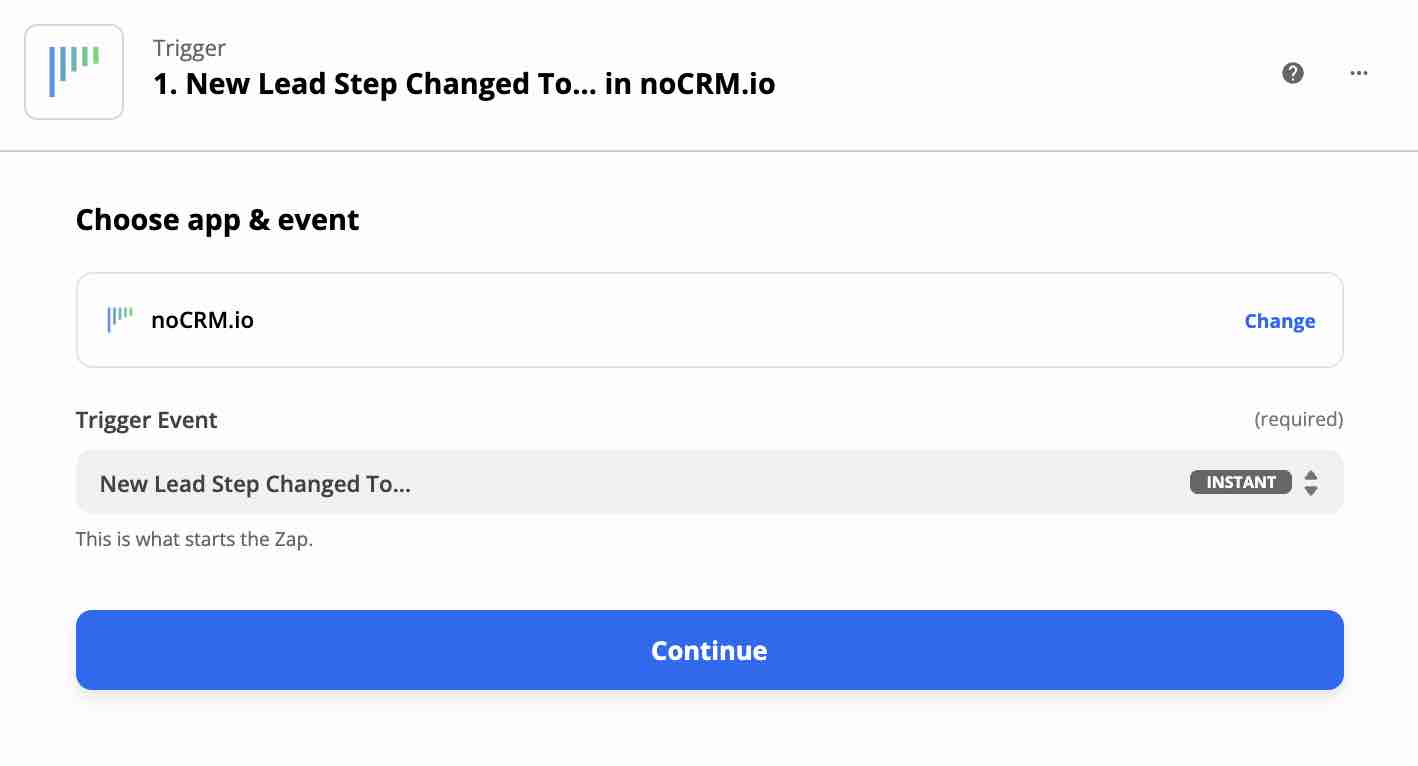
Seleziona l'app noCRM e scegli l'evento trigger New Lead Step Changed to....
Inserisci il nome del tuo account (https://AccountName.nocrm.io).
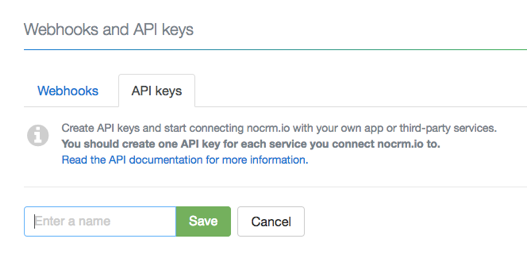
Inserisci la chiave API. Per crearne una in noCRM, clicca sul tuo avatar in alto a destra, vai in Pannello di controllo > Integrazioni > API e Automazioni > API Key, clicca su Creare un'API Key e assegnale un nome.
Scegli il passaggio che attiva lo Zap, in questo caso "Meeting".
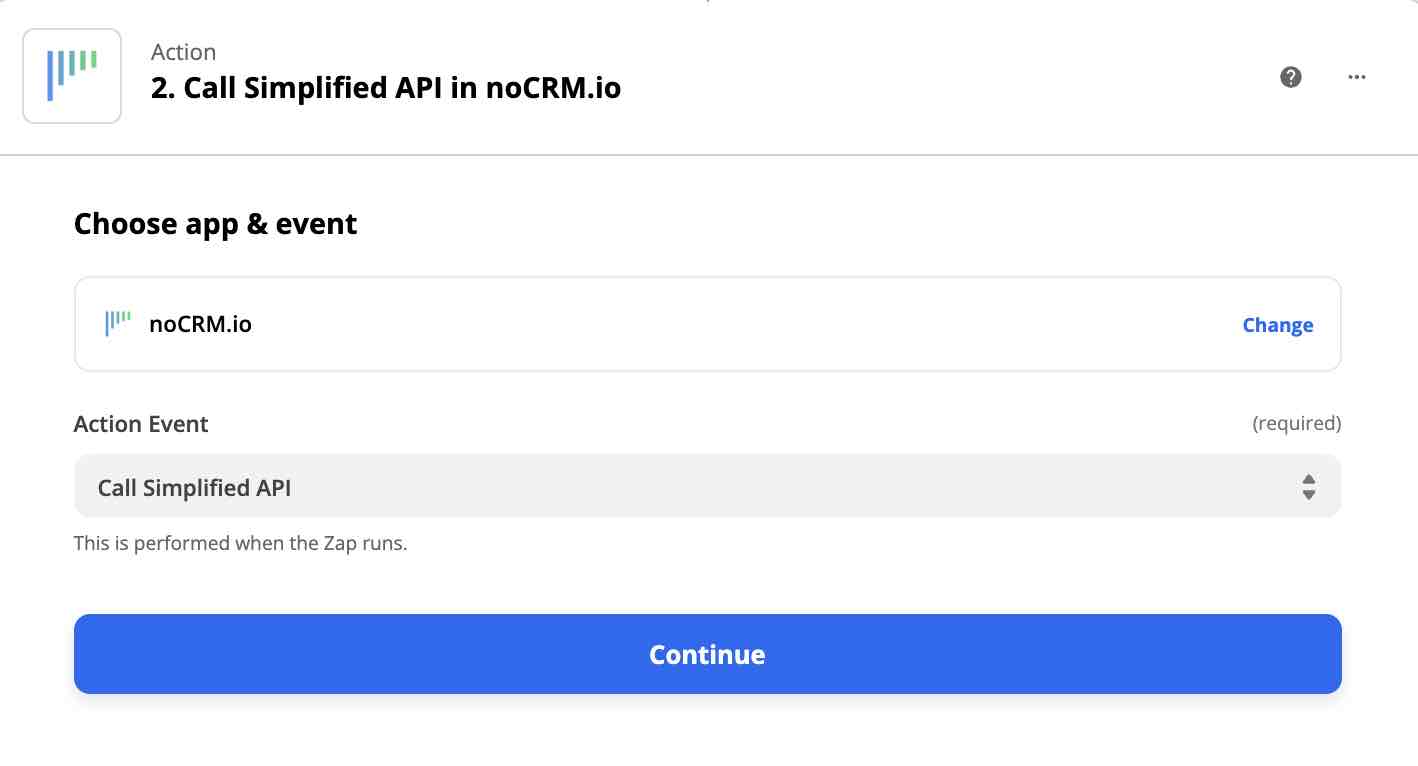
Seleziona l'app noCRM e scegli l'evento Action Call Simplified API.
Scegli l'account noCRM che hai già collegato.
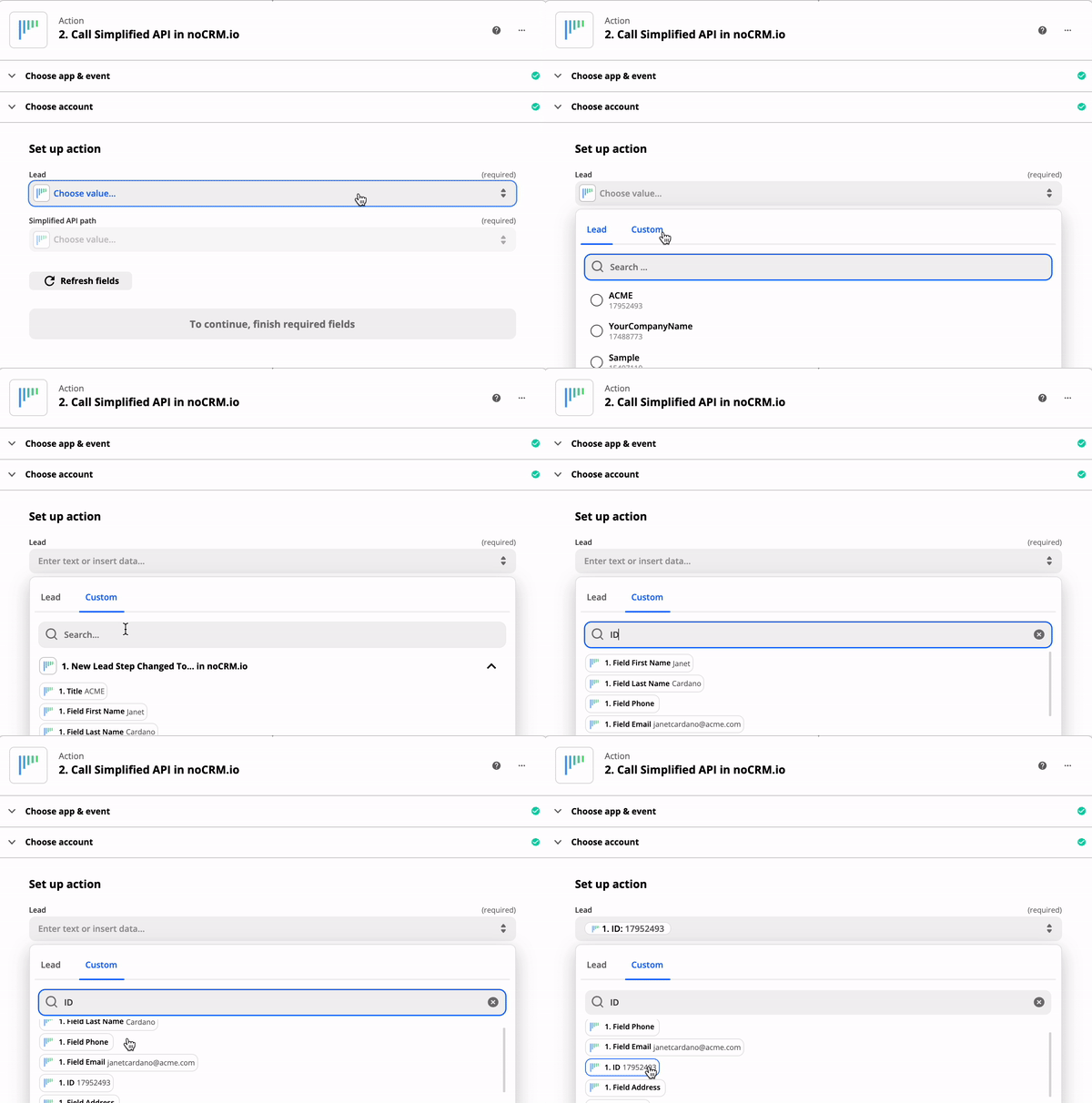
Nella scheda Custom, seleziona l'ID dell'opportunità generata dal trigger.
Scegli Change lead status to Standby come Simplified API path. Compaiono altri due campi.
Nel primo campo, inserisci il numero di giorni dopo i quali pianificare il promemoria.
Nel secondo campo, inserisci l'ID dell'attività che vuoi pianificare.
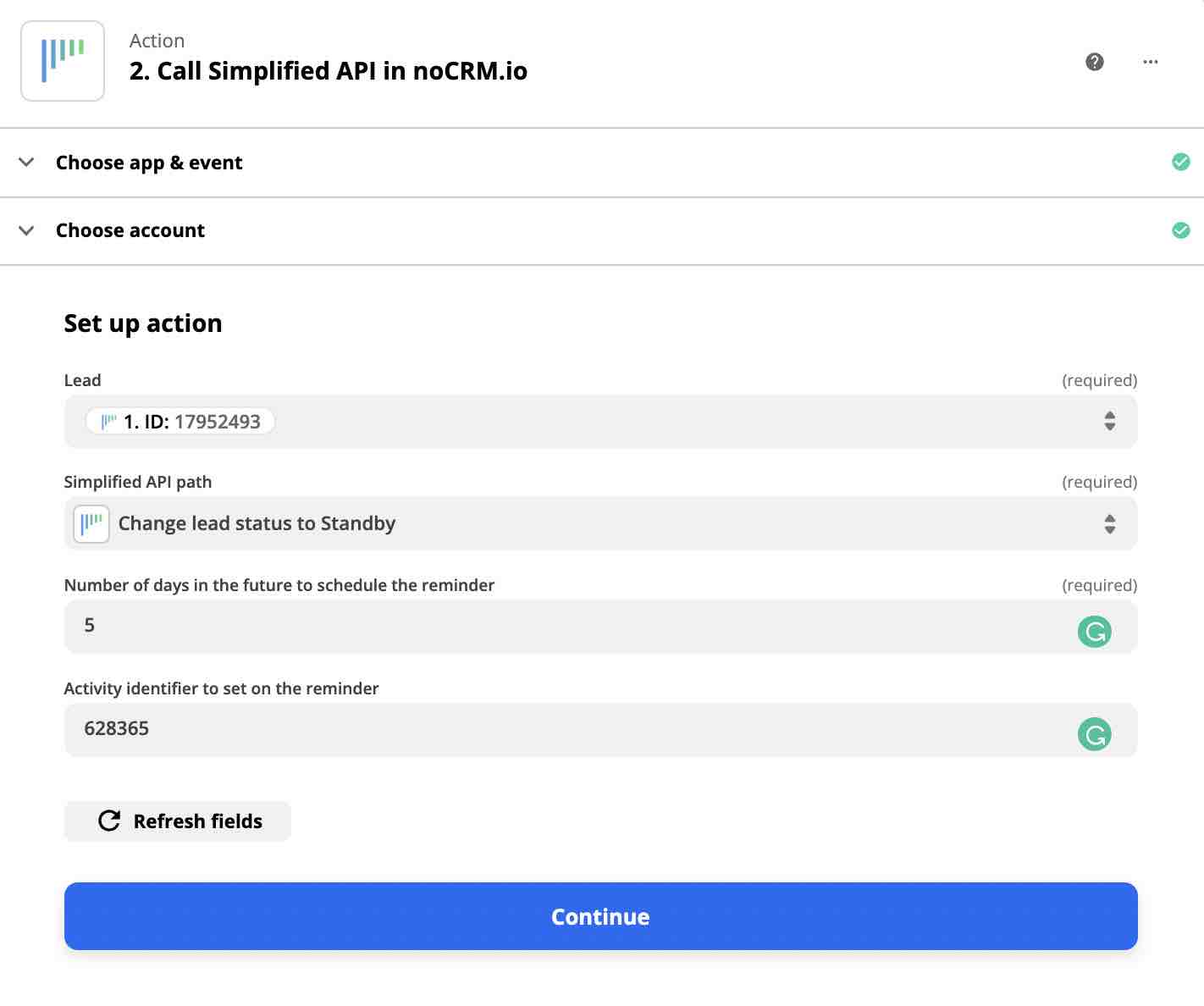
La tua automazione con Zapier è pronta.
Segui questi passaggi:
Accedi al tuo account Make e crea un nuovo scenario nella sezione Scenarios.
Seleziona noCRM come primo modulo e scegli il trigger Watch Lead Step Changed.
Accanto al campo Connections, clicca su Add.
Nel campo del nome della connessione, inserisci un nome per la connessione.
Nel campo Subdomain, inserisci il nome del tuo account. Ad esempio, se l'URL del tuo account è https://NomeAccount.nocrm.io/, il sottodominio sarà NomeAccount.
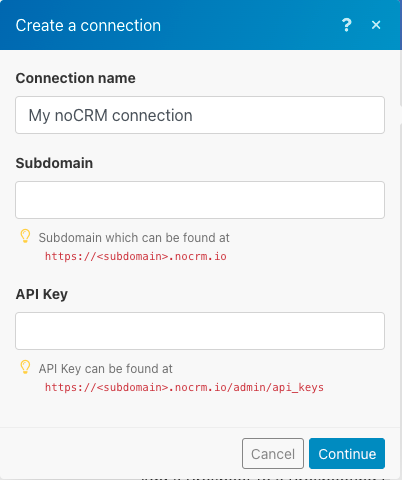
Inserisci la chiave API. Per crearne una in noCRM, clicca sul tuo avatar in alto a destra, vai in Pannello di controllo > Integrazioni > API e Automazioni > API Key, crea una nuova chiave, copiala e clicca su continua.
Seleziona noCRM come secondo modulo e scegli l'azione Make an API Call.
Scegli la connessione che hai già impostato.
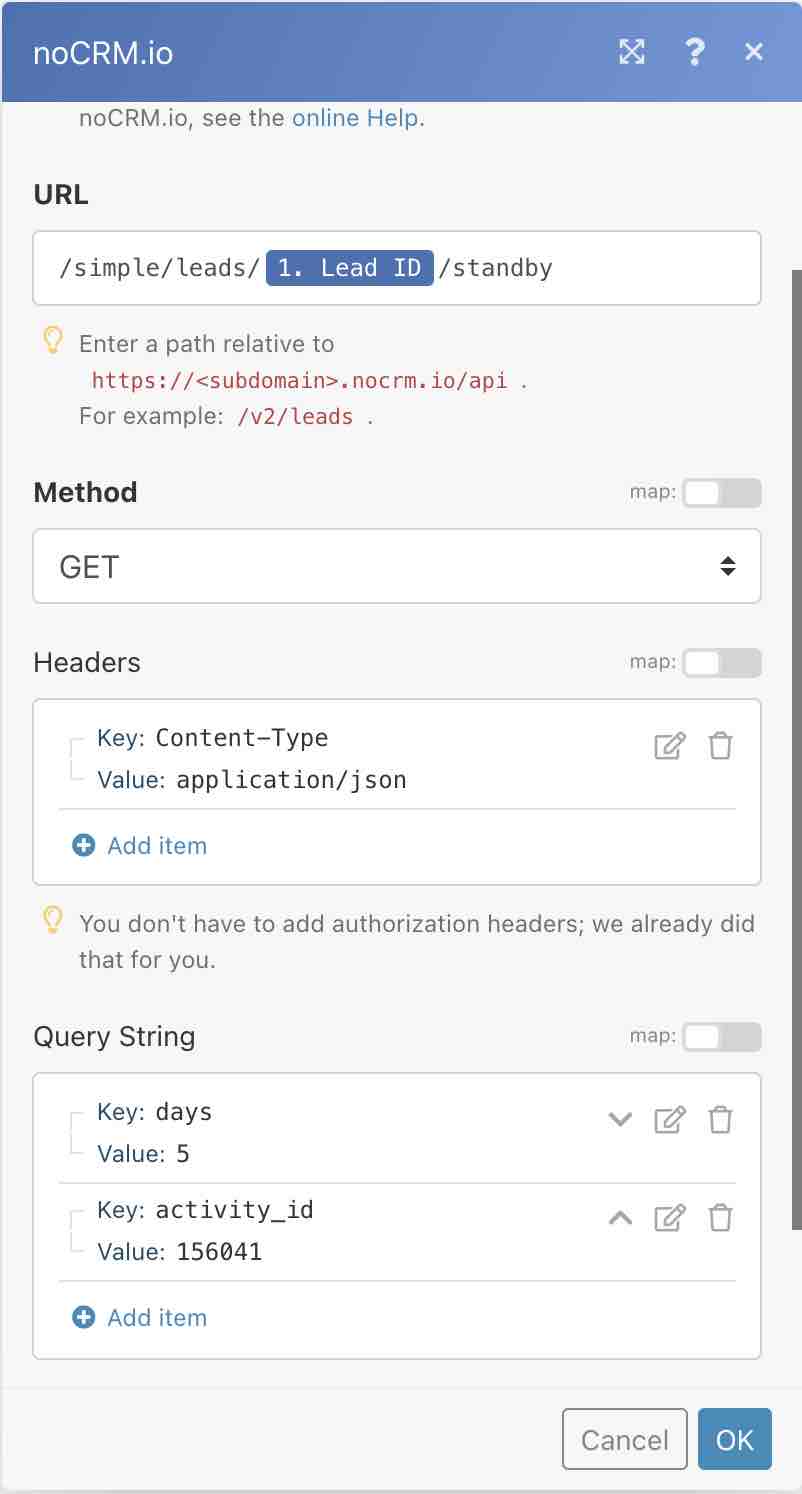
Nel campo URL, inserisci /simple/leads/{Lead_Id}/standby&activity_id.
Scegli il metodo GET, scorri fino a Query String e aggiungi due elementi.
Per il primo elemento, inserisci days in Key e il numero di giorni in Value (in questo caso 5).
Per il secondo elemento, inserisci activity_id in Key e incolla l'ID dell'attività da pianificare in Value. Per trovarlo, vai in Pannello di controllo > Integrazioni > API e Automazioni > ID.

Clicca sui tre puntini tra i due moduli e seleziona Set up a filter.
Nel campo condizione, seleziona lo Step di noCRM dal modulo noCRM, scegli l'operatore di testo Equal to e inserisci il nome del passaggio, in questo caso "Meeting".
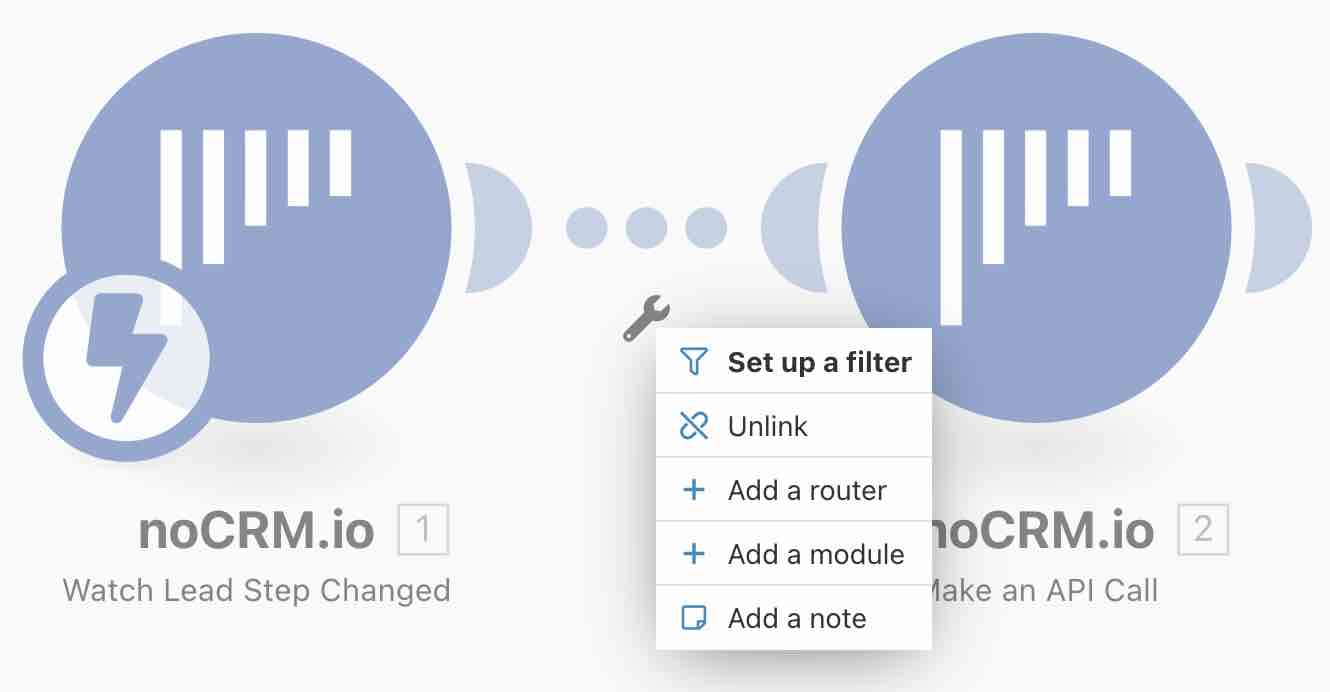
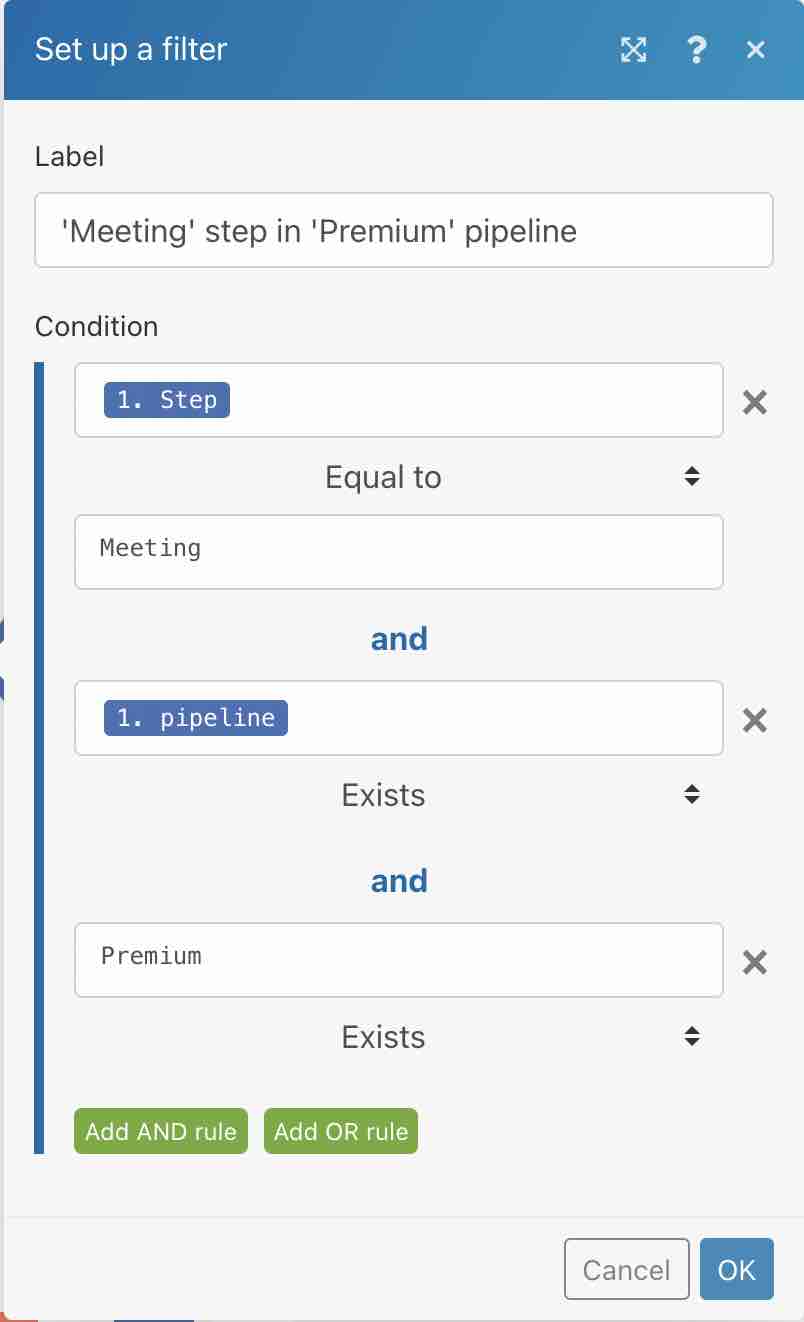
Lo scenario è ora pronto per essere eseguito.

