L'integrazione tra Ubic e noCRM funziona in entrambe le direzioni. Le tue liste prospect diventano liste di chiamata in Ubic, e i risultati delle chiamate vengono inviati a noCRM.
Da noCRM a Ubic: le tue liste prospect diventano liste di chiamata. Si aggiornano automaticamente ogni notte, oppure su richiesta con il pulsante Reload from noCRM.
Da Ubic a noCRM: dopo ogni chiamata, lo storico del prospect riceve la chiamata (Riuscita / Non riuscita, con durata e link alla registrazione). Stato e nota vengono aggiunti come commento.
Ogni spazio sceglie quali informazioni inviare a noCRM.
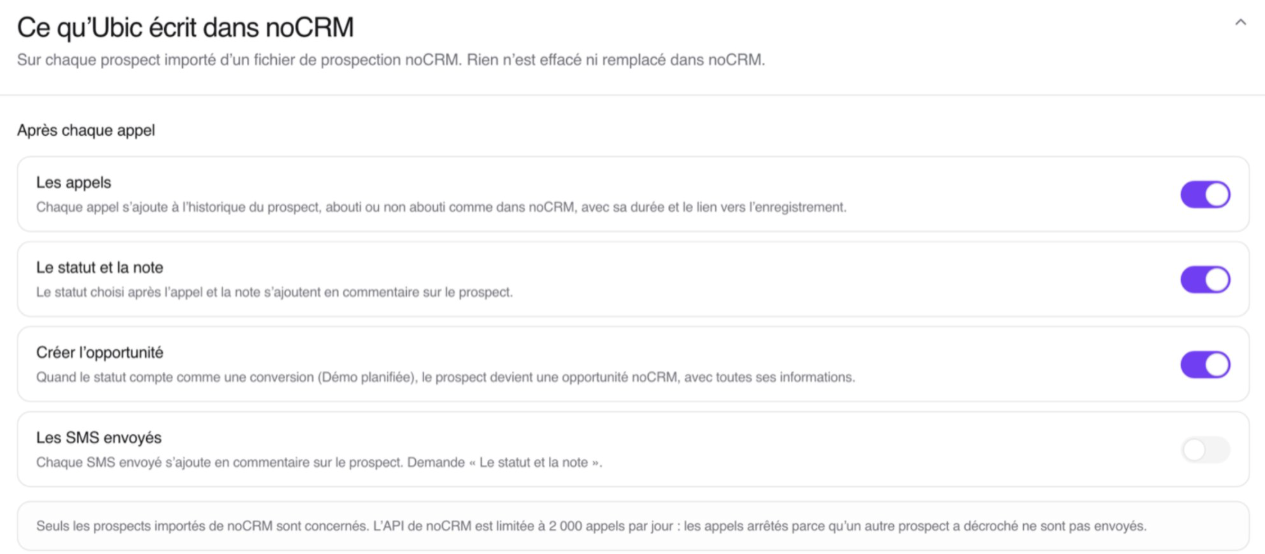
Ubic scrive solo sui prospect importati da una lista prospect noCRM. Un amministratore sceglie cosa inviare:
Chiamate: ogni chiamata viene aggiunta allo storico del prospect, come riuscita o non riuscita, con durata e link alla registrazione.
Stato e nota: lo stato scelto dopo la chiamata e la nota vengono aggiunti come commento sul prospect.
Crea opportunità: quando lo stato conta come una conversione (ad esempio Démo planifiée), il prospect diventa un'opportunità noCRM con tutte le sue informazioni.
SMS inviati: ogni SMS inviato viene aggiunto come commento sul prospect. Questa opzione richiede che Stato e nota sia attiva.
Nulla viene cancellato o sostituito in noCRM. Alla connessione, Chiamate, Stato e nota e Crea opportunità sono attive per impostazione predefinita, mentre SMS inviati resta disattivato.

Segui questi passaggi:
Clicca sul tuo avatar in alto a destra.
Vai su Pannello di amministrazione > Integrazioni > API > Chiavi API.
Clicca su Create an API Key, poi copia la chiave.

Un amministratore segue questi passaggi nel tuo account Ubic:
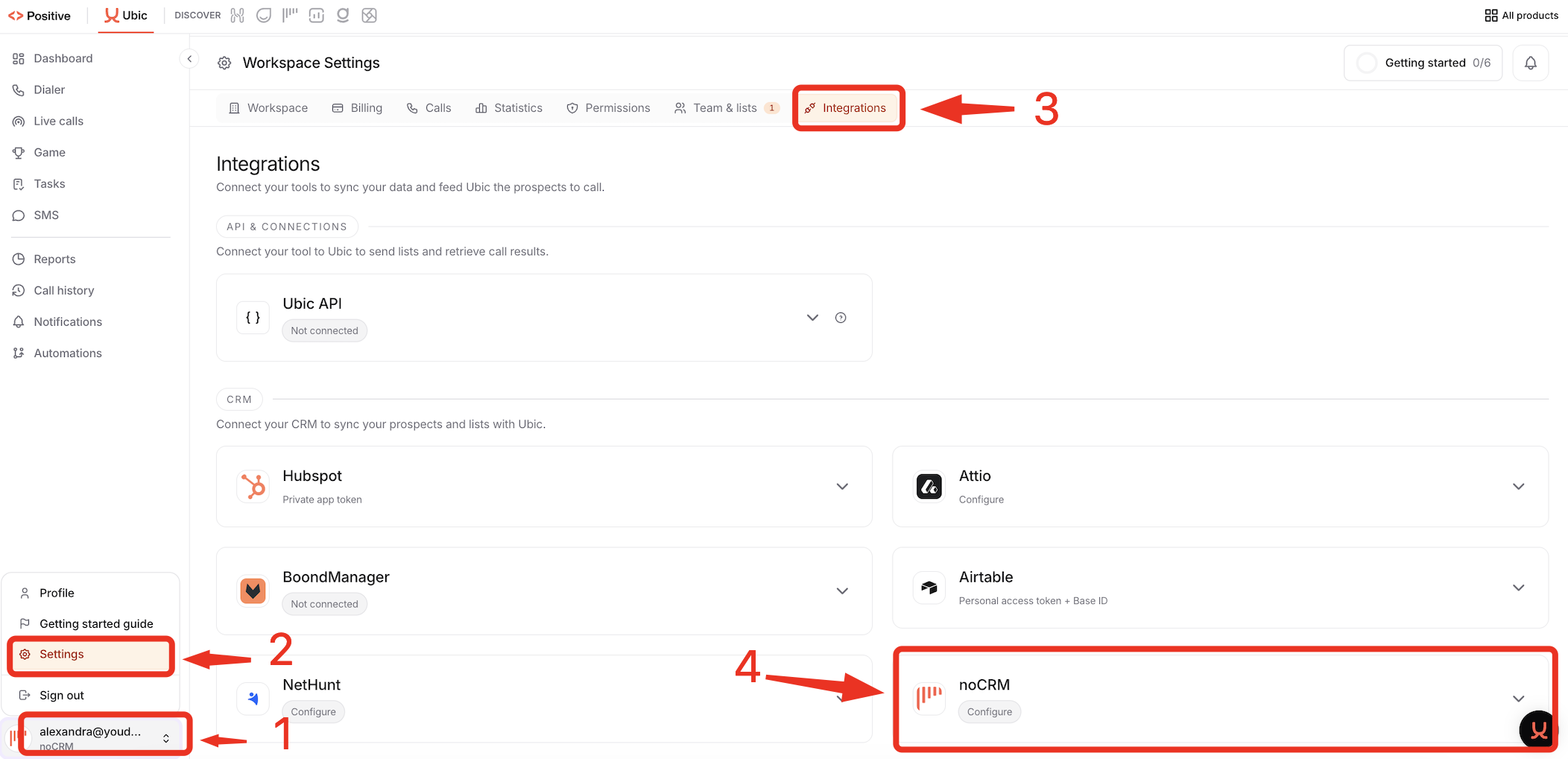
Clicca sul nome del tuo account, in basso a sinistra nella barra laterale di Ubic.
Clicca su Settings.
Clicca sulla scheda Integrations.
Nella sezione CRM, trova noCRM e clicca su Configure.
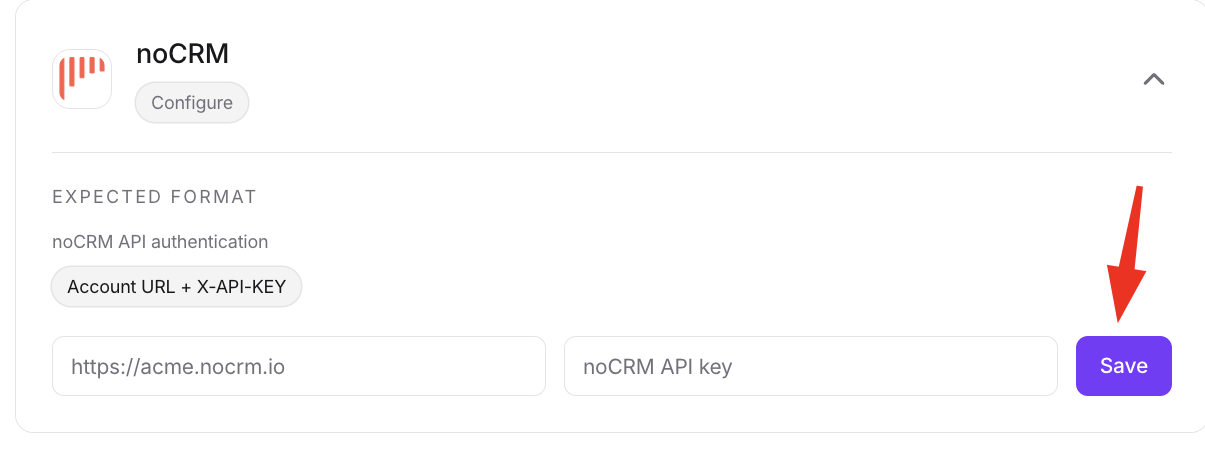
Inserisci l'URL del tuo account nel formato https://SLUG.nocrm.io.
Incolla la tua chiave API noCRM, poi clicca su Save.
Segui questi passaggi:
In Ubic, avvia la creazione di una nuova lista di chiamata.
Seleziona noCRM come fonte.
Seleziona la lista prospect di noCRM da importare.
Associa le colonne. La colonna del telefono è obbligatoria.
La guida completa è disponibile nel Help Center di Ubic, in inglese:

