Humanlinker è uno strumento di prospezione che avvia sequenze su LinkedIn e via email. Collegato a noCRM, Humanlinker usa i lead e le aziende già presenti nella tua pipeline noCRM per indirizzare le tue campagne. In cambio, crea e aggiorna i tuoi lead noCRM e vi registra le tue attività di prospezione.
Non hai ancora un account Humanlinker? Registrati qui. Usi già Humanlinker ma non hai un account noCRM? Inizia la tua prova gratuita.
Offerta esclusiva per i clienti noCRM 🎁
40% di sconto sul piano Pro annuale con il codice NOCRM40.
20% di sconto sul piano Pro mensile con il codice NOCRM20.
30% di sconto sul piano Business: contatta il nostro team di supporto.
Questi sconti si applicano solo al primo anno del tuo abbonamento Humanlinker.
Per saperne di più sul funzionamento di Humanlinker, consulta il centro assistenza di Humanlinker.

Sincronizza i tuoi lead, le liste di prospezione, le cartelle clienti e gli utenti di noCRM con Humanlinker.
Crea lead e liste di prospezione in noCRM a partire dai tuoi contatti Humanlinker e li mantiene aggiornati, in base ai trigger che scegli.
Registra le tue attività Humanlinker in noCRM come vere attività sul lead, e i tuoi compiti Humanlinker come promemoria di follow-up.
Mostra i tuoi lead e account noCRM in Humanlinker, con il loro proprietario nel CRM, la fase e lo stato.
Ti permette di aggiungere lead noCRM a una campagna Humanlinker senza esportare un file CSV.
Ti permette di importare ed esportare liste di prospezione tra noCRM e Humanlinker.
Ti permette di visualizzare i profili Humanlinker dai tuoi lead e dalle cartelle clienti di noCRM con l'estensione Chrome.

Segui questi passaggi:
Clicca sul tuo avatar in alto a destra.
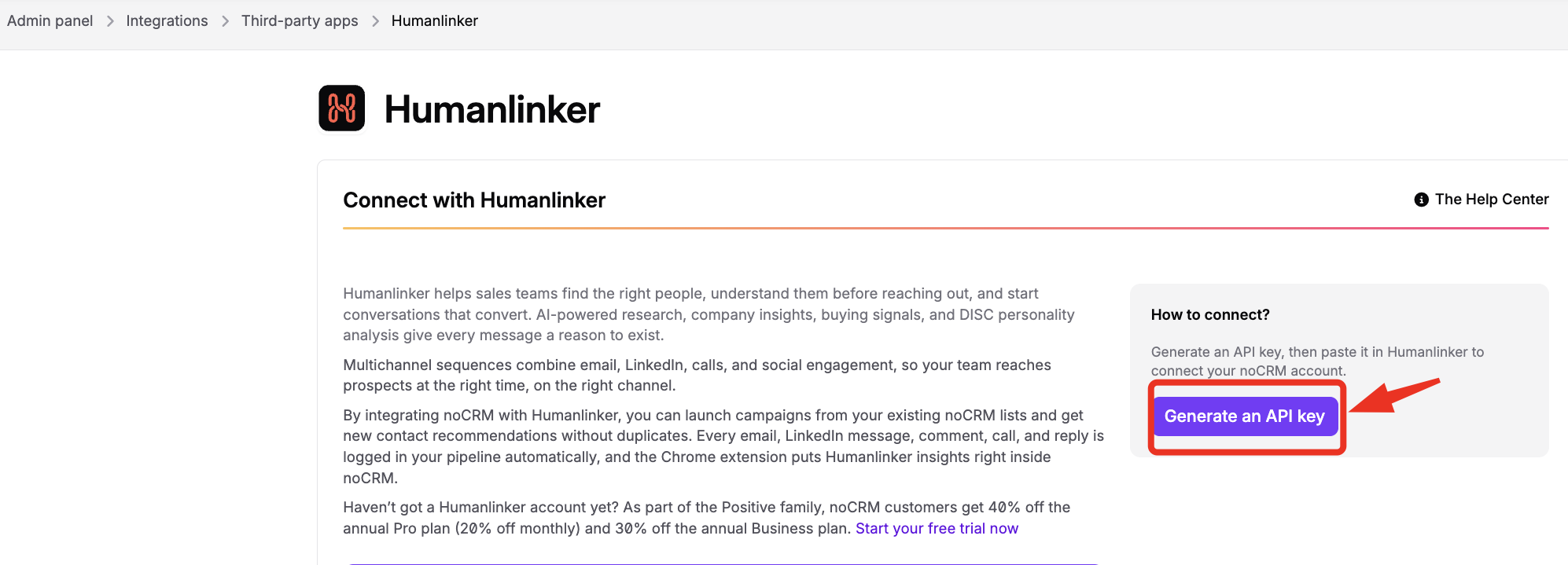
Vai a Pannello di controllo > Integrazioni > App di terze parti > Humanlinker.
Clicca su Genera una chiave API.
Copia subito la chiave API: viene mostrata una sola volta.
Segui questi passaggi:
In Humanlinker, vai a Settings > Integrations.
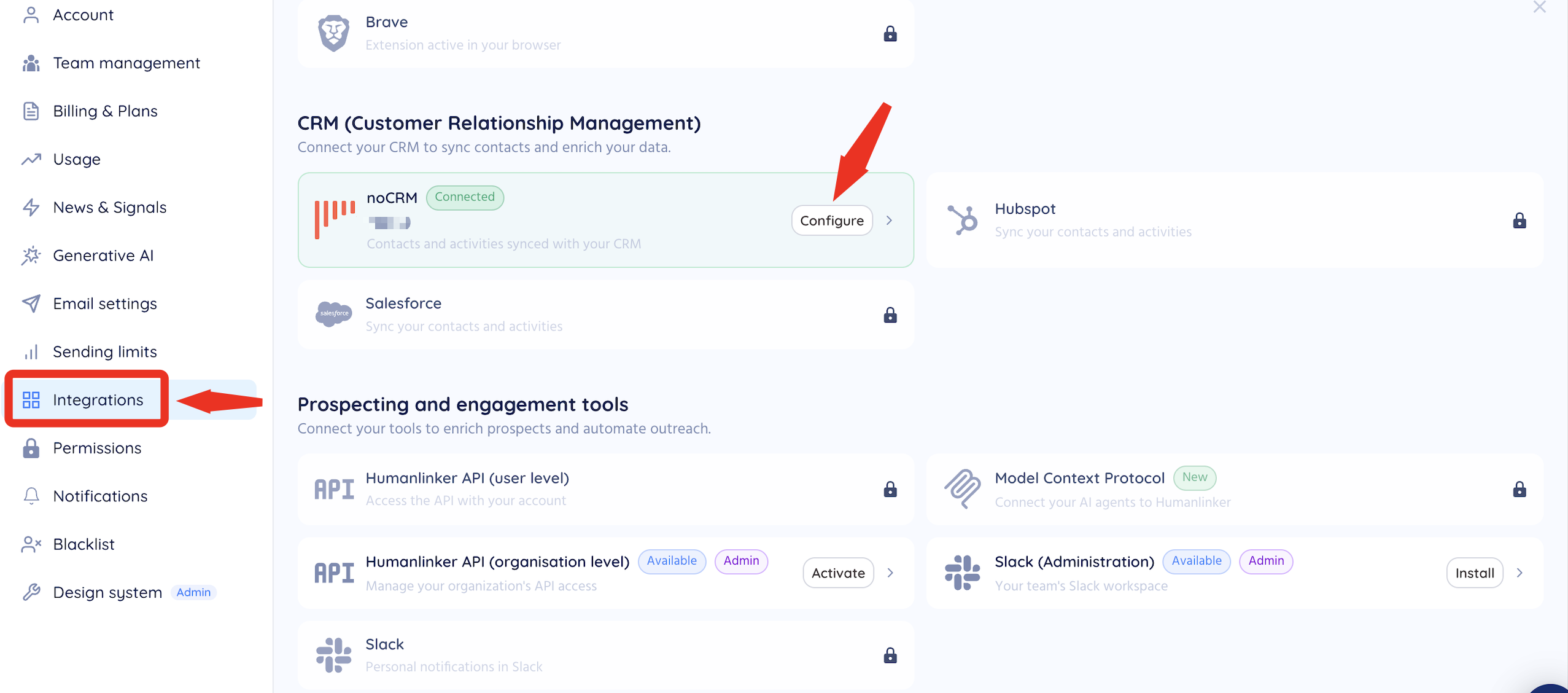
Nella sezione CRM, clicca su Configure accanto a noCRM.
Inserisci il tuo sottodominio noCRM (la parte prima di .nocrm.io nell'URL del tuo account).
Incolla la tua chiave API noCRM e salva il collegamento.
Cosa dovresti vedere: l'integrazione noCRM mostra lo stato Connected, e i dati sincronizzati elencano lead, aziende, utenti, attività e compiti.

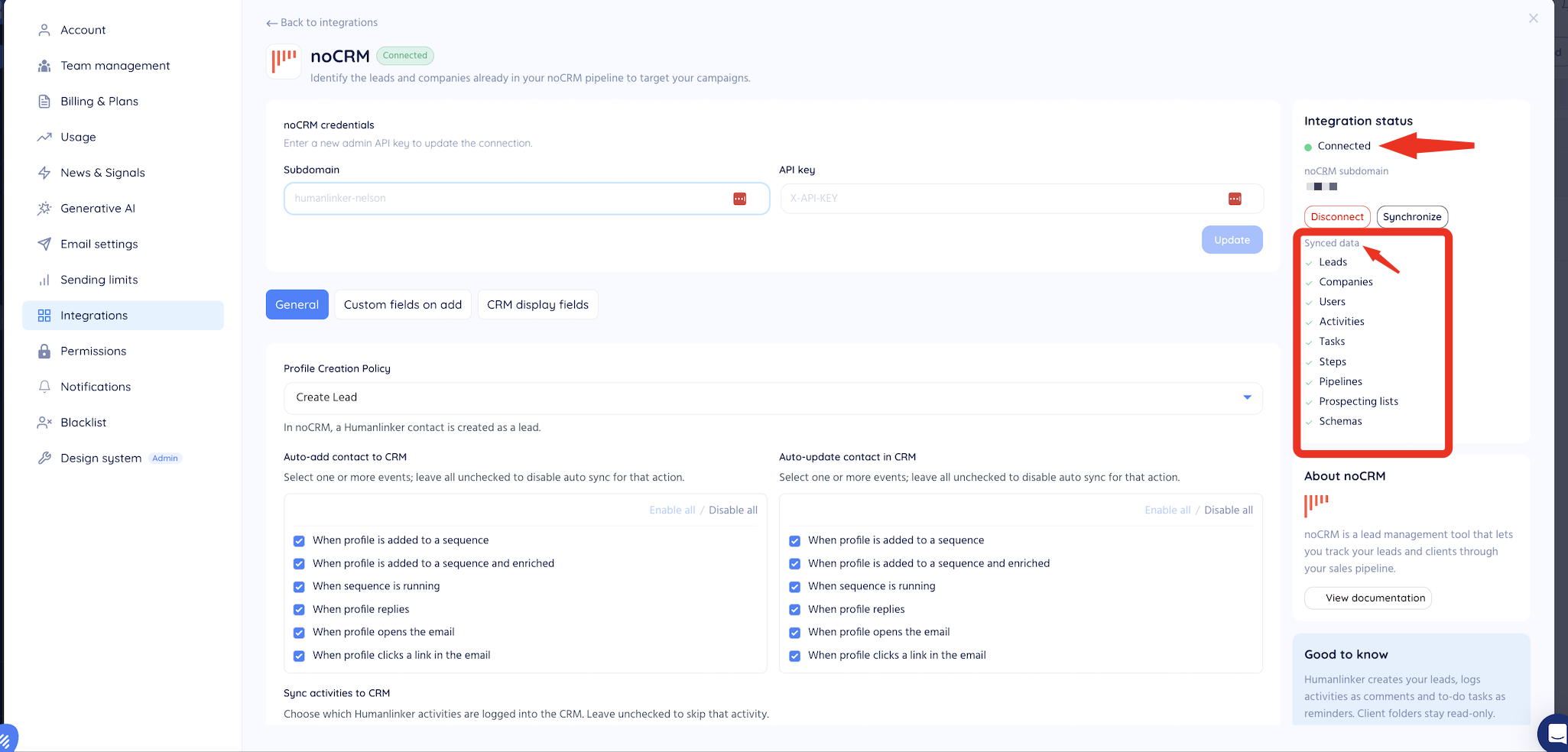
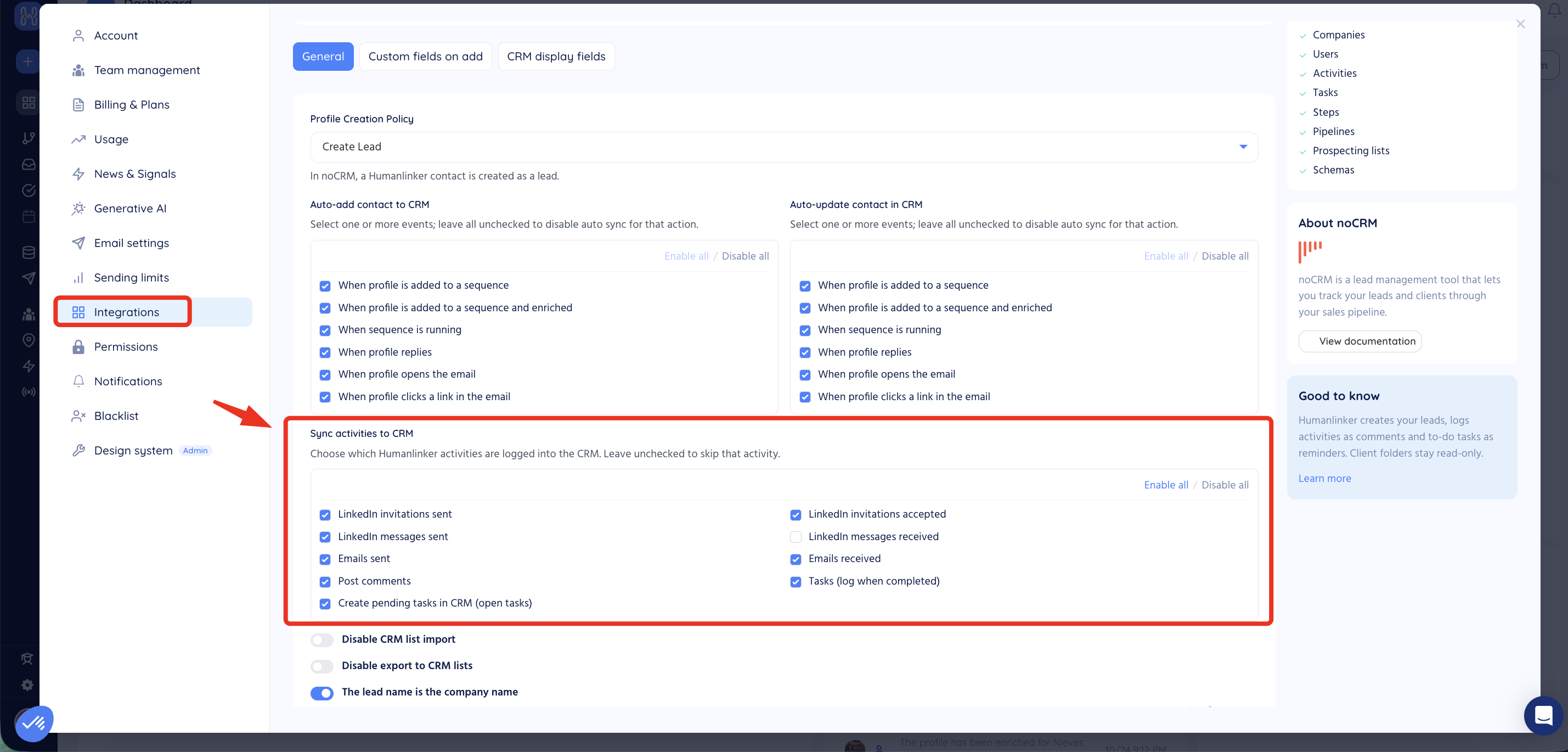
In Humanlinker, la scheda General dell'integrazione noCRM ti permette di scegliere:
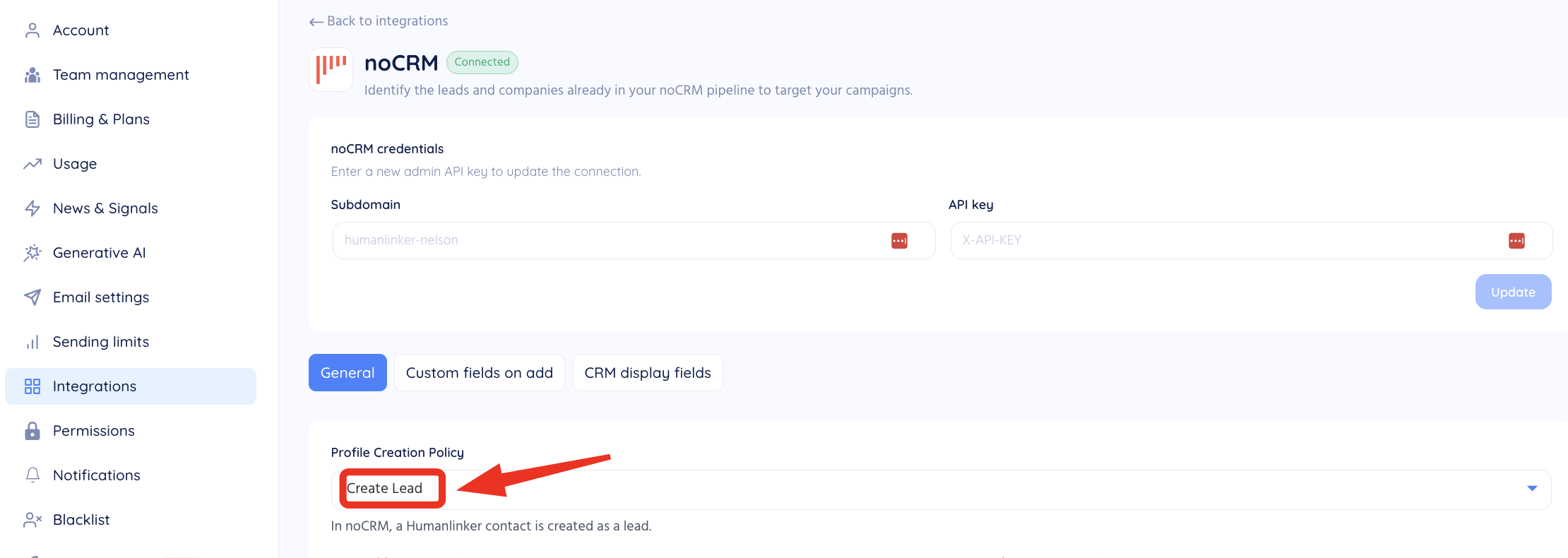
Come vengono creati i contatti in noCRM: con Create a lead, ogni contatto Humanlinker viene creato come lead noCRM.
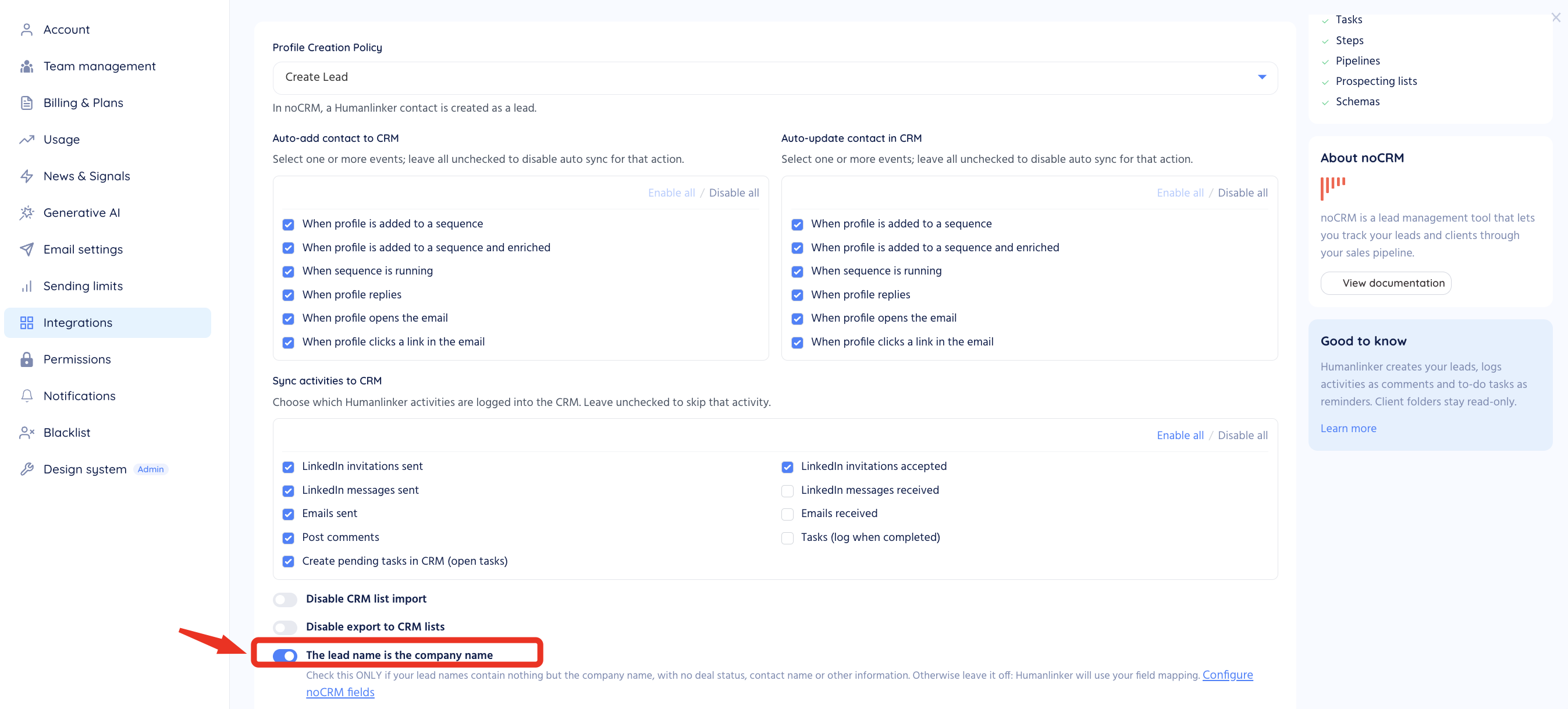
Quando un contatto viene aggiunto automaticamente a noCRM: quando viene aggiunto a una sequenza, una volta arricchito, all'avvio della sequenza, oppure quando il contatto risponde, apre l'email o clicca su un link contenuto nell'email.
Quando il lead noCRM viene aggiornato automaticamente, con gli stessi trigger.
Quali attività vengono registrate in noCRM: inviti LinkedIn inviati e accettati, messaggi LinkedIn inviati e ricevuti, email inviate e ricevute, commenti ai post, e compiti una volta completati.
Se non selezioni nessun trigger in una colonna, quell'azione automatica è disattivata.
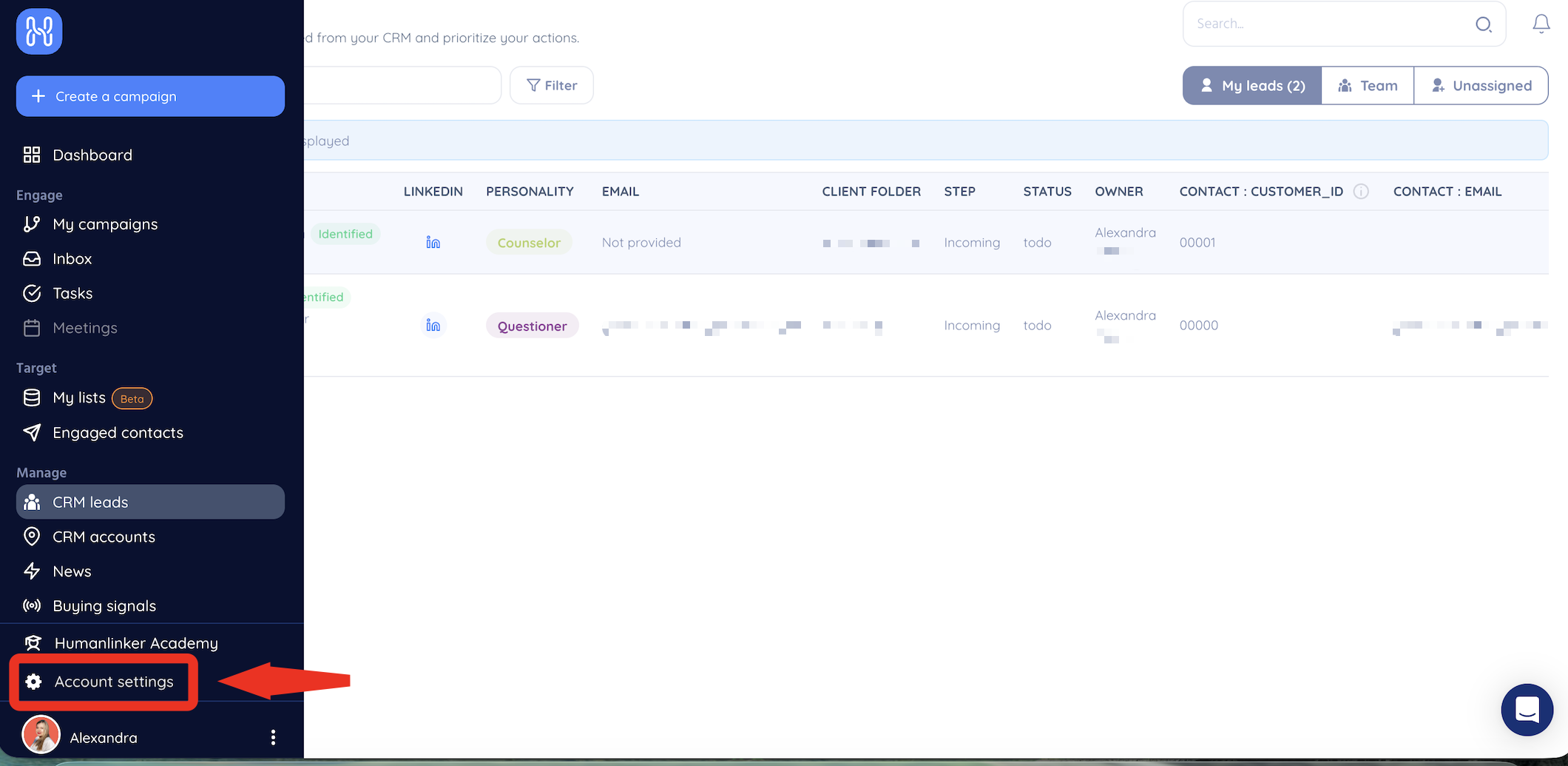
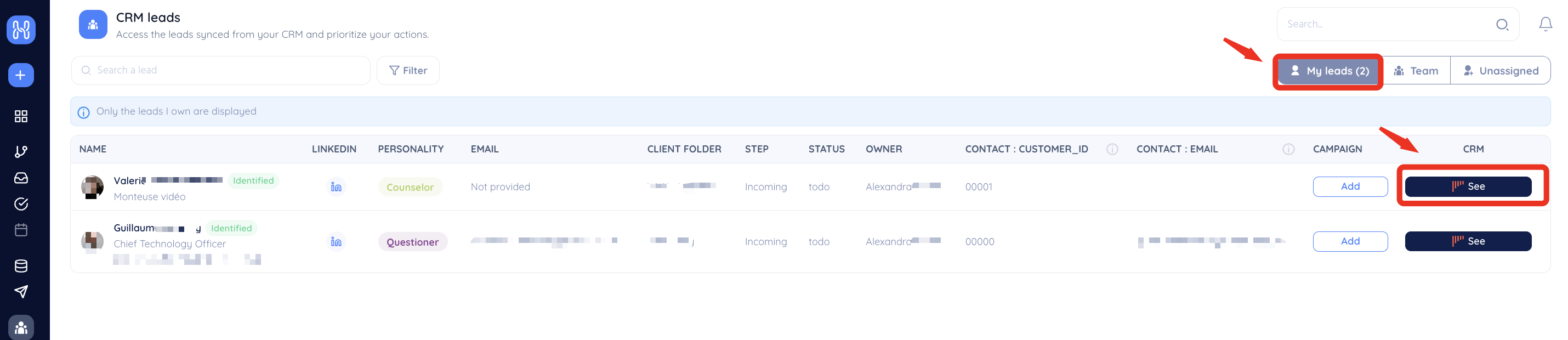
In Humanlinker, CRM leads e CRM accounts elencano i lead e le aziende sincronizzati da noCRM, con il loro proprietario, la fase e lo stato. Filtrali con My leads, Team o Unassigned, e clicca su See per aprire il lead in noCRM.
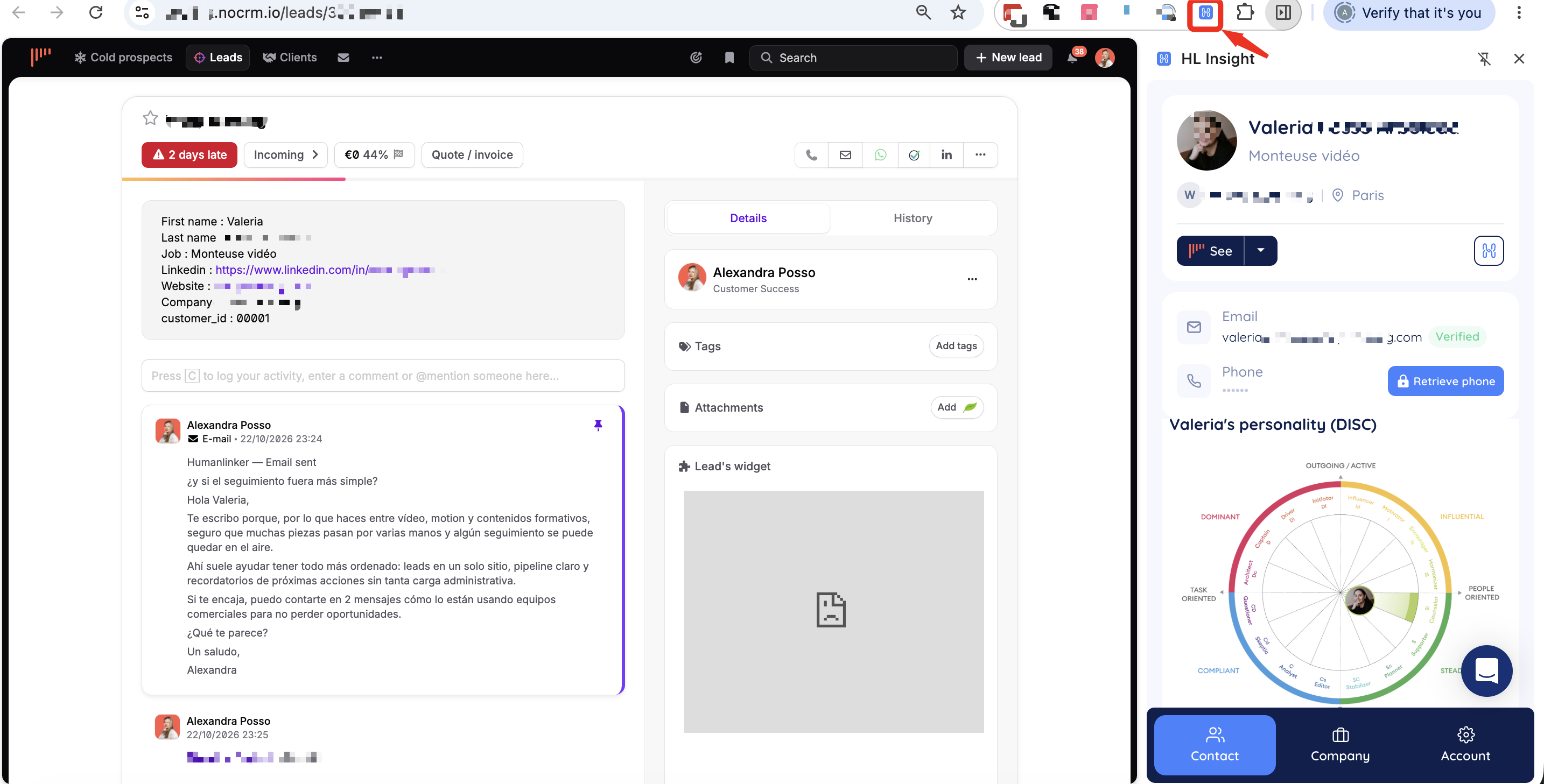
Con l'estensione Chrome HL Insight, apri un qualsiasi lead in noCRM e clicca sull'estensione. Un pannello laterale mostra i dati del contatto e dell'azienda, un'email verificata e un profilo DISC. Da questo pannello puoi aggiungere il contatto a una campagna oppure generare un'email, una frase d'apertura o un commento a un post.
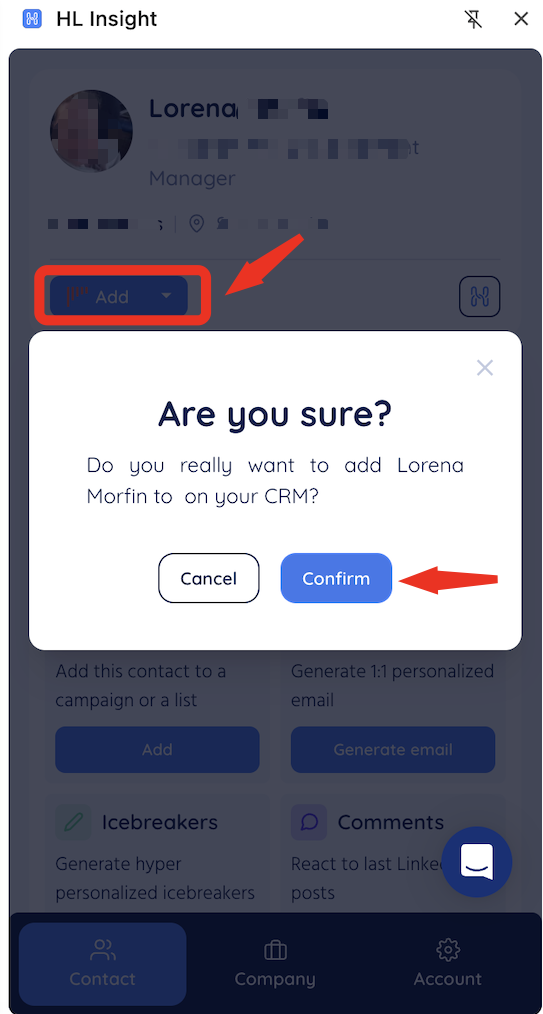
Per creare un lead noCRM da un profilo LinkedIn, segui questi passaggi:
Apri il profilo LinkedIn del contatto, poi clicca sull'estensione HL Insight.
Clicca su Add.
Nella finestra Are you sure?, clicca su Confirm.
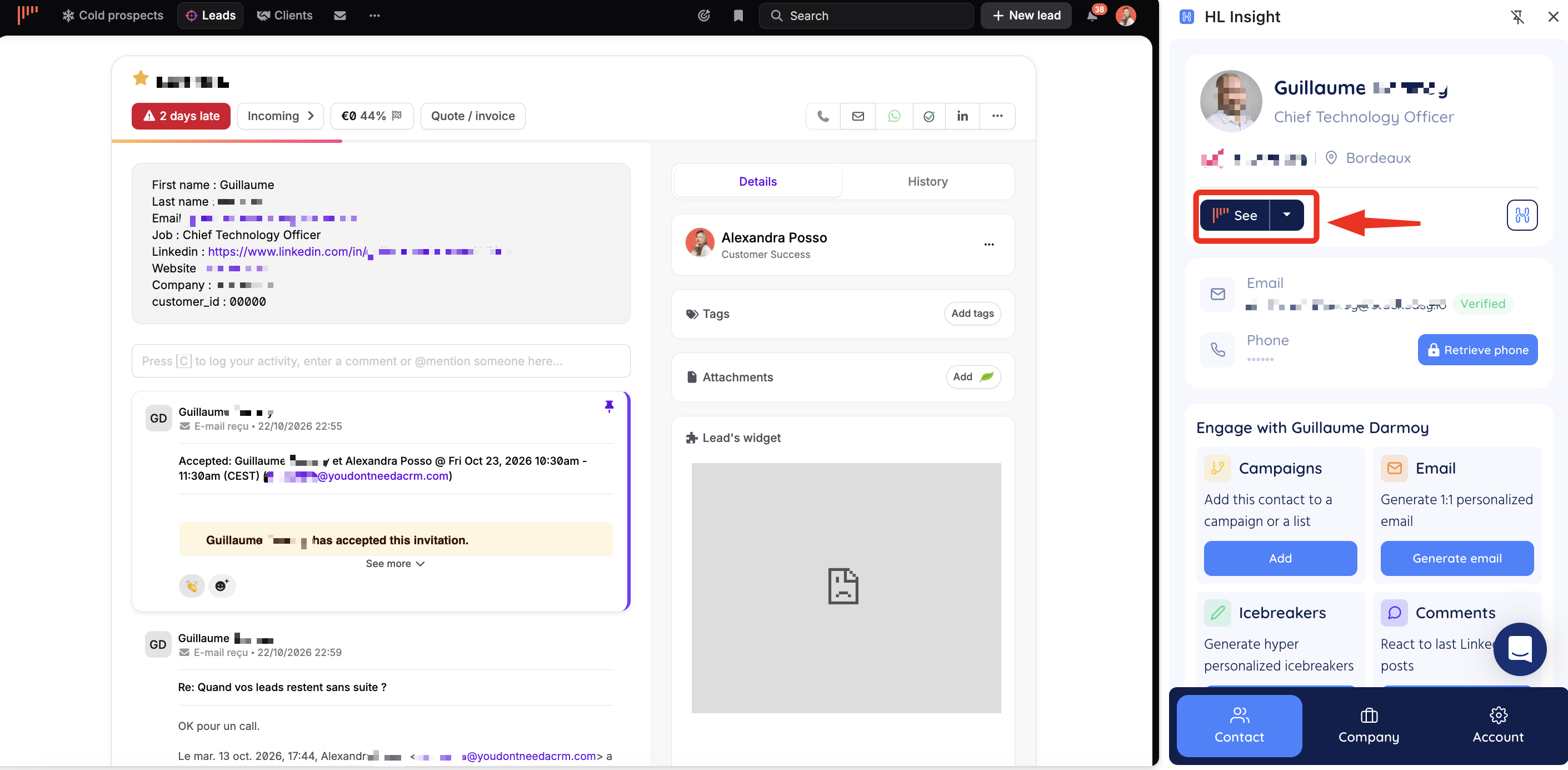
Controlla i dati del contatto, ad esempio nome, cognome, ruolo, paese, telefono e i tuoi campi personalizzati.
Cosa dovresti vedere: il messaggio Successfully updated!, il pulsante Add diventa See, e il lead compare in noCRM con il profilo LinkedIn, il sito web e l'azienda del contatto.
Per ricontattare lead noCRM con una sequenza, segui questi passaggi:
In Humanlinker, apri la tua campagna e vai alla fase Contacts.
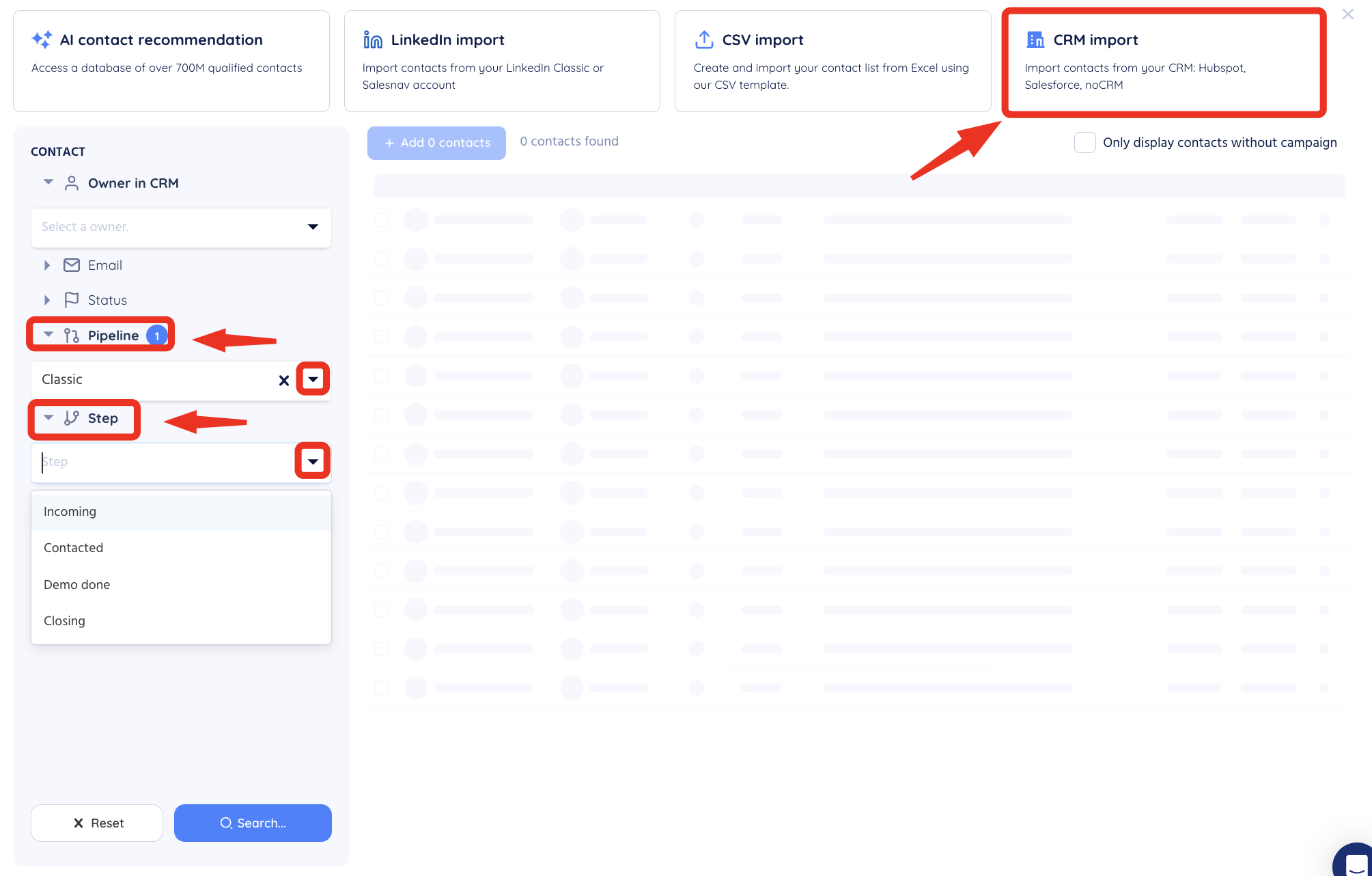
Clicca su Import contacts, poi su CRM import.
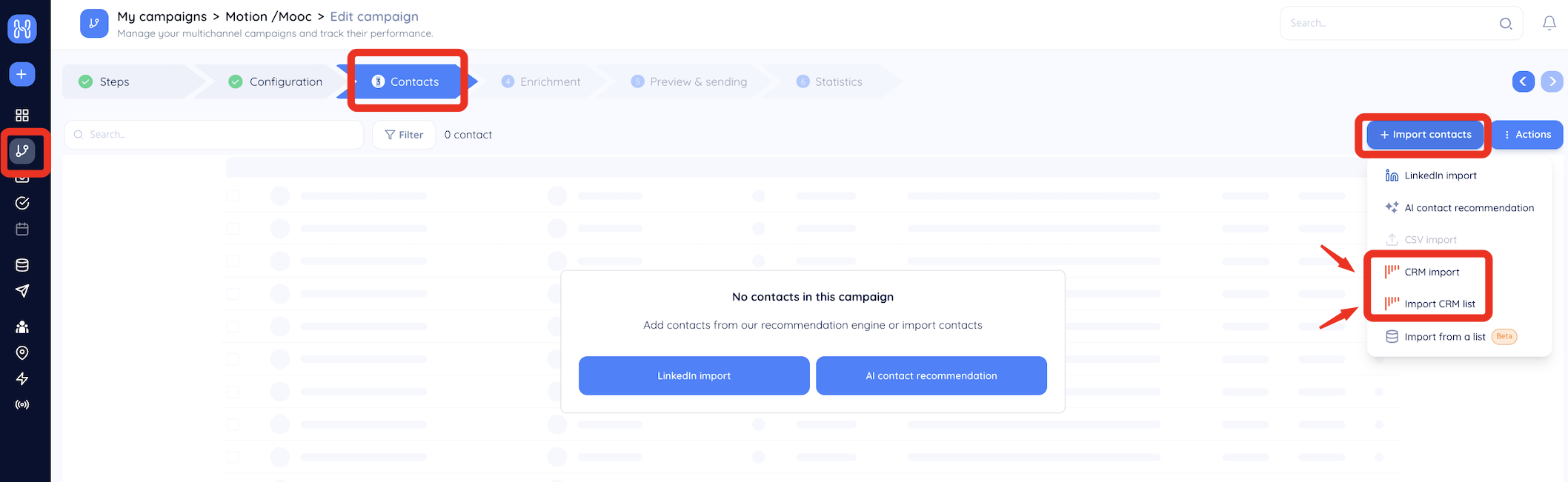
Filtra i lead, ad esempio per proprietario nel CRM, e seleziona quelli da aggiungere.
Clicca su Add contacts.
Controlla i contatti, poi clicca su Continue.
Scegli le opzioni di elaborazione, poi clicca su Add to campaign.
Per ricontattare prospect noCRM con una sequenza, segui questi passaggi:
In Humanlinker, apri la tua campagna e vai alla fase Contacts.
Clicca su Create a list, poi su Import CRM list.
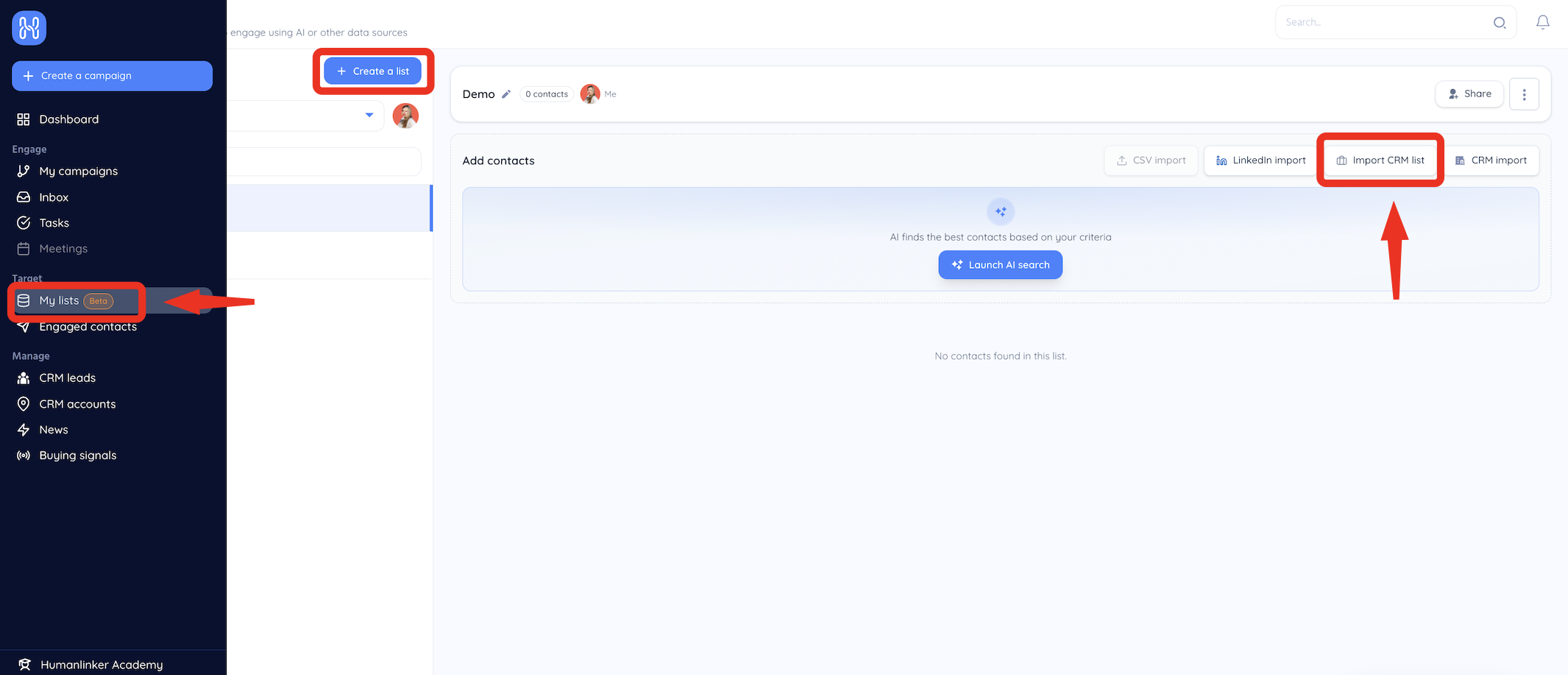
Seleziona la lista di prospezione noCRM e mappa tutti i campi.
Scegli le opzioni di elaborazione, poi clicca su Add to campaign.
Puoi creare lead o prospect noCRM direttamente dai tuoi contatti Humanlinker, uno alla volta o in blocco:
Uno alla volta: il pulsante + Add crea un lead nella pipeline predefinita.
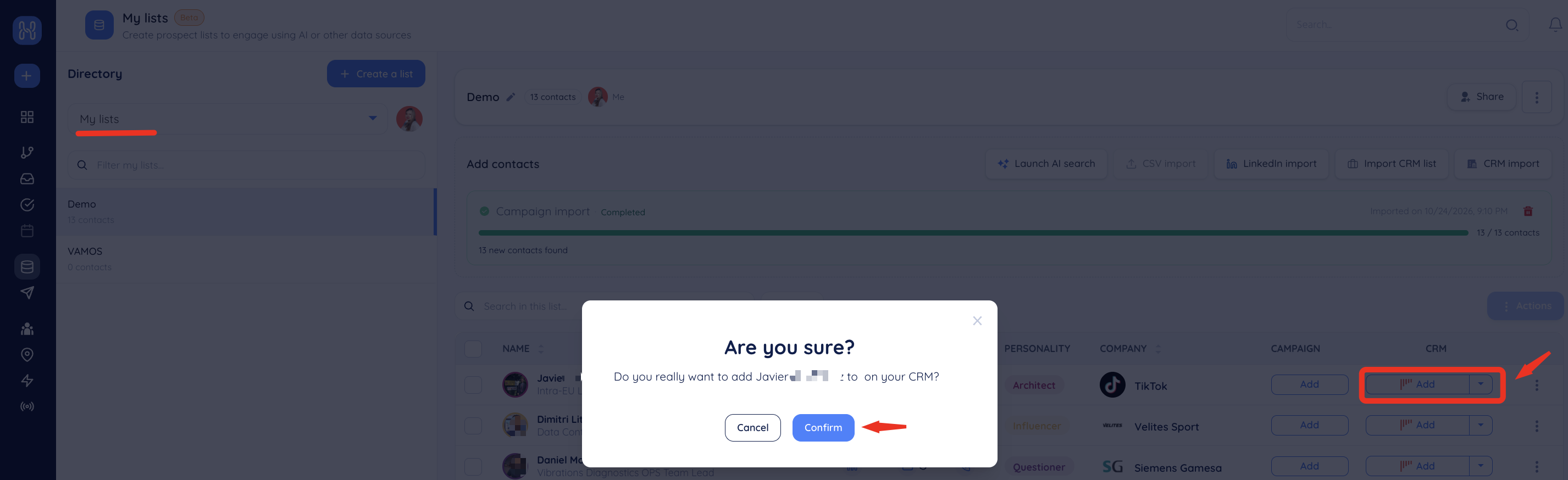
In blocco: seleziona più contatti per creare una nuova lista di prospezione o aggiungerli a una lista esistente.
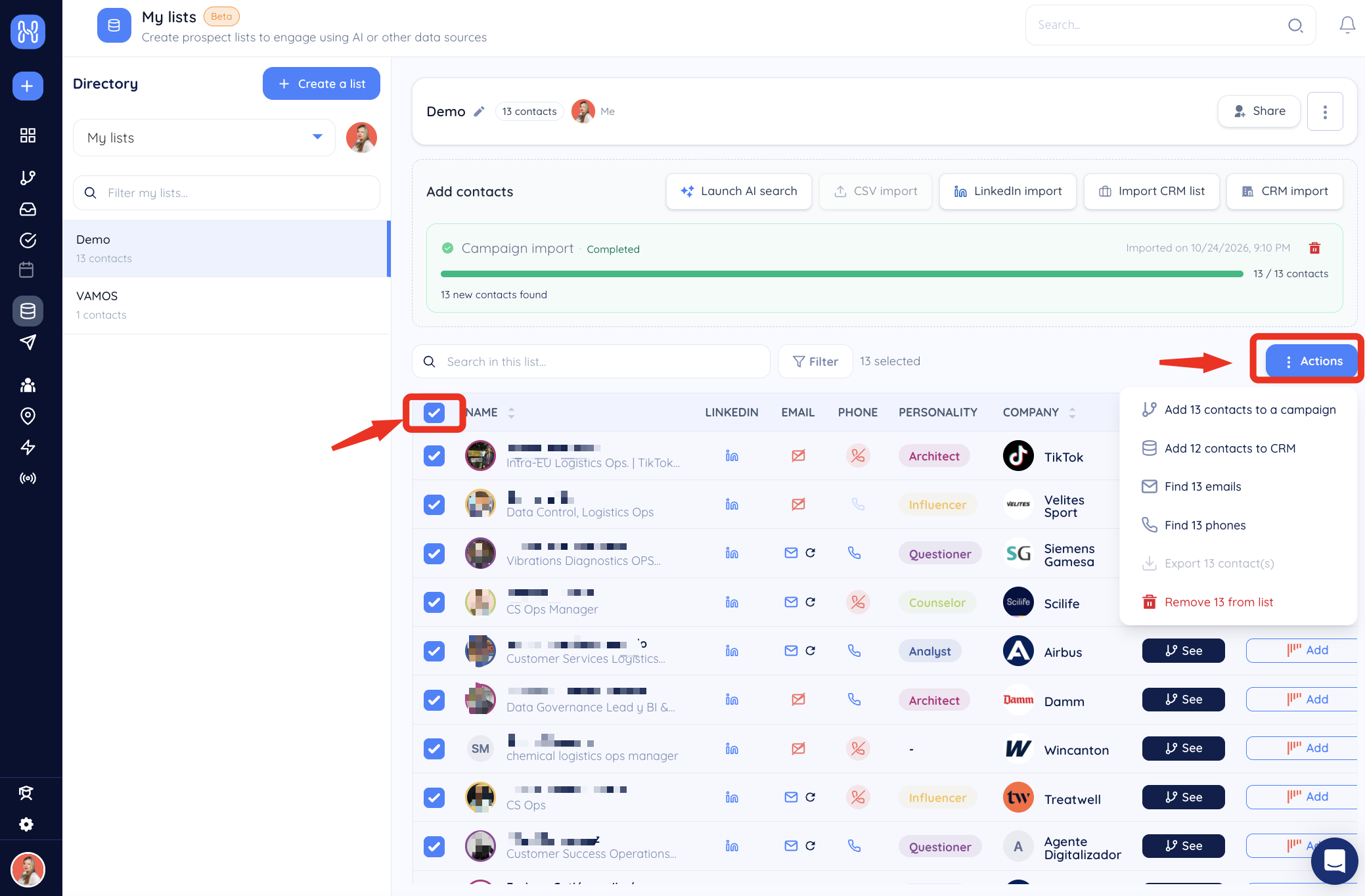
Una volta avviata la sequenza, Humanlinker registra le attività in noCRM come attività sul lead, in base alle tue impostazioni in Humanlinker: inviti LinkedIn inviati e accettati, messaggi LinkedIn inviati e ricevuti, email inviate e ricevute, commenti ai post, e compiti una volta completati.
Humanlinker può avviare sequenze in base alla fase della pipeline dei tuoi lead noCRM.
Nel pannello di sinistra, espandi Pipeline e scegli la tua pipeline. Le pipeline disponibili dipendono dal tuo account noCRM, ad esempio: Classic, Commercial partners, Customer Success (upsell / retention), Onboarding, Partners Certification, Saas partner.
Espandi Step e scegli la fase. Le fasi dipendono dalla pipeline, ad esempio per Classic: Incoming, Contacted, Demo done, Closing.