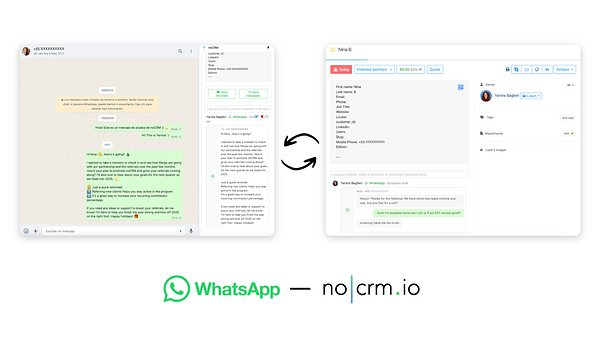
L'estensione Chrome per WhatsApp di noCRM collega WhatsApp e noCRM: puoi gestire le tue opportunità, registrare le interazioni e inviare modelli di messaggi preimpostati, il tutto senza uscire da WhatsApp Web.
Se utilizzi già WhatsApp ma non hai ancora un account noCRM, inizia ora la tua prova gratuita.
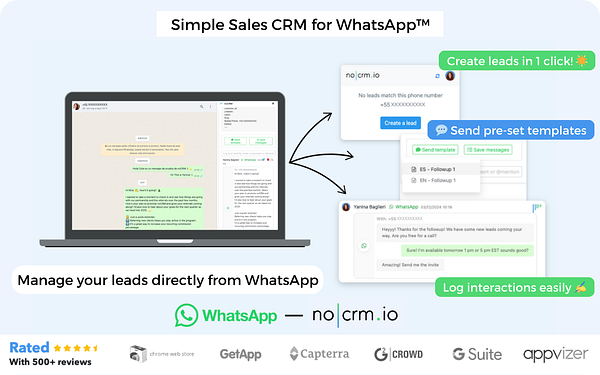

Gestione delle opportunità con un solo clic: crea o apri le opportunità in noCRM direttamente da WhatsApp Web, per risparmiare tempo e garantire un follow-up rapido.
Registrazione delle interazioni: mantieni aggiornata la cronologia delle comunicazioni registrando i messaggi WhatsApp nelle opportunità corrispondenti in noCRM.
Modelli di messaggi preimpostati: invia modelli di messaggi professionali direttamente da WhatsApp, per una comunicazione coerente con i tuoi contatti. Vengono sincronizzati automaticamente.
L'estensione collega noCRM e WhatsApp: ottimizza il tuo processo di vendita e garantisce che tutte le interazioni con le opportunità siano correttamente sincronizzate.

Segui questi passaggi:
Vai al Chrome Web Store e cerca "Estensione WhatsApp per noCRM".
Clicca su Aggiungi a Chrome e segui le istruzioni per l'installazione.

Accedi al tuo account noCRM e apri WhatsApp Web nel tuo browser.
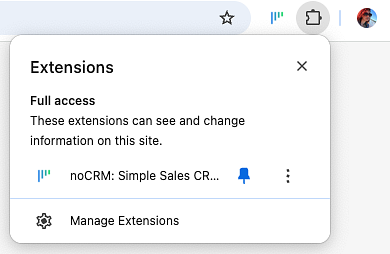
Fissa l'estensione: clicca sull'icona a forma di puzzle nella barra degli strumenti di Chrome, poi sull'icona a forma di pin accanto all'estensione WhatsApp per noCRM.
L'estensione è compatibile con WhatsApp standard e WhatsApp Business, solo su WhatsApp Web nel browser.
Segui questi passaggi:
Apri WhatsApp Web nel tuo browser.
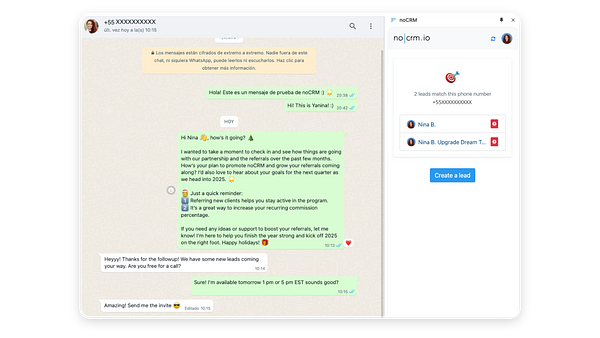
In una conversazione con un contatto, clicca sull'icona noCRM per aprire l'estensione. Da lì, puoi creare una nuova opportunità o visualizzare l'opportunità esistente associata a quel contatto.
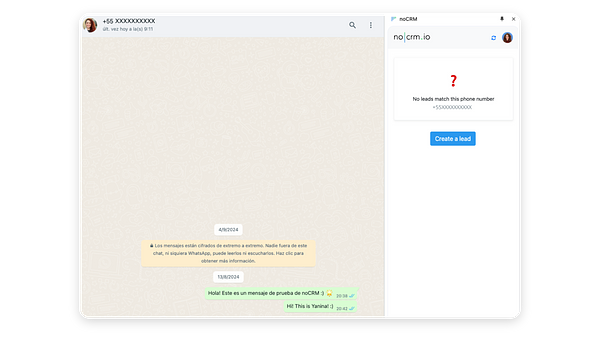
Per creare una nuova opportunità, clicca sul tasto dell'estensione: la pagina di creazione dell'opportunità si apre in una nuova scheda in noCRM.
Completa la creazione dell'opportunità in noCRM, torna a WhatsApp Web e sincronizza l'estensione. La nuova opportunità appare nell'estensione.
Se l'opportunità esiste già in noCRM, appare nella barra laterale dell'estensione. Se ci sono più opportunità collegate al contatto, scegli quale associare alla conversazione.

Con l'estensione attiva, puoi registrare manualmente i messaggi WhatsApp nell'opportunità corrispondente in noCRM. Segui questi passaggi:
Clicca sul tasto per salvare i messaggi nell'estensione.
Seleziona i messaggi che vuoi sincronizzare e salva.
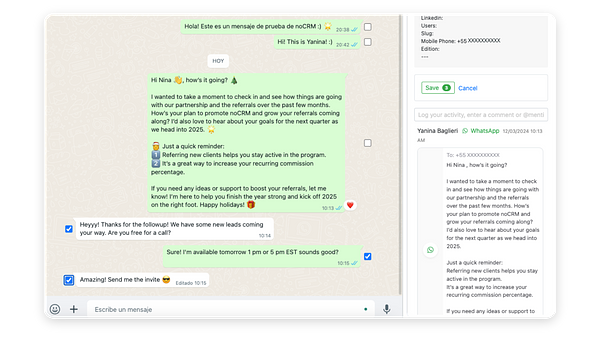
I messaggi selezionati vengono sincronizzati con l'opportunità in noCRM e sono visibili direttamente nella barra laterale dell'estensione.
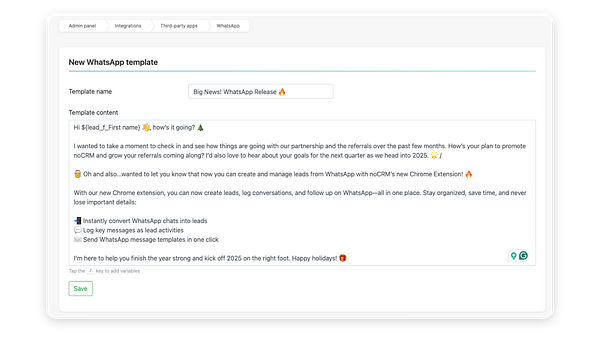
I modelli vengono creati da un amministratore per tutti gli utenti. Segui questi passaggi:
Clicca sul tuo avatar in alto a destra.
Vai in Pannello di controllo > Integrazioni > WhatsApp.
Clicca su Creare un modello.
Scrivi un modello il più completo possibile. Usa le variabili per personalizzare dinamicamente i messaggi, ad esempio con il nome del cliente, il nome dell'agente o un link al calendario.
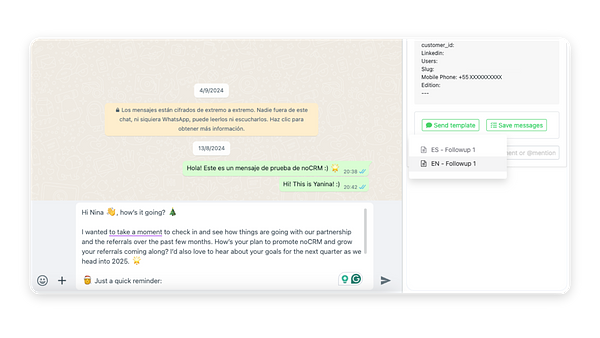
Segui questi passaggi:
Apri WhatsApp Web e seleziona una conversazione associata a un'opportunità in noCRM.
Scegli un modello di messaggio preimpostato dall'estensione.
Clicca su Inviare per condividere il modello con il contatto.
I modelli inviati vengono registrati automaticamente nella cronologia delle conversazioni dell'opportunità in noCRM.
Come posso valutare l'estensione sul Chrome Web Store?
Puoi valutare e recensire l'estensione WhatsApp per noCRM direttamente sul Chrome Web Store. Il tuo feedback ci aiuta a migliorare.
L'opportunità esiste in noCRM, ma non appare quando clicco sulla conversazione. Perché?
Assicurati che il numero sia salvato nel campo personalizzato per il telefono nella descrizione dell'opportunità, in formato internazionale senza spazi né barre, come questo: +39135254444.
Posso utilizzare formattazioni nei modelli di WhatsApp?
Sì. Puoi usare * per il grassetto e _ per il corsivo. Presto aggiorneremo l'interfaccia.
Perché i miei messaggi di WhatsApp non si sincronizzano?
L'estensione non sincronizza i messaggi se non è attiva.
Posso sincronizzare i messaggi di gruppo?
No, l'estensione non supporta la sincronizzazione dei messaggi dai gruppi.
Posso modificare un'opportunità da WhatsApp?
Per ora no. Tuttavia, puoi visualizzare la descrizione dell'opportunità, lo stato e la cronologia dei commenti. Puoi anche eliminare commenti, attività o mail sincronizzati nella sezione commenti dell'opportunità e aprire l'opportunità in una nuova scheda.
L'estensione funziona su altri browser?
No, l'estensione è disponibile solo per Google Chrome.
L'estensione è compatibile con WhatsApp Business?
Sì, l'estensione è compatibile sia con gli account WhatsApp standard sia con WhatsApp Business.
Posso sincronizzare immagini o audio?
Non al momento. Solo i messaggi di testo possono essere sincronizzati, ma questa funzionalità potrebbe essere aggiunta in futuro.
Ho dei suggerimenti, cosa faccio?
Invia il tuo feedback sull'estensione tramite questo modulo. Ci piacerebbe sapere cosa ne pensi!
Con l'estensione Chrome per WhatsApp di noCRM, puoi ottimizzare la tua comunicazione commerciale e organizzare la gestione delle opportunità direttamente da WhatsApp Web.
Disclaimer: WhatsApp™ è un marchio registrato di WhatsApp Inc.
Questa estensione Chrome non è approvata da, certificata da o affiliata con WhatsApp Inc., Meta, Facebook o Instagram. noCRM è un software indipendente per la gestione commerciale e non è in alcun modo collegato a Meta o ai suoi prodotti.

