Ad un certo punto del tuo processo di vendita, potresti dover inviare una proposta al cliente per portarlo alla fase finale di chiusura.
Utilizzando PandaDoc, puoi creare modelli di proposte e aggiungere i dettagli dell'opportunità. Per ottimizzare questo processo, puoi integrare noCRM con PandaDoc utilizzando Integromat.
Con un click, puoi compilare automaticamente il modello della proposta con i campi giusti e inviarla al tuo cliente direttamente da noCRM.
Ora, prima di iniziare, definiamo cos'è un trigger manuale. Un trigger manuale ti consente di scegliere manualmente quando attivare ed eseguire un'azione in un'altra app direttamente dal menù Azioni dell'opportunità.
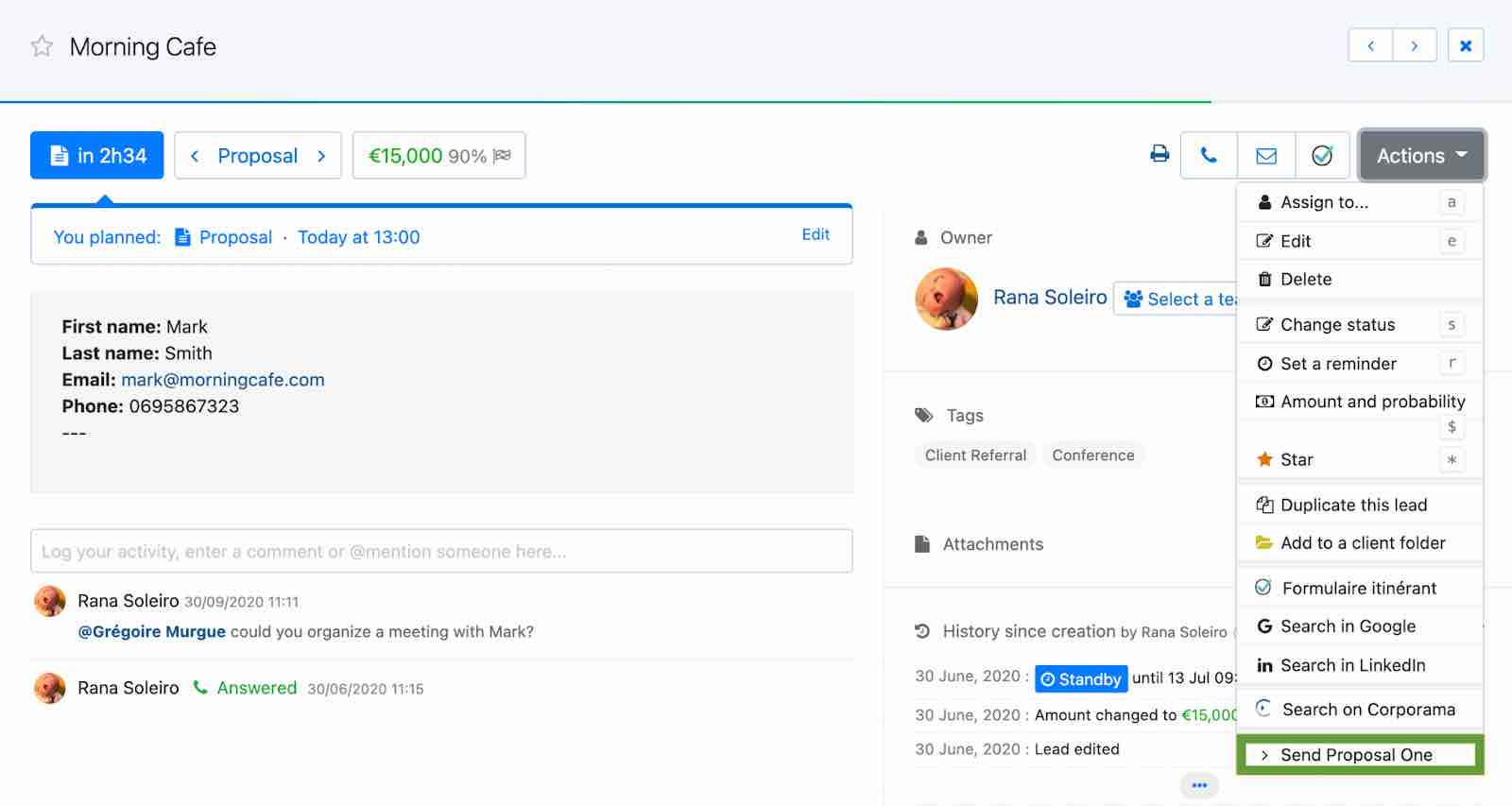
Per iniziare, dovresti avere un account PandaDoc, Integromat e noCRM.
Se non hai un account noCRM, clicca qui per iniziare una prova gratuita.
Se non hai un account Integromat, clicca qui per iniziare una prova gratuita.
Se non hai un account PandaDoc, clicca qui per iniziare una prova gratuita.
Questa automazione ha 4 passaggi:
Impostare il trigger manuale
Creare un documento in PandaDoc e inviarlo al lead
Allegare il documento all'opportunità in noCRM tramite due moduli
Segnare l'invio della proposta in commento nell'opportunità
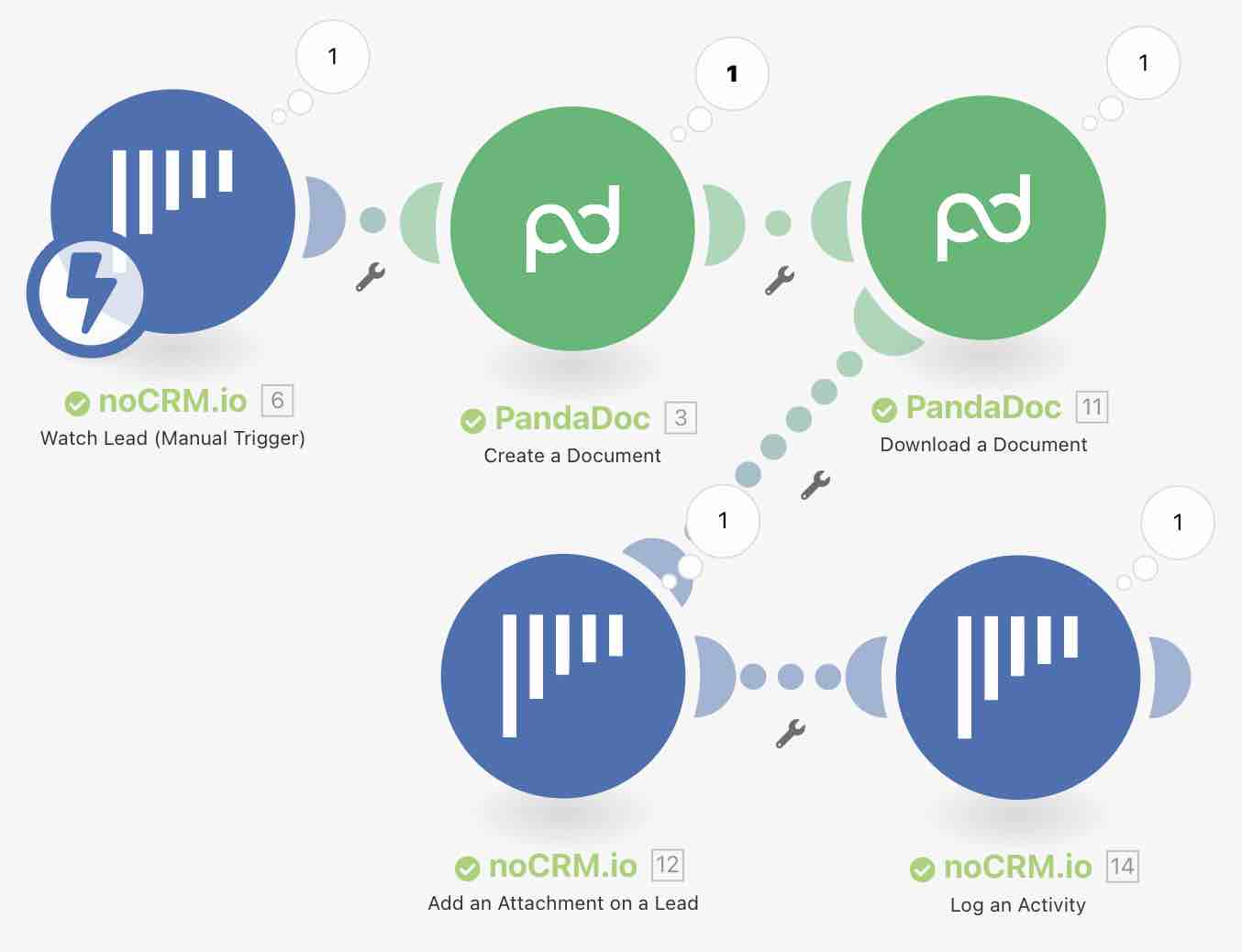
Accedi al tuo account Integromat e crea un nuovo scenario nella sezione Scenarios Seleziona le app PandaDoc e noCRM.io Seleziona il modulo noCRM.io e scegli il trigger "Watch Lead (Manual Trigger)"
Clicca sul tasto Add accanto al campo 'Connections':
Nel campo Connection inserisci un nome a tua scelta per la connessione.
Nel campo Subdomain inserisci il dominio del tuo account. Per esempio, se l'URL del tuo account è https://NomeAccount.nocrm.io/ allora il dominio sarà NomeAccount.
Recupera la chiave API dal Pannello di controllo > Chiavi API, crea una nuova chiave API, copiala e clicca su continuare.
Dai un nome al webhook. È ciò che vedrai nel menù Azioni dell'opportunità, quindi mantienilo breve e chiaro.
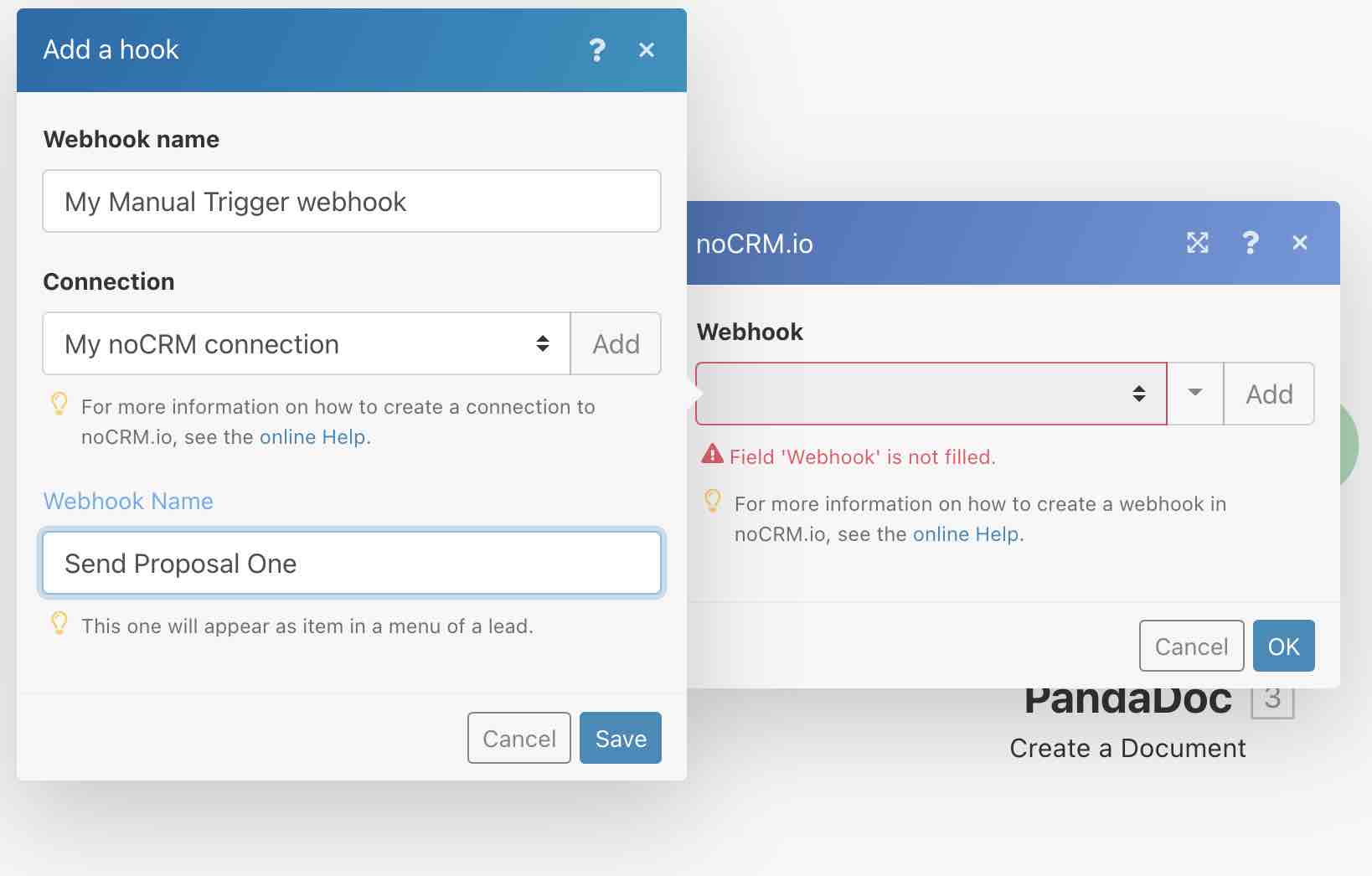
Seleziona PandaDoc come secondo modulo e scegli l'azione "Create a Document" Clicca sul tasto Add accanto al campo 'Connections':
Nel campo Connection inserisci un nome a tua scelta per la connessione.
Verrai reindirizzato/a ad un nuovo pop-up per accedere al tuo account PandaDoc e concedere l'accesso ad Integromat.
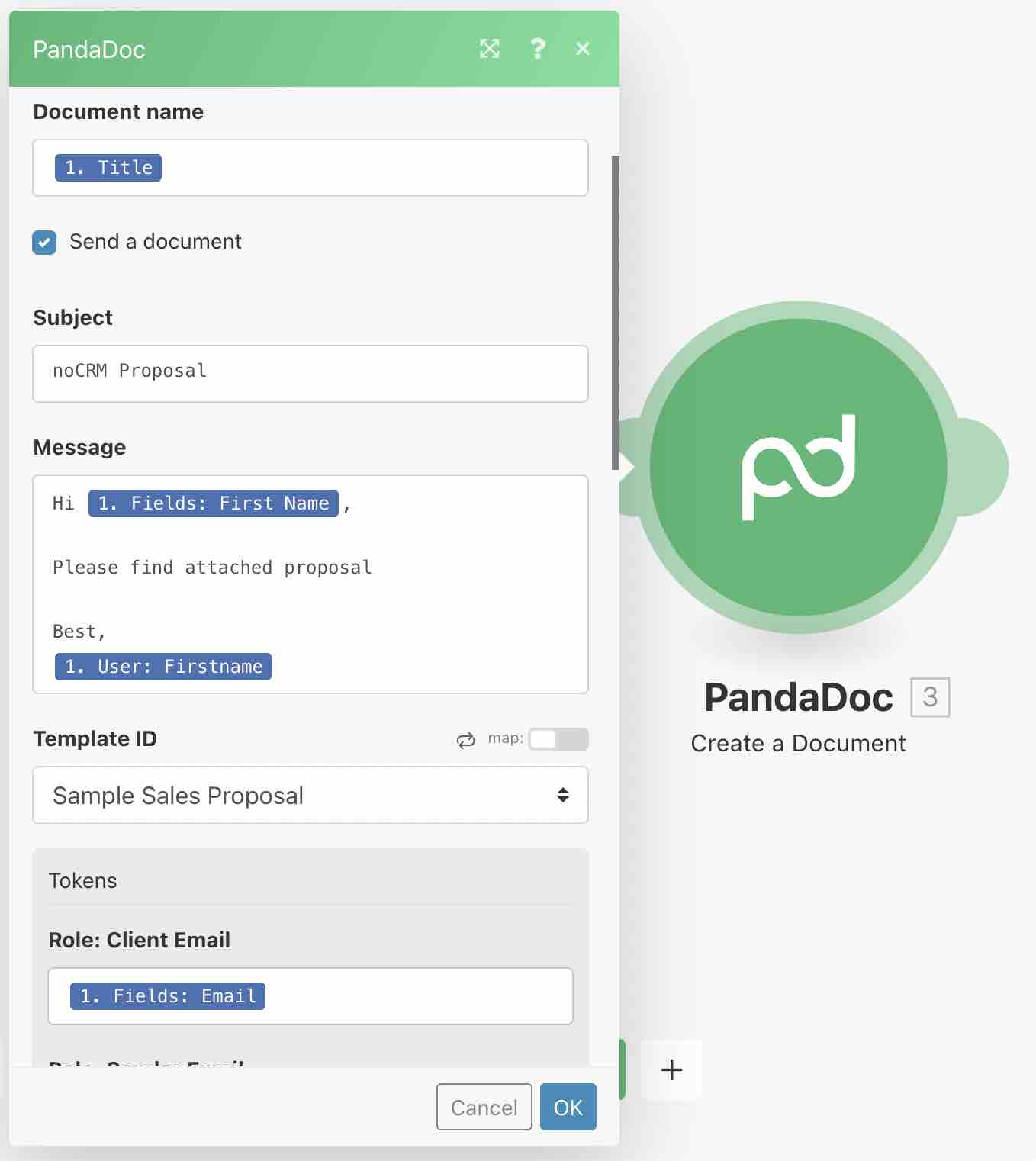
Una volta la connessione fatta, puoi scegliere quale modello inviare, compilare i campi richiesti per creare il messaggio da inviare insieme al tuo documento e aggiungere il nome dell'opportunità e dell'utente dai dati estratti nel primo modulo.
Scegli nuovamente PandaDoc come terzo modulo e seleziona l'azione “Download a Document”.
Seleziona la connessione che abbiamo impostata in precedenza e scegli l'ID del documento recuperato dal modulo precedente.
Aggiungi il quarto modulo e configuralo come noCRM.io con l'azione “Add an Attachment on a Lead”.
Seleziona l'ID dell'opportunità nel primo modulo e scegli il file “PandaDoc - Download a Document”.
In fine aggiungi il quinto modulo, noCRM.io, e scegli l'azione “Log an Activity”.
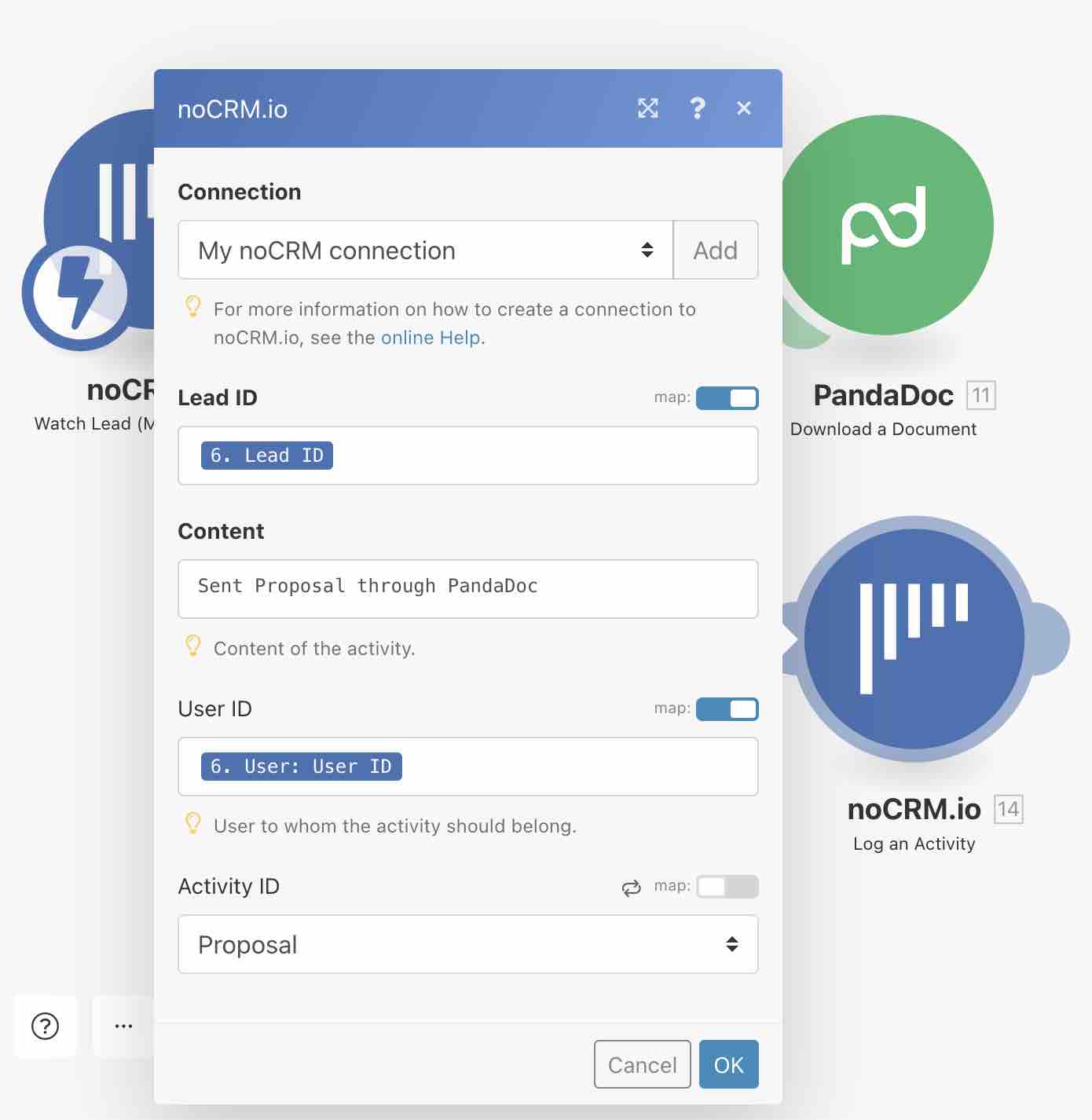
Assicurati di impostare correttamente l'ID dell'opportunità, l'ID dell'utente, l'ID dell'Azione e aggiungi commenti nella sezione Content.
Lo scenario è ora pronto!
