noCRM ti aiuta a concludere più vendite più velocemente e a gestire in modo efficace il tuo processo di vendita. Una volta acquisita un'opportunità, spesso inizia un progetto da seguire. Il processo post-vendita ti permette di gestire i task da completare dopo aver concluso una vendita, come la fatturazione o la firma di un contratto.

Un processo post-vendita è un insieme di task da gestire dopo che un'opportunità è stata acquisita, persa o annullata.
Quando imposti lo stato di un'opportunità su acquisita: se hai selezionato Chiedere se voglio creare un processo post-vendita ogni volta che acquisisco un'opportunità commerciale nelle tue Impostazioni, noCRM ti chiede se vuoi creare dei task per seguire questa vendita. Clicca sul pulsante per aggiungere i task post-vendita.
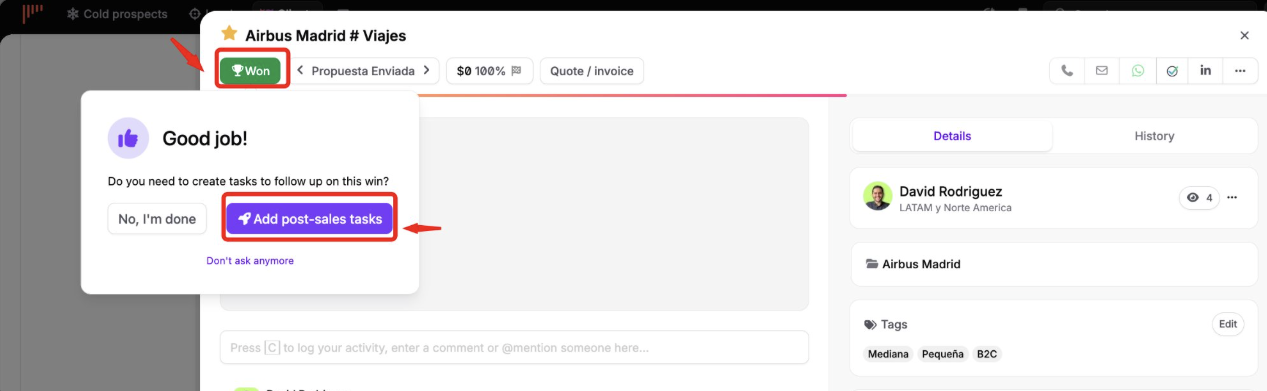
Poi compila il modulo del processo post-vendita:
Per usare un modello, selezionalo in alto a destra nel modulo.
Inserisci il nome del processo e scegli l'utente a cui assegnarlo.
Aggiungi una descrizione e i task. Puoi aggiungere altri task e cliccare sull'icona dell'orologio accanto a un task per impostare un promemoria.
Se necessario, aggiungi delle etichette al processo.
Conferma per aggiungere i task all'opportunità.
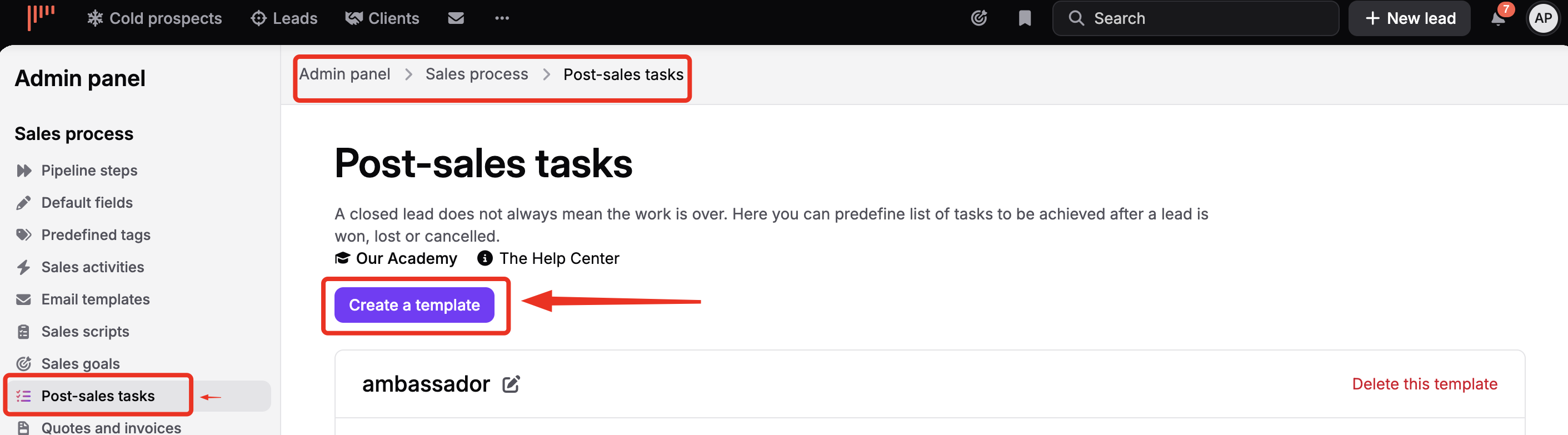
Poiché il processo dopo una vendita è spesso lo stesso, gli amministratori possono creare dei modelli per evitarti di creare ogni volta manualmente gli stessi task. Segui questi passaggi:
Clicca sul tuo avatar in alto a destra.
Vai in Pannello di controllo > Processo di vendita > Task post-vendita.
Crea un modello, dagli un nome e aggiungi i suoi task. Per ogni task, puoi impostare un promemoria predefinito, ad esempio un promemoria 1 giorno dopo la creazione del processo post-vendita.

I tuoi processi post-vendita sono disponibili nella sezione Clienti. Come per le opportunità, noCRM mostra il numero di processi post-vendita con task attivi, compresi i task che devi gestire nei processi di altri utenti.
Per ogni processo post-vendita, l'elenco mostra l'opportunità, l'avanzamento e il proprietario. Puoi mostrare o nascondere i task, ordinare l'elenco, ad esempio per data dell'ultimo aggiornamento, ed esportarlo.
Quando apri un'opportunità che ha un processo post-vendita, a destra appare un'icona a forma di razzo con il nome del processo e il numero di task completati sul totale.
Quando un task è completato, spunta la sua casella. Puoi anche impostare un promemoria per un task e lasciarlo in attesa fino ad allora. Ricevi una notifica al momento giusto e, se imposti un orario, il promemoria appare anche nel tuo calendario.
Puoi assegnare un intero processo post-vendita o singoli task ad altri utenti. Per assegnare un processo quando lo crei, scegli l'utente nel modulo.

Per eliminare un intero processo post-vendita, apri l'opportunità, clicca sul processo post-vendita e poi sul pulsante rosso di eliminazione in alto a destra.
Per eliminare un task, apri il processo post-vendita e clicca sull'icona del cestino accanto al task.
Se non puoi eliminare questi elementi, contatta l'amministratore del tuo account: probabilmente non ti ha autorizzato a eliminare elementi in noCRM.
Nel pannello dei filtri a destra, puoi filtrare i processi post-vendita per:
Stato, ad esempio Da fare.
Utente, per filtrare per proprietario.
Fase, per vedere i processi post-vendita collegati alle opportunità di una fase specifica della pipeline.
Etichette.
Data, per filtrare per intervallo di date.
I task post-vendita non possono essere filtrati.
Un processo post-vendita ha lo stato Da fare non appena almeno uno dei suoi task è da fare. Ad esempio, se un processo contiene un task completato, un task da fare e un task in attesa, il suo stato è Da fare: appare quando filtri per Da fare, ma non quando filtri per In attesa.
Per riprendere automaticamente le etichette dell'opportunità, seleziona Precompilare le etichette del processo post vendita con le etichette dell'opportunità commerciale in Pannello di controllo > Gestione dell'account > Preferenze.

