Vous disposez d’une équipe de vente et vous souhaitez reproduire la structure de votre entreprise dans votre logiciel de prospection commerciale ? Eh bien c'est tout à fait possible !
La fonction Équipes vous permet de créer des sous-groupes dans noCRM ! Cela est particulièrement utile pour les entreprises qui n’ont pas besoin d’interaction directe entre les équipes, mais plutôt de consolidation des données, ainsi que de rapports d’activité généraux ou par équipe.

La fonction Équipes n’est pas disponible par défaut. Si vous souhaitez l’activer, suivez ces étapes :
Cliquez sur votre avatar en haut à droite.
Rendez-vous dans Panneau d’administration > Gestion du compte > Préférences > Fonctionnalités.
Sélectionnez Activer les équipes.
Dans les équipes, vous pouvez choisir qui peut accéder aux informations :
Cliquez sur votre avatar en haut à droite.
Rendez-vous dans Panneau d’administration > Gestion du compte > Rôles et paramètres de confidentialité.
Les options sont :
Seuls les administrateurs voient tout dans les équipes
Seuls les managers d’équipe voient tout dans les équipes
Tout est partagé entre les membres d’une même équipe
Pour optimiser la gestion de vos équipes, vous pouvez aussi décider si les administrateurs, managers d’équipe ou utilisateurs simples peuvent attribuer ou réattribuer des Opportunités dans une équipe.
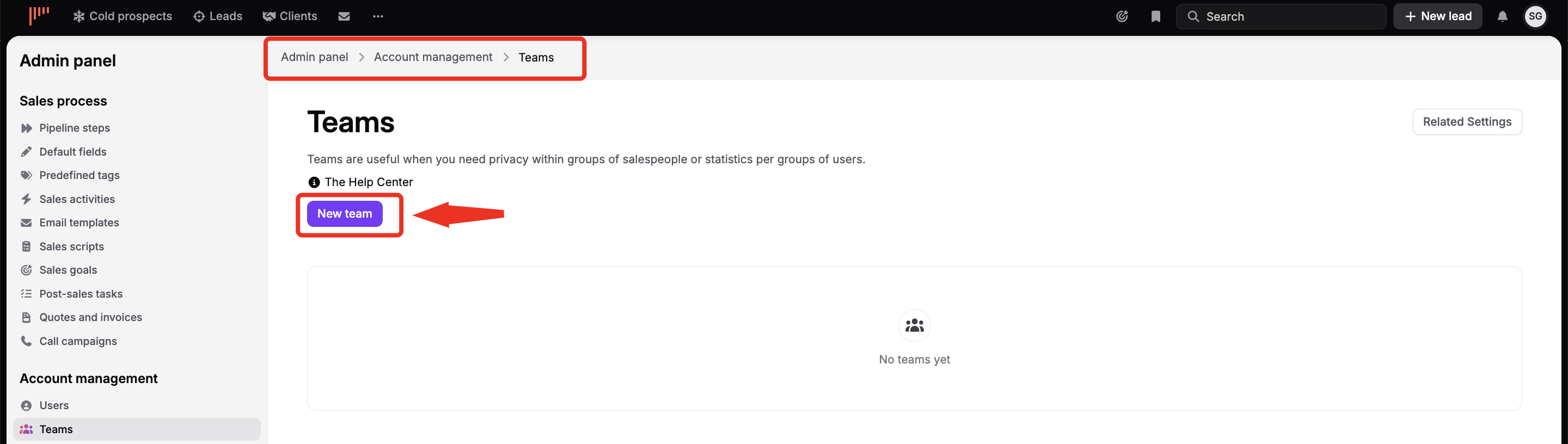
Une fois la fonctionnalité activée, une nouvelle rubrique Équipes s'ajoute au Panneau d’administration. Pour créer votre première équipe, suivez ces étapes :
Cliquez sur votre avatar en haut à droite.
Rendez-vous dans Panneau d’administration > Gestion du compte > Équipes.
Cliquez sur Nouvelle équipe.
Une fois l’équipe créée, vous pouvez lui affecter des utilisateurs et nommer un/des chef(s) d’équipe. Selon les paramètres de confidentialité sélectionnés, les chefs d’équipe peuvent accéder aux statistiques et opportunités des autres utilisateurs, et modifier ces dernières.

Vous avez créé une équipe bien après avoir démarré l'utilisation de noCRM ? Vous devez alors transférer les opportunités des utilisateurs dans leur équipe correspondante.
Pour ce faire, utilisez la fonctionnalité d'actions en masse. Pour être plus rapides, vous pouvez envoyer les instructions à chaque utilisateur pour qu'il le fasse pour ses propres opportunités.
Une fois la fonctionnalité Équipes activée, les statistiques incluent un filtre par équipe qui permet aux administrateurs et managers d'équipe de voir les statistiques d’une équipe spécifique ou d'un membre d'une équipe et ainsi optimiser la gestion de leur équipe de vente si nécessaire.
Aussi, si vous êtes manager de plusieurs équipes, vous pouvez accéder aux statistiques de toutes les équipes ou d'une seule équipe en particulier.

