La gestion de vos opportunités commerciales prend du temps, il est donc indispensable de pouvoir envoyer et recevoir des e-mails directement dans votre logiciel de gestion des opportunités afin d’optimiser votre processus de vente. Quelle est la solution ? Utiliser la puissante fonctionnalité d’e-mail bidirectionnel proposée par noCRM.
Une fois votre boîte mail intégrée à votre compte noCRM, vous n’avez plus besoin d’utiliser la fonctionnalité Cci pour attacher les e-mails à vos opportunités, c’est fait automatiquement !
Chaque utilisateur du compte devra connecter sa boîte de réception (Google, Outlook, Yahoo, Thunderbird...).
Pour ce faire, cliquez sur l’icône ✉ dans la barre de navigation supérieure, puis sélectionnez Synchronisation des e-mails dans le menu de gauche.
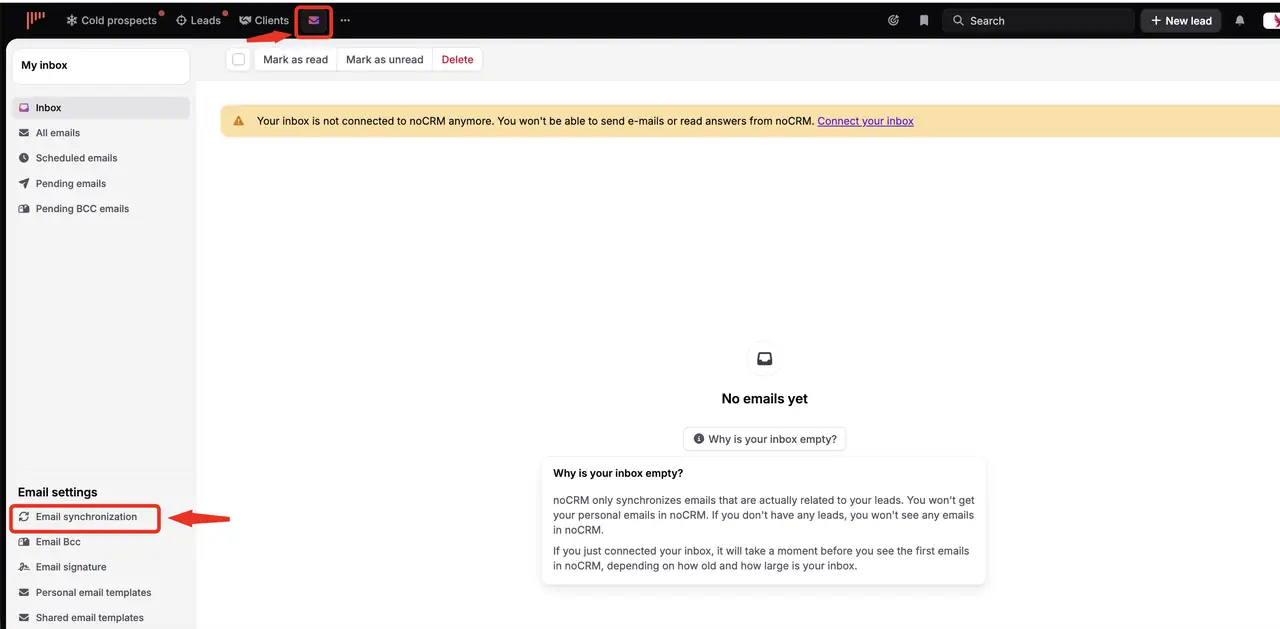
Depuis cette page, suivez les instructions affichées pour connecter votre boîte de réception à noCRM.

Si vous utilisez plusieurs adresses e-mail pour communiquer avec vos opportunités, vous pouvez connecter plusieurs boîtes de réception si les adresses e-mail secondaires sont des alias de l’adresse e-mail principale — autrement dit, si les adresses e-mail secondaires ont été créées à partir de l’adresse principale. Si ce n’est pas le cas, choisissez de synchroniser l’adresse que vous utilisez le plus et utilisez la fonctionnalité Cci pour les autres. Si vous n’êtes pas sûr, veuillez demander à l’administrateur de votre compte noCRM ou nous contacter via le tchat.
Une fois la connexion établie, chaque commercial peut commencer à envoyer et recevoir des e-mails dans noCRM, depuis/vers les prospects et les opportunités !

Si vous avez synchronisé votre compte Gmail avec votre compte noCRM et que vous envoyez trop d’e-mails depuis vos prospects et opportunités, vous pourriez recevoir ce message d’erreur :
An error happened while sending your email
Error encountered while sending using Gmail API due to Rate Limit Exceeded
Le problème vient du fait que trop d’e-mails ont été envoyés depuis le compte Gmail via l’API. Malheureusement, nous ne savons pas quand la limite sera réinitialisée, car elle est déterminée par Google. Il est possible que votre compte Gmail soit aussi connecté à un autre logiciel que noCRM, ce qui pourrait avoir contribué à atteindre cette limite. Cependant, il est important de noter que les e-mails peuvent toujours être envoyés directement depuis votre compte Gmail sans utiliser noCRM. Ils seront automatiquement attachés aux bons prospects ou opportunités et, si ce n’est pas le cas, vous les retrouverez dans ✉ > E-mails en attente.
Pour connecter Microsoft Exchange, suivez les étapes expliquées dans votre compte noCRM.

Pour cela, l’administrateur doit :
Aller sur https://entra.microsoft.com
Aller dans Identité → Applications d'entreprise → Consentement et autorisations → Demandes de consentement administrateur
Approuver la demande en attente pour l’application noCRM, ou Nylas, selon votre configuration.
Une fois la demande approuvée, retournez dans noCRM et reconnectez votre compte Microsoft.
Si vous avez besoin d’aide, contactez notre équipe support à [email protected].
Pour connecter Office 365, suivez les instructions dans votre compte. Pour les informations IMAP et SMTP, veuillez consulter ce document
Pour cela, l’administrateur doit :
Aller sur https://entra.microsoft.com
Aller dans Identité → Applications d'entreprise → Consentement et autorisations → Demandes de consentement administrateur
Approuver la demande en attente pour l’application noCRM, ou Nylas, selon votre configuration.
Une fois la demande approuvée, retournez dans noCRM et reconnectez votre compte Microsoft.
Si vous avez besoin d’aide, contactez notre équipe support à [email protected].
Pour connecter un compte OVH, choisissez l’option "autre", puis suivez les étapes. Vous serez ensuite invité à saisir les informations IMAP et SMTP. Vous pouvez trouver ces informations ici
Lorsque vous saisissez votre adresse e-mail Yahoo, vous serez redirigé vers votre page de connexion Yahoo. Avant cela, vous devrez créer un mot de passe d’application sur Yahoo pour activer l’intégration de leur côté.
Pour vous connecter à d’autres fournisseurs de messagerie non listés ci-dessus, veuillez choisir l’option "autre", puis suivre les étapes. Si cela ne fonctionne pas, vous pouvez choisir le "formulaire de connexion avancée" disponible en bas de la page d’intégration dans noCRM.
Pour trouver les valeurs IMAP et SMTP à saisir dans le formulaire, vous pouvez rechercher sur Google le nom de votre fournisseur de messagerie + imap smtp. Exemple : orange imap smtp
Si vous avez toujours besoin d’aide, veuillez nous contacter via le tchat ou à [email protected].
noCRM utilise Nylas comme synchronisateur d’e-mails, autrement dit votre fournisseur de messagerie (Outlook, Gmail…) est synchronisé avec noCRM via Nylas. Si vous recevez un message d’erreur ou un e-mail indiquant “Message blocked due to spam content in the message”, cela signifie que votre fournisseur de messagerie bloque Nylas afin de préserver sa réputation d’envoi d’e-mails. C’est pourquoi nous vous recommandons de contacter votre fournisseur de messagerie pour lui demander de ne pas bloquer votre domaine (exemple : [email protected]) lorsque vous n’envoyez pas vos e-mails directement depuis votre boîte mail, mais via Nylas dans noCRM.
En attendant, vous pouvez toujours envoyer vos e-mails directement depuis votre boîte mail et ils seront automatiquement attachés aux bonnes opportunités, ou aller dans ✉ > E-mails en attente.
Pour dissocier votre boîte mail, cliquez sur l’icône ✉ dans la barre de navigation supérieure, puis sélectionnez Synchronisation des e-mails dans le menu de gauche. Depuis cette page, cliquez sur Révoquer la connexion avec votre boîte mail sur le côté droit de l’écran
Une fois l’intégration des e-mails configurée, vous aurez accès à :

