La plupart des gens connaissent Zapier comme une plateforme qui permet d'automatiser des process entre vos applications à partir d'un événement prédéfini qui déclenche une ou plusieurs actions. noCRM propose aussi un déclencheur manuel dans Zapier : au lieu d'attendre un événement déclencheur, vous lancez le déclencheur manuellement, à tout moment, pour n'importe quelle opportunité, depuis le menu Actions de l'opportunité.
Par exemple, vous pouvez configurer un modèle d'e-mail de suivi dans Zapier et l'envoyer à n'importe quelle opportunité en un clic depuis le menu Actions, sans passer par votre messagerie ni ressaisir les informations.

Découvrez tout ce que vous pouvez faire avec le menu Actions de l'opportunité dans cet article.


Vous avez besoin de comptes Gmail, noCRM et Zapier. Si vous n'avez pas de compte noCRM, démarrez un essai gratuit. Si vous n'avez pas de compte Zapier, inscrivez-vous pour un essai gratuit.
Suivez ces étapes :
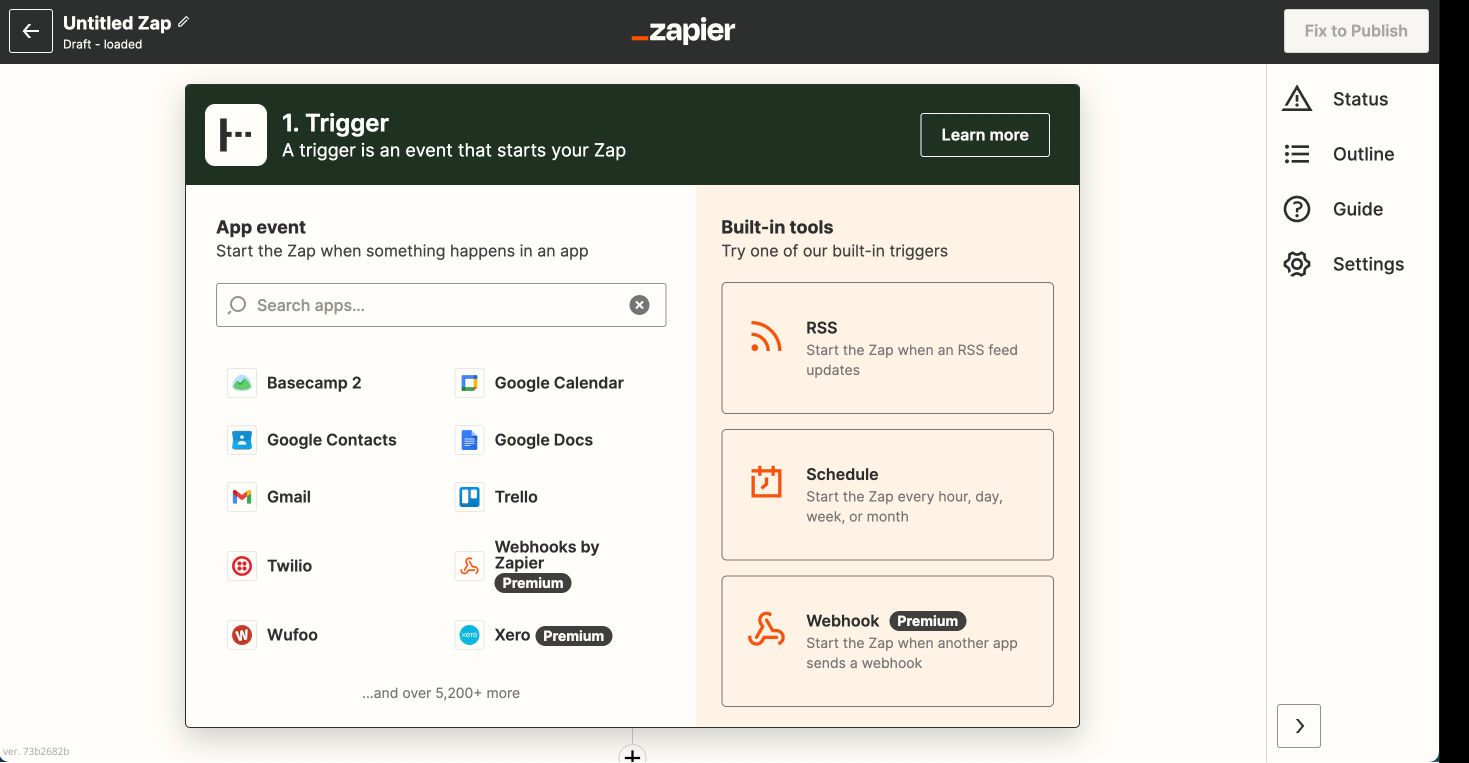
Connectez-vous à votre compte Zapier et cliquez sur Create Zap en haut à gauche de la page.
Choisissez noCRM comme application de déclenchement.
Choisissez le déclencheur New Manual Trigger.

Entrez votre nom de compte (https://AccountName.nocrm.io).
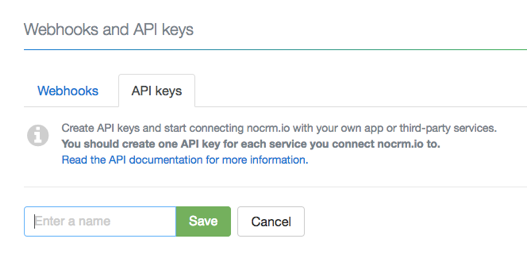
Entrez votre clé API. Pour en créer une dans noCRM, cliquez sur votre avatar en haut à droite, allez dans Panneau d'administration > Intégrations > API et Automatisations > Clés API, cliquez sur Créer une clé API et nommez-la.
Nommez votre événement : ce nom s'affiche comme nom du déclencheur dans le menu Actions de l'opportunité.
Cliquez sur Fetch & Continue. Assurez-vous d'avoir créé récemment une opportunité dans noCRM.

Suivez ces étapes :
Choisissez Gmail comme application d'action.
Choisissez l'action Send Email.
Connectez Zapier à votre compte Gmail.
Modifiez le modèle : à partir de l'opportunité testée, sélectionnez les champs que Gmail doit utiliser et rédigez votre e-mail personnalisé dans le champ Body.

Testez l'étape pour terminer la configuration de l'action.
Votre déclencheur manuel est prêt : vous pouvez maintenant le lancer depuis le menu Actions de n'importe quelle opportunité.
Regardez cette vidéo (en anglais) pour voir le déclencheur manuel en action :

