Les commerciaux gagnent à avoir un assistant pour gérer les tâches répétitives et fastidieuses. Plutôt qu'un assistant en chair et en os, vous pouvez utiliser l'automatisation pour exécuter ces tâches et libérer vos commerciaux pour celles qui font vraiment avancer les ventes.
Lorsqu'une opportunité entre dans une étape de votre pipeline, vous pouvez lui envoyer automatiquement un e-mail avec le contenu de votre choix, par exemple une demande de rendez-vous ou un simple e-mail de suivi. Vous pouvez le configurer avec les Automatisations intégrées ou avec Zapier.

Suivez ces étapes :
Cliquez sur votre avatar en haut à droite.
Allez dans Panneau d'administration > Intégrations > API et Automatisations > Automatisations.
Cliquez sur Nouvelle automatisation.
Donnez un nom à votre automatisation (par exemple "Envoyer un e-mail quand une opportunité entre dans l'étape Réunion").
Choisissez l'événement lead.step.changed.to.
Sélectionnez l'étape qui déclenche l'e-mail.
Choisissez l'action d'envoi d'un e-mail à partir d'un modèle et sélectionnez le modèle d'e-mail à envoyer.
Enregistrez et activez l'automatisation.

Suivez ces étapes :
Connectez-vous à votre compte Zapier et cliquez sur Create Zap en haut à gauche de la page.
Sélectionnez l'application noCRM et choisissez l'événement déclencheur New Lead Step Changed to....
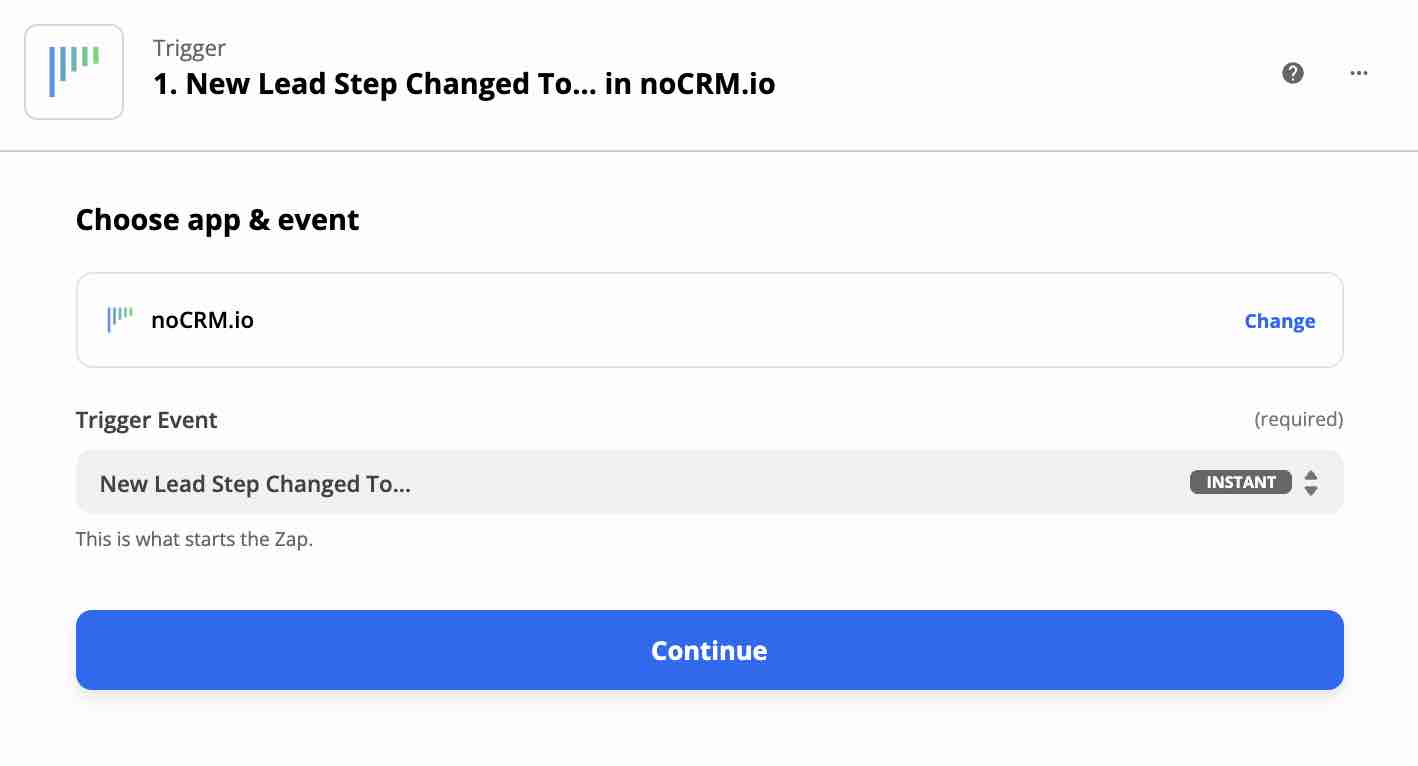
Entrez votre nom de compte (https://AccountName.nocrm.io).
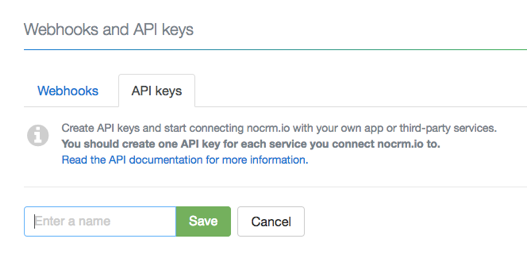
Entrez votre clé API. Pour en créer une dans noCRM, cliquez sur votre avatar en haut à droite, allez dans Panneau d'administration > Intégrations > API et Automatisations > Clés API, cliquez sur Créer une clé API et nommez-la.
Choisissez l'étape qui déclenche l'e-mail.
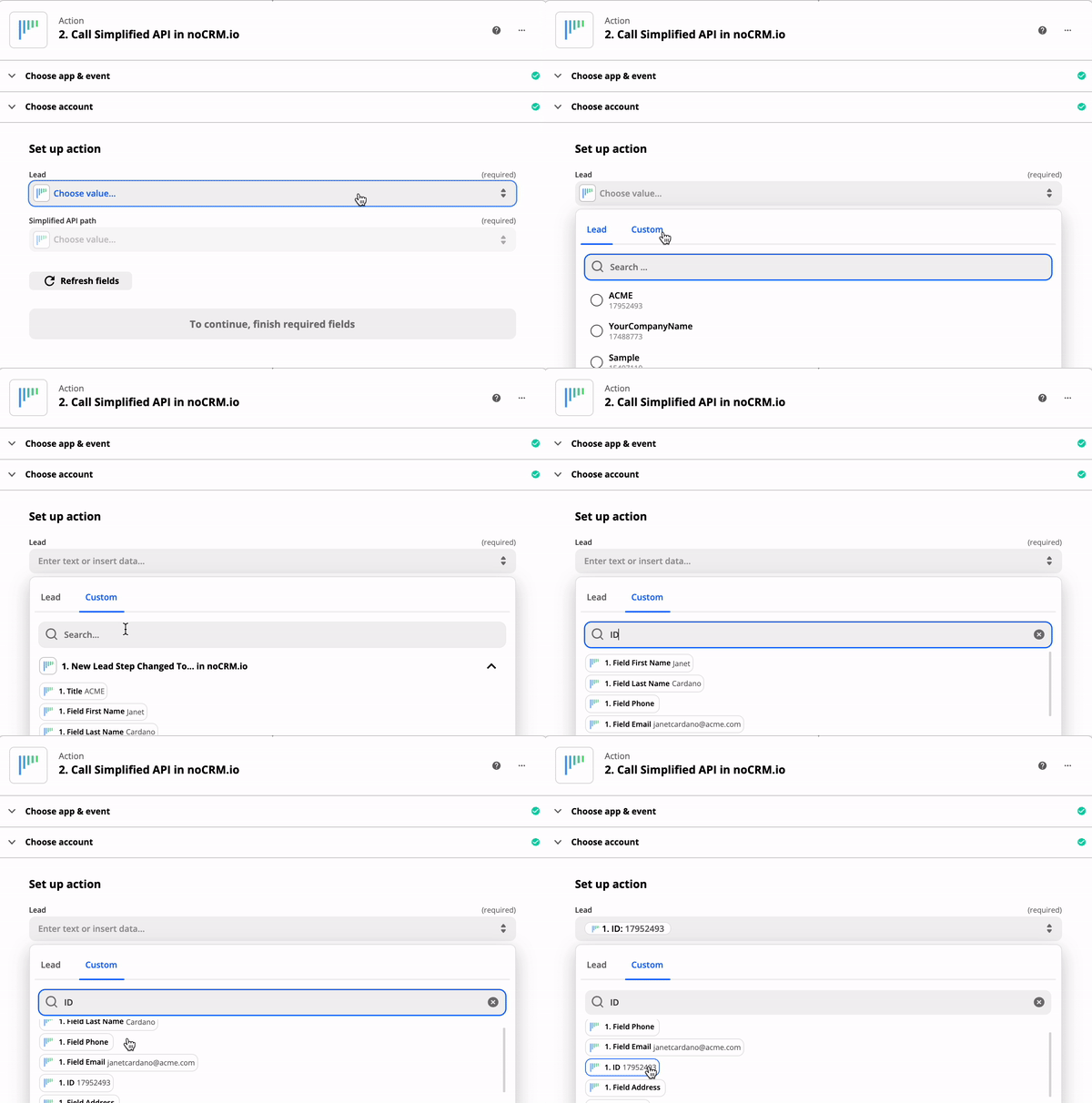
Sélectionnez l'application noCRM et choisissez l'événement d'action Call Simplified API.
Choisissez le compte noCRM que vous avez déjà connecté.
Dans l'onglet Custom, sélectionnez l'ID de l'opportunité générée par le déclencheur.
Choisissez Send lead a template email comme Simplified API path. Deux champs supplémentaires apparaissent.
Dans le premier champ, entrez l'ID du modèle d'e-mail que vous souhaitez utiliser.
Dans le second champ, entrez l'adresse e-mail de l'utilisateur depuis laquelle l'e-mail sera envoyé.
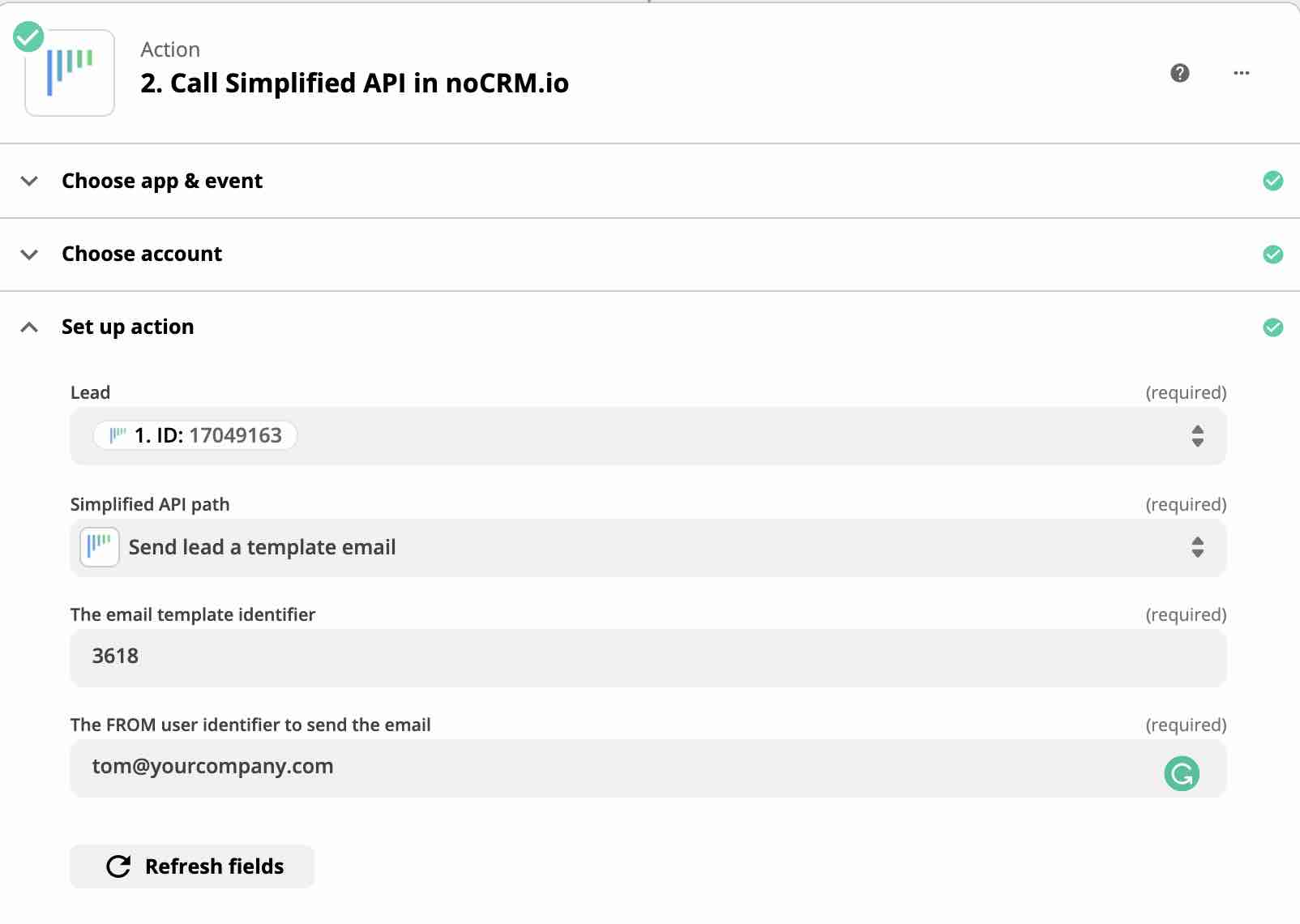
Et voilà ! Votre e-mail de suivi est maintenant automatisé pour l'étape de votre choix.

