Automatisez vos relances commerciales pour gérer plus d'opportunités chaque jour et n'en oublier aucune. Lorsqu'une opportunité entre dans une étape de votre pipeline, la prochaine action à réaliser est automatiquement planifiée après un délai défini.
Vous pouvez automatiser ce process avec Zapier ou Make (anciennement Integromat), des plateformes d'automatisation qui connectent vos applications à partir d'un événement prédéfini déclenchant une ou plusieurs actions. Dans ce guide, vous allez apprendre à planifier automatiquement une activité "Proposition" cinq jours après qu'une opportunité entre dans l'étape "Réunion" du pipeline "Premium".

Activité commerciale
Nombre de jours
Étape du pipeline
Pipeline
Suivez ces étapes :
Connectez-vous à votre compte Zapier et cliquez sur Create Zap en haut à gauche de la page.
Sélectionnez l'application noCRM et choisissez l'événement déclencheur New Lead Step Changed to....
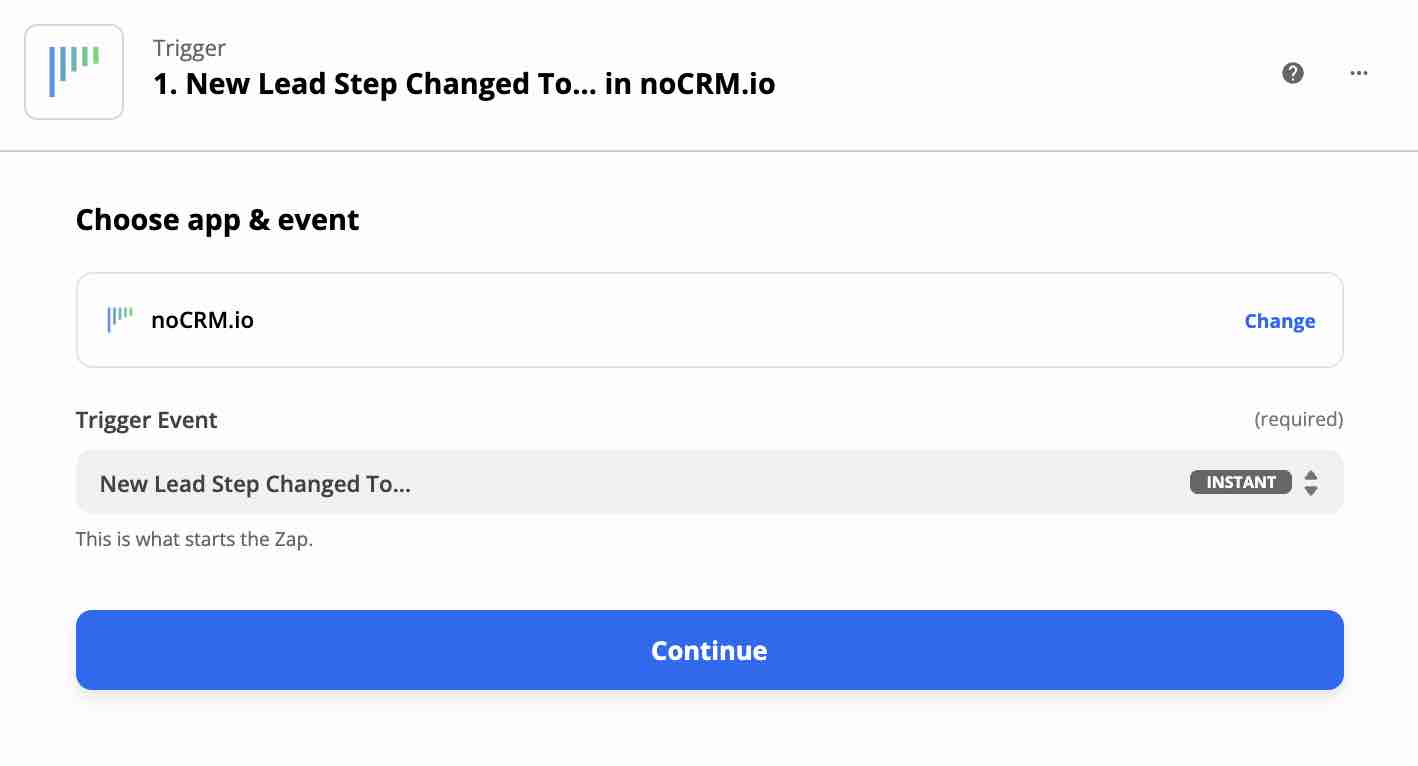
Entrez votre nom de compte (https://AccountName.nocrm.io).
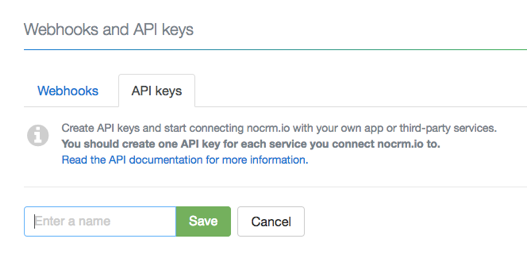
Entrez votre clé API. Pour en créer une dans noCRM, cliquez sur votre avatar en haut à droite, allez dans Panneau d'administration > Intégrations > API et Automatisations > Clés API, cliquez sur Créer une clé API et nommez-la.
Choisissez l'étape qui déclenche le Zap, ici "Réunion".
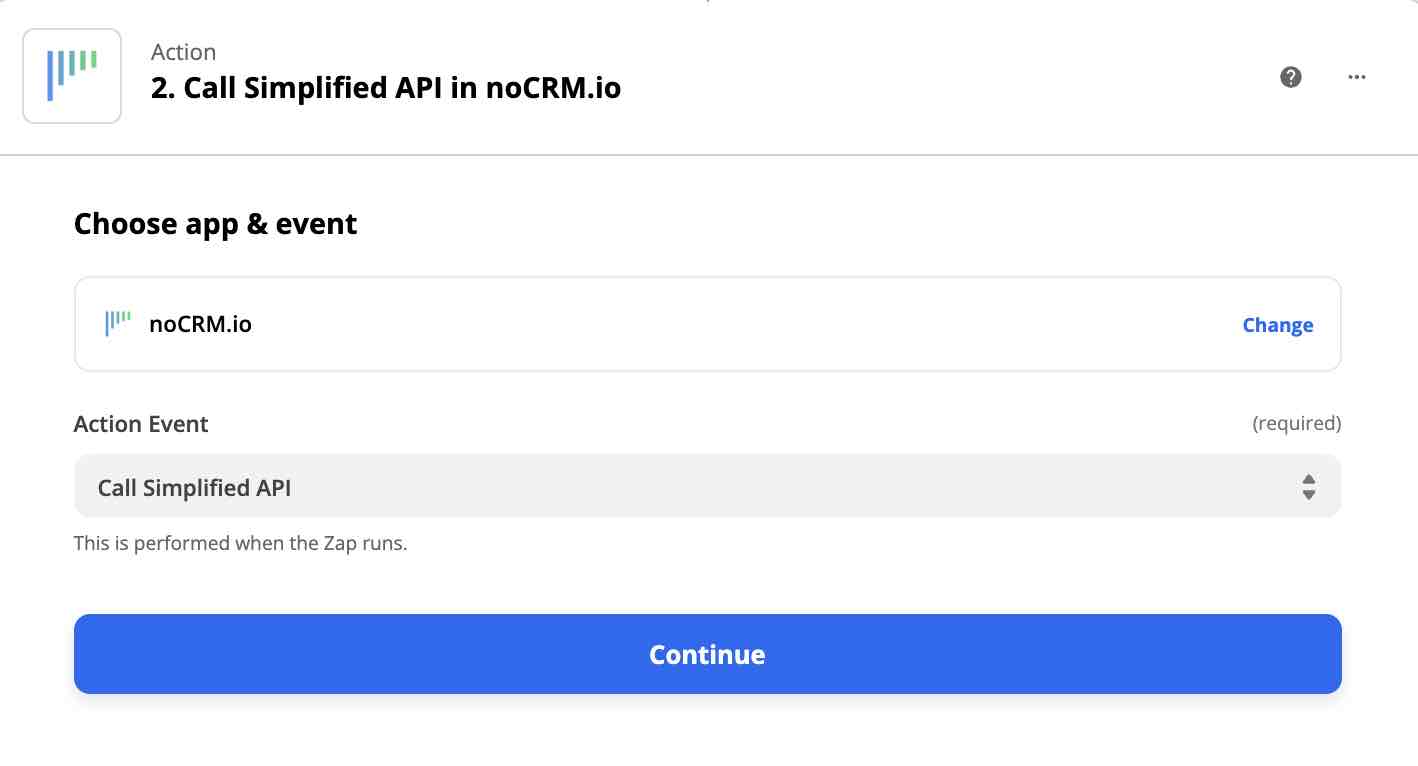
Sélectionnez l'application noCRM et choisissez l'événement d'action Call Simplified API.
Choisissez le compte noCRM que vous avez déjà connecté.
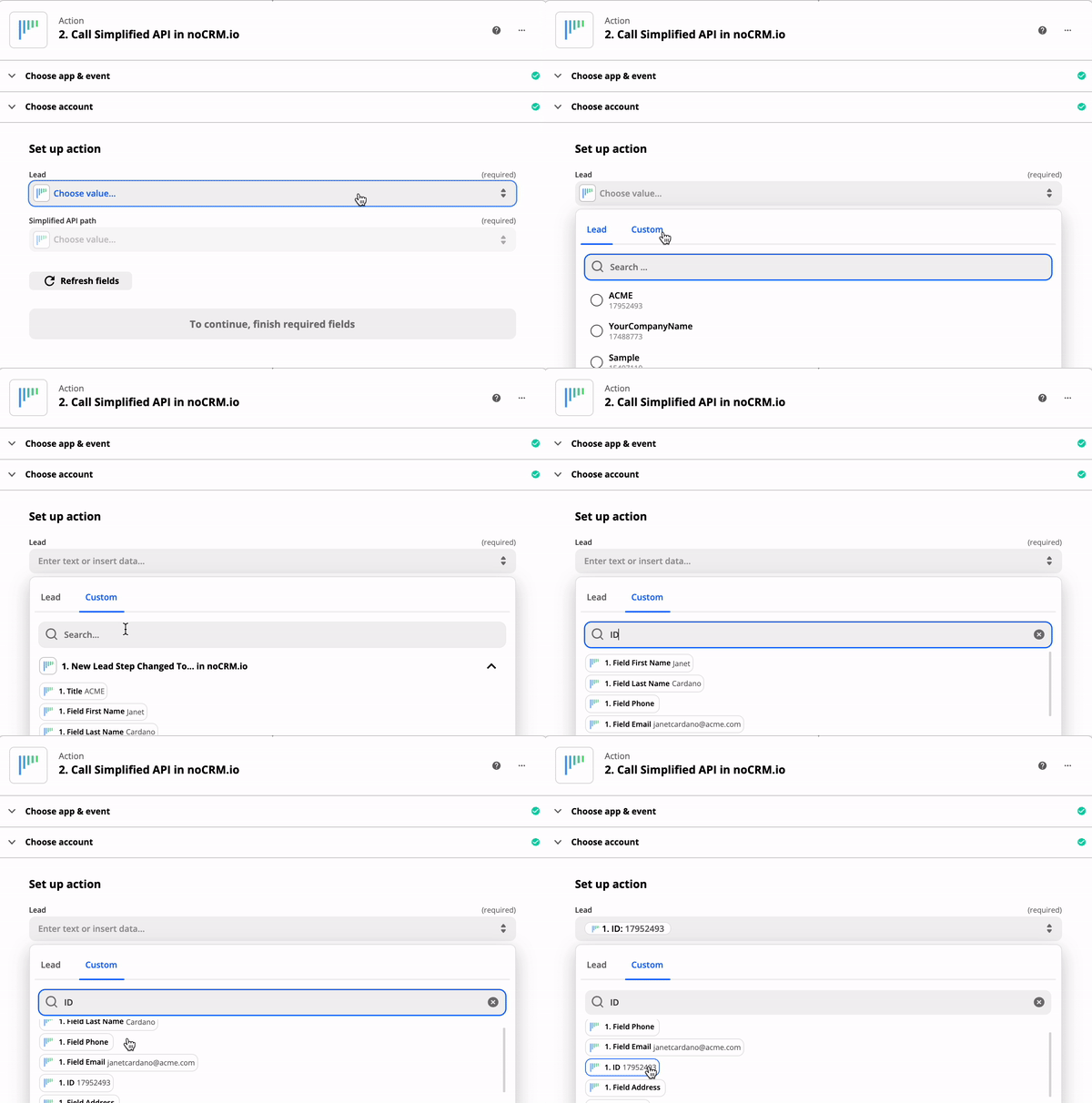
Dans l'onglet Custom, sélectionnez l'ID de l'opportunité générée par le déclencheur.
Choisissez Change lead status to Standby comme Simplified API path. Deux autres champs apparaissent.
Dans le premier champ, saisissez le nombre de jours au bout duquel le rappel est planifié.
Dans le second champ, saisissez l'ID de l'activité que vous souhaitez planifier.
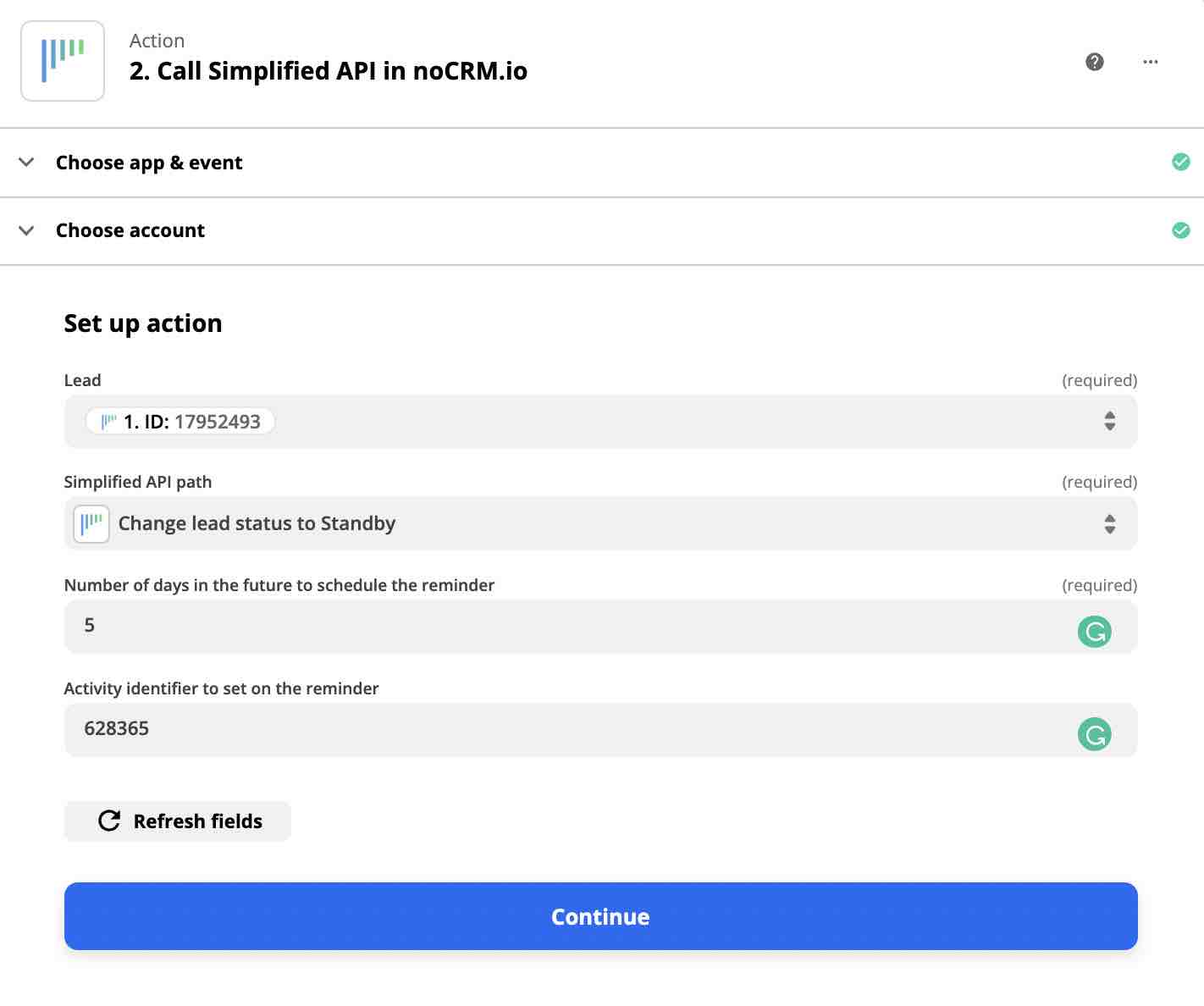
Votre automatisation Zapier est prête.
Suivez ces étapes :
Connectez-vous à votre compte Make et créez un nouveau scénario dans la section Scenarios.
Sélectionnez noCRM comme premier module et choisissez le déclencheur Watch Lead Step Changed.
À côté du champ Connections, cliquez sur Add.
Dans le champ du nom de la connexion, saisissez un nom pour la connexion.
Dans le champ Subdomain, saisissez le nom de votre compte. Par exemple, si l'adresse de votre compte est https://AccountName.nocrm.io/, votre sous-domaine est AccountName.
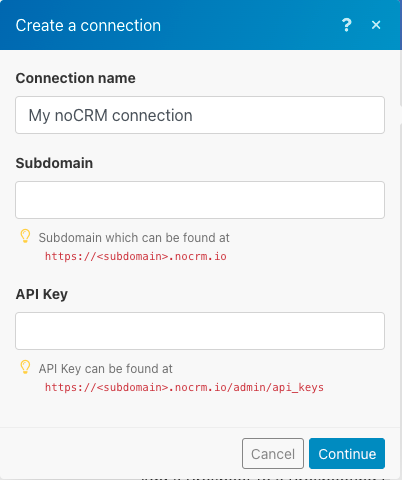
Entrez votre clé API. Pour en créer une dans noCRM, cliquez sur votre avatar en haut à droite, allez dans Panneau d'administration > Intégrations > API et Automatisations > Clés API, créez une nouvelle clé, copiez-la puis cliquez sur continuer.
Sélectionnez noCRM comme deuxième module et choisissez l'action Make an API Call.
Choisissez la connexion que vous avez déjà configurée.
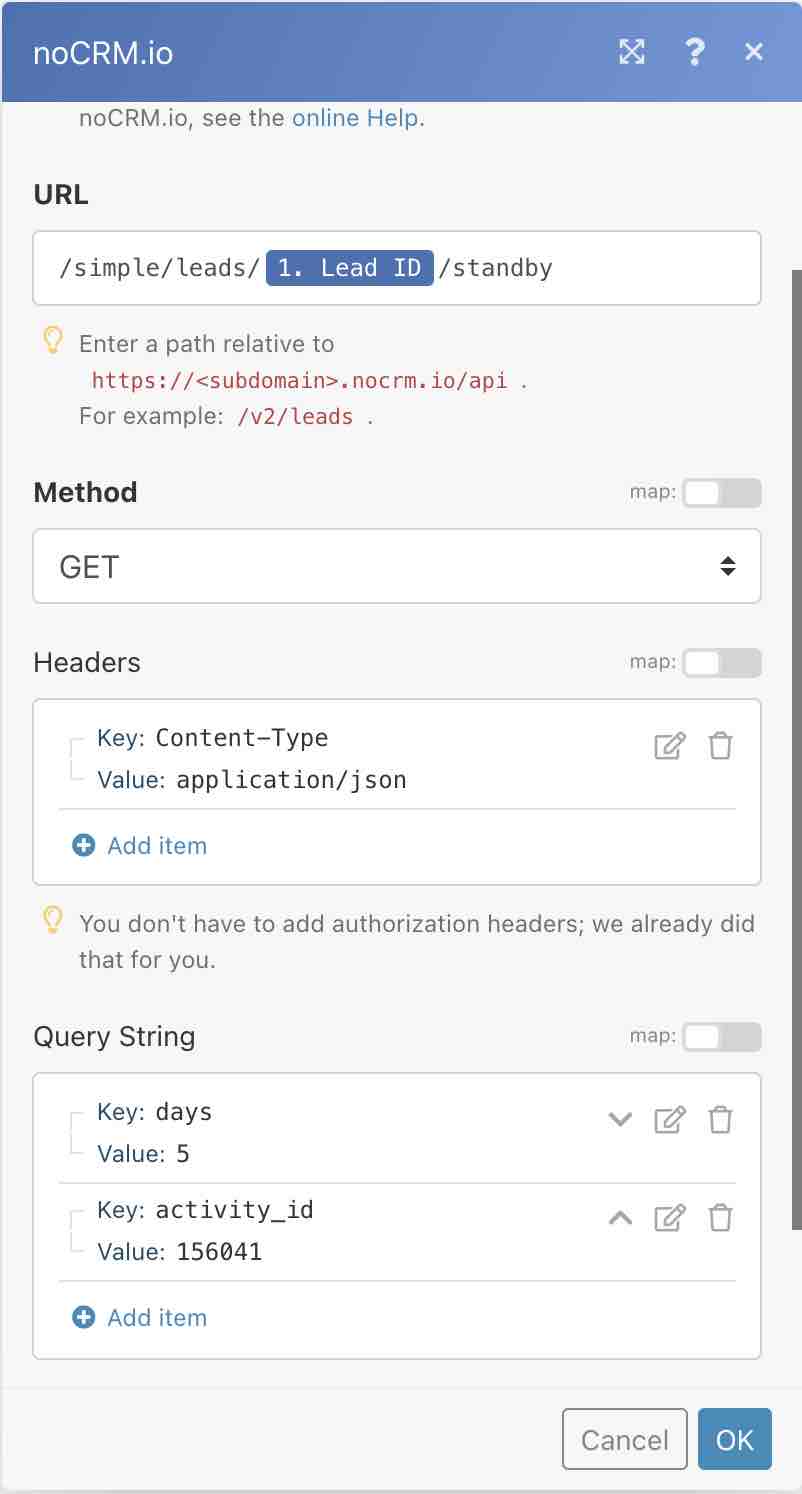
Dans le champ URL, saisissez /simple/leads/{Lead_Id}/standby&activity_id.
Choisissez la méthode GET, faites défiler jusqu'à Query String et ajoutez deux éléments.
Pour le premier élément, saisissez days dans Key et le nombre de jours dans Value (ici 5).
Pour le second élément, saisissez activity_id dans Key et collez l'ID de l'activité à planifier dans Value. Pour le trouver, allez dans Panneau d'administration > Intégrations > API et Automatisations > ID d'objet de compte.

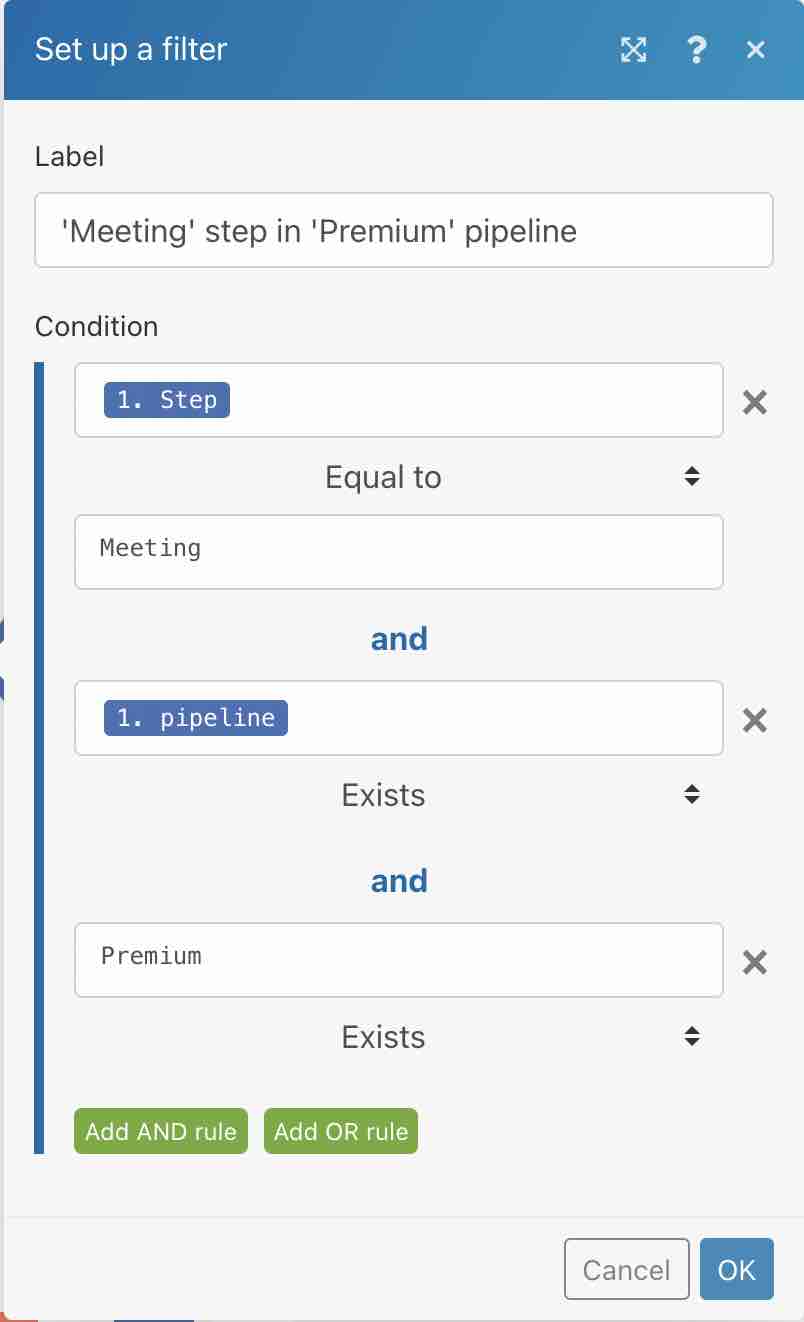
Cliquez sur les trois points entre les deux modules et sélectionnez Set up a filter.
Dans le champ de condition, sélectionnez le Step noCRM issu du module noCRM, choisissez l'opérateur de texte Equal to et saisissez le nom de votre étape, ici "Réunion".
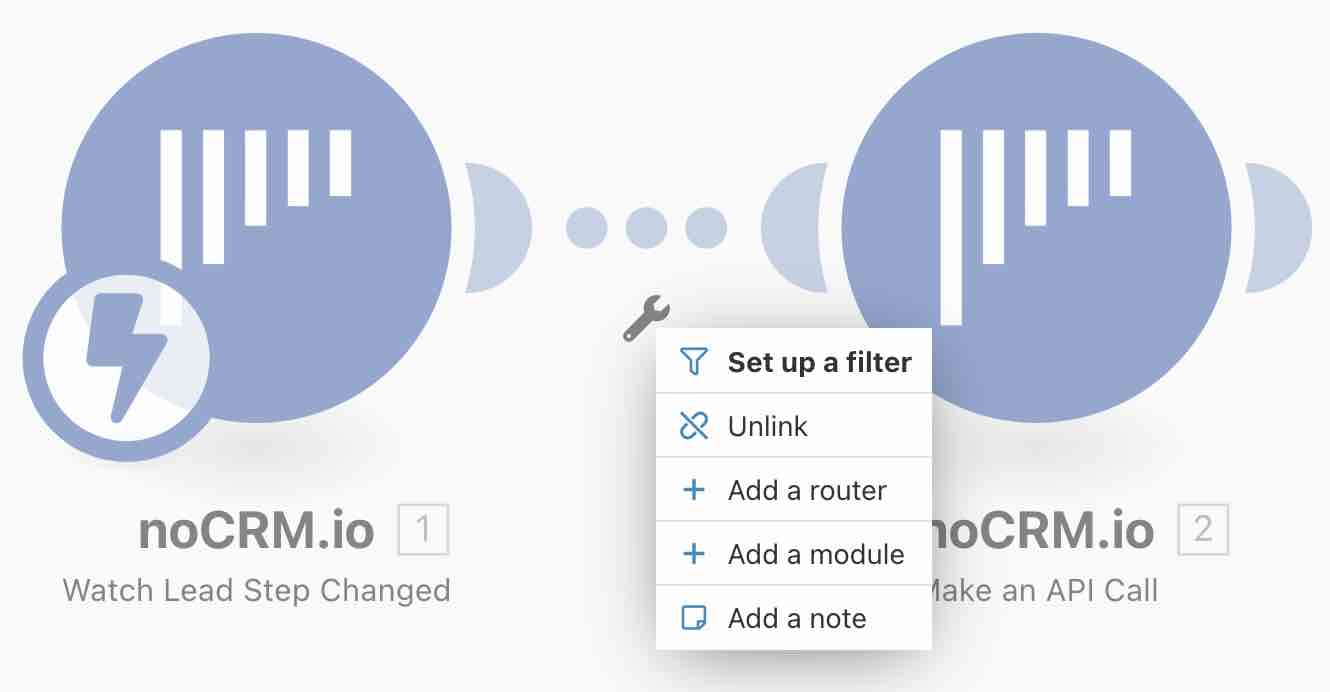
Votre scénario est maintenant prêt à être exécuté.

