L'intégration entre Ubic et noCRM fonctionne dans les deux sens. Vos fichiers de prospection deviennent des listes d'appels dans Ubic, et les résultats de vos appels sont renvoyés dans noCRM.
De noCRM vers Ubic : vos fichiers de prospection sont convertis en listes d'appels. Ils sont actualisés automatiquement chaque nuit, ou à la demande avec le bouton Reload from noCRM.
D'Ubic vers noCRM : après chaque appel, l'historique d'activité du prospect reçoit le résultat de l'appel (Abouti / Non abouti), la durée et l'enregistrement. Le statut et la note sont également synchronisés.
Chaque espace choisit les informations qu'il envoie à noCRM.
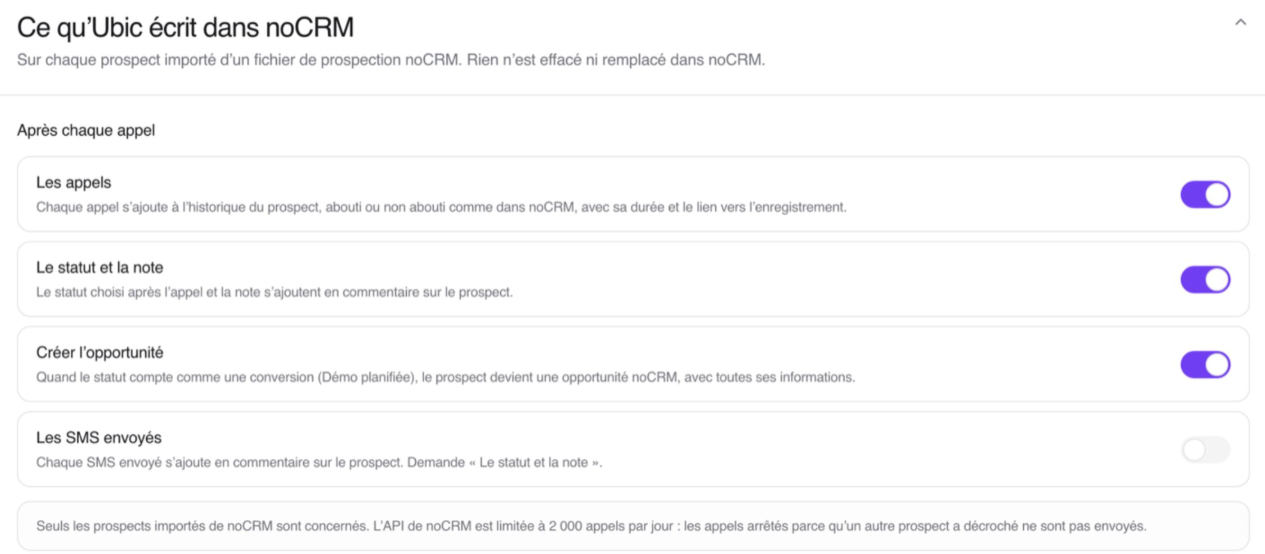
Ubic écrit uniquement sur les prospects importés d'un fichier de prospection noCRM. Un administrateur choisit les éléments à envoyer :
Les appels : chaque appel est ajouté à l'historique du prospect, abouti ou non abouti, avec sa durée et le lien vers l'enregistrement.
Le statut et la note : le statut choisi après l'appel et la note sont ajoutés en commentaire sur le prospect.
Créer l'opportunité : quand le statut compte comme une conversion (par exemple Démo planifiée), le prospect devient une opportunité noCRM, avec toutes ses informations.
Les SMS envoyés : chaque SMS envoyé est ajouté en commentaire sur le prospect. Cette option nécessite que Le statut et la note soit activée.
Rien n'est effacé ni remplacé dans noCRM. À la connexion, Les appels, Le statut et la note et Créer l'opportunité sont activés par défaut, et Les SMS envoyés reste désactivé.

Suivez ces étapes :
Cliquez sur votre avatar en haut à droite.
Accédez au Panneau d'administration > Intégrations > API > Clés d'API.
Cliquez sur Créer une clé d'API, puis copiez la clé.

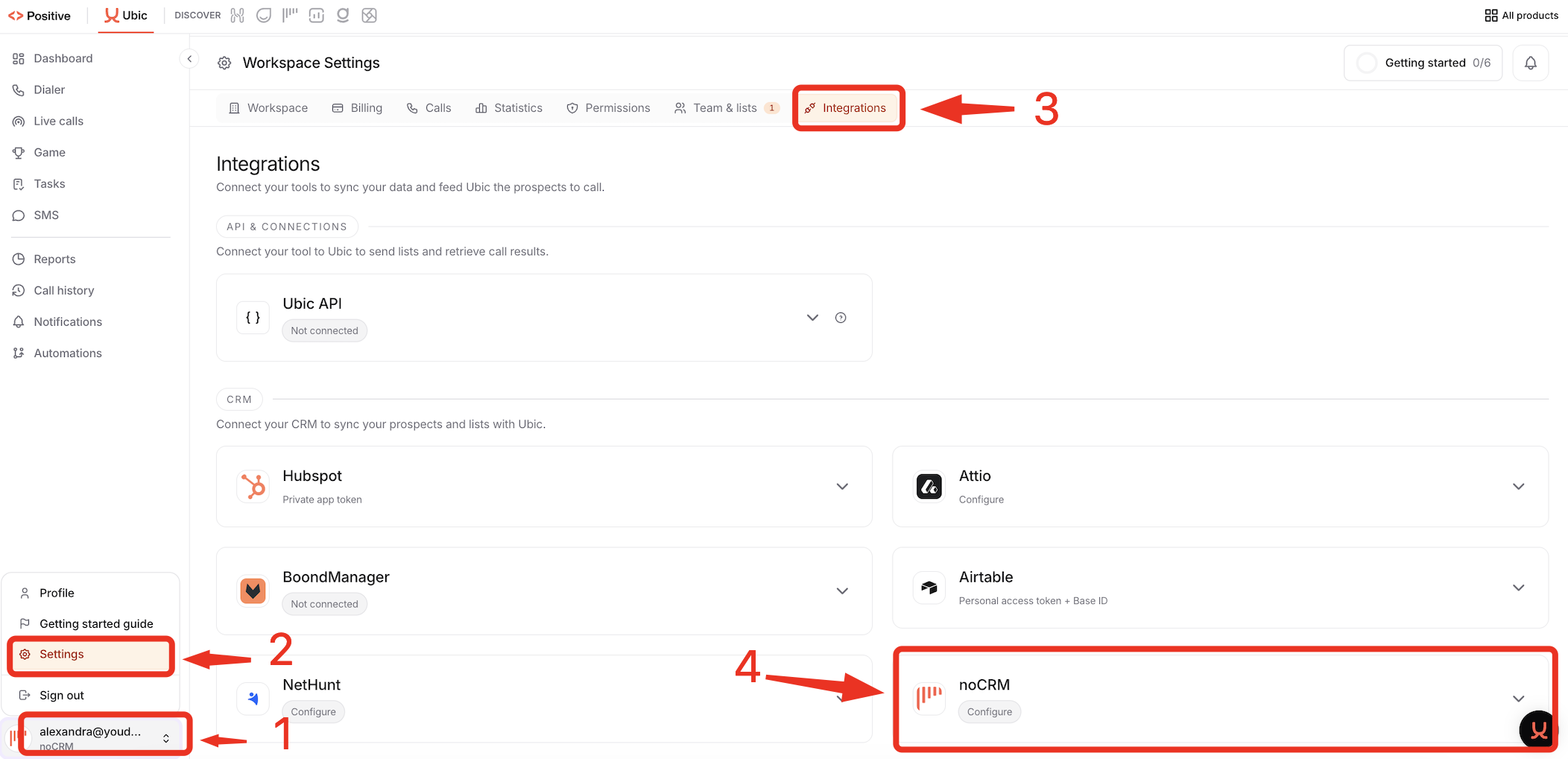
Suivez ces étapes dans votre compte Ubic :
Cliquez sur le nom de votre compte, en bas à gauche de la barre latérale d'Ubic.
Cliquez sur Settings.
Cliquez sur l'onglet Integrations.
Dans la section CRM, repérez noCRM et cliquez sur Configure.
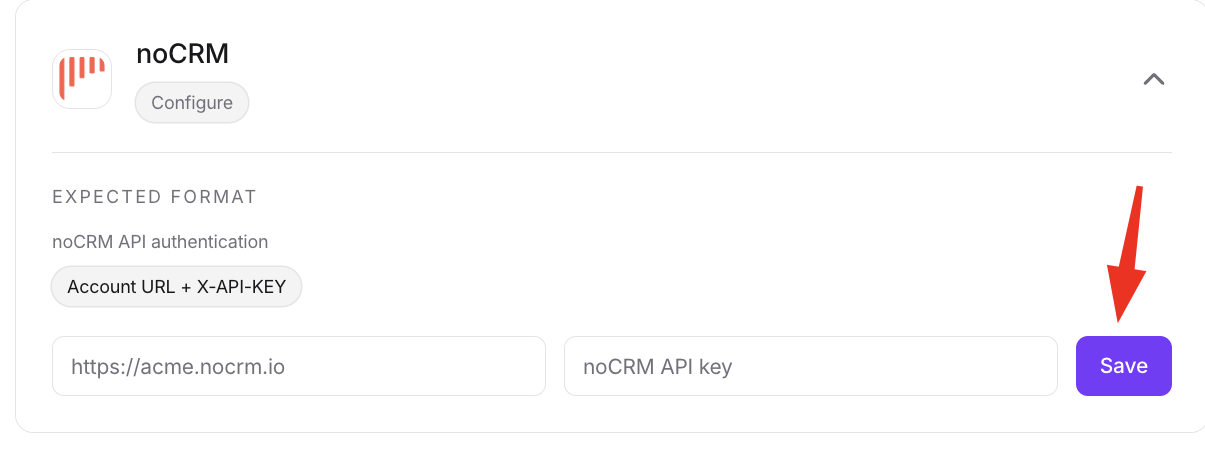
Saisissez l'URL de votre compte au format https://SLUG.nocrm.io.
Collez votre clé d'API noCRM, puis cliquez sur Save.
Suivez ces étapes :
Dans Ubic, lancez la création d'une nouvelle liste d'appels.
Sélectionnez noCRM comme source.
Sélectionnez le fichier de prospection noCRM à importer.
Associez les colonnes. La colonne téléphone est obligatoire.
Pour le guide complet, consultez le Help Center d'Ubic :

