Humanlinker est un outil de prospection qui lance des séquences LinkedIn et e-mail. Connecté à noCRM, Humanlinker utilise les leads et les entreprises déjà présents dans votre pipeline noCRM pour cibler vos campagnes. En retour, il crée et met à jour vos leads noCRM et y enregistre vos activités de prospection.
Vous n'avez pas encore de compte Humanlinker ? Inscrivez-vous ici. Vous utilisez déjà Humanlinker mais n'avez pas de compte noCRM ? Démarrez votre essai gratuit.
Offre exclusive pour les clients noCRM 🎁
40 % de réduction sur le plan Pro annuel avec le code NOCRM40.
20 % de réduction sur le plan Pro mensuel avec le code NOCRM20.
30 % de réduction sur le plan Business : contactez notre équipe support.
Ces réductions s'appliquent uniquement à la première année de votre abonnement Humanlinker.
Pour en savoir plus sur le fonctionnement de Humanlinker, consultez le centre d'aide Humanlinker.

Elle synchronise vos leads noCRM, vos listes de prospection, vos dossiers clients et vos utilisateurs dans Humanlinker.
Elle crée des leads et des listes de prospection dans noCRM à partir de vos contacts Humanlinker et les tient à jour, selon les déclencheurs que vous choisissez.
Elle enregistre vos activités Humanlinker dans noCRM comme de vraies activités sur le lead, et vos tâches Humanlinker sous forme de rappels de relance.
Elle affiche vos leads et vos comptes noCRM dans Humanlinker, avec leur propriétaire CRM, leur étape et leur statut.
Elle vous permet d'ajouter des leads noCRM à une campagne Humanlinker sans exporter de fichier CSV.
Elle vous permet d'importer et d'exporter des listes de prospection entre noCRM et Humanlinker.
Elle vous permet de consulter les profils Humanlinker depuis vos leads et dossiers clients noCRM grâce à l'extension Chrome.

Suivez ces étapes :
Cliquez sur votre avatar en haut à droite.
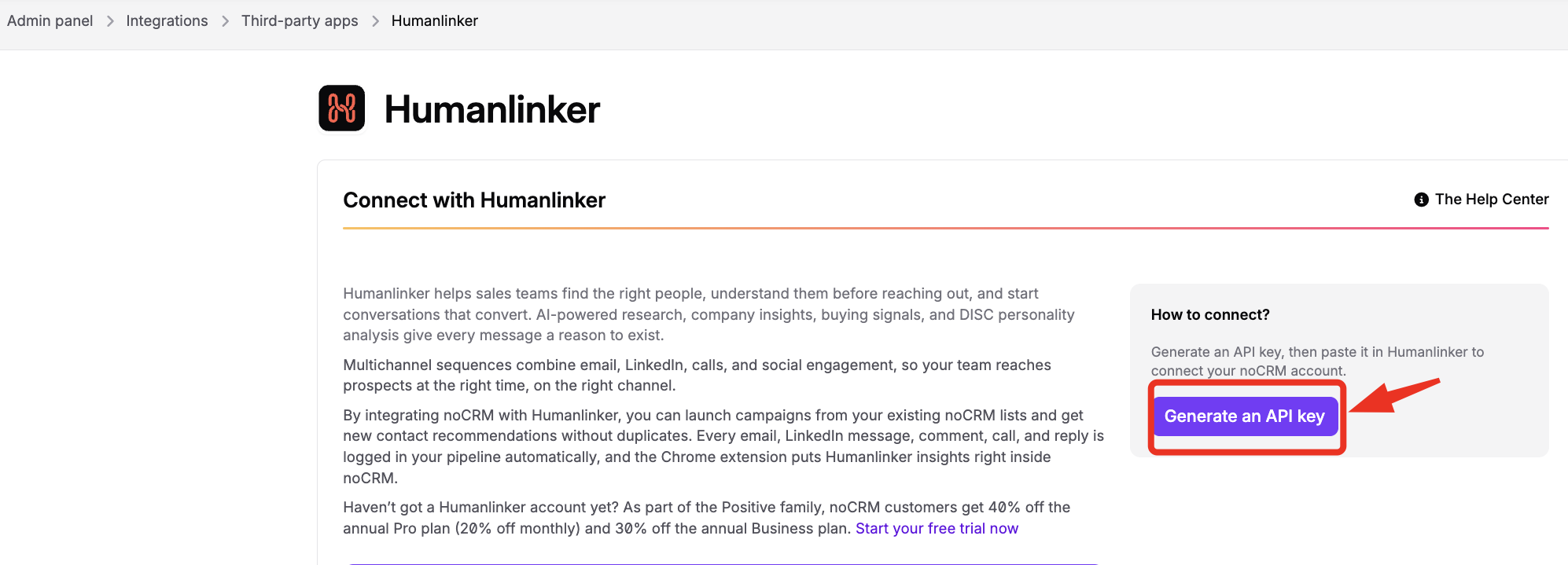
Allez dans Panneau d'administration > Intégrations > Applications tierces > Humanlinker.
Cliquez sur Générer une clé d'API.
Copiez la clé d'API immédiatement : elle ne s'affiche qu'une seule fois.
Suivez ces étapes :
Dans Humanlinker, allez dans Paramètres > Intégrations.
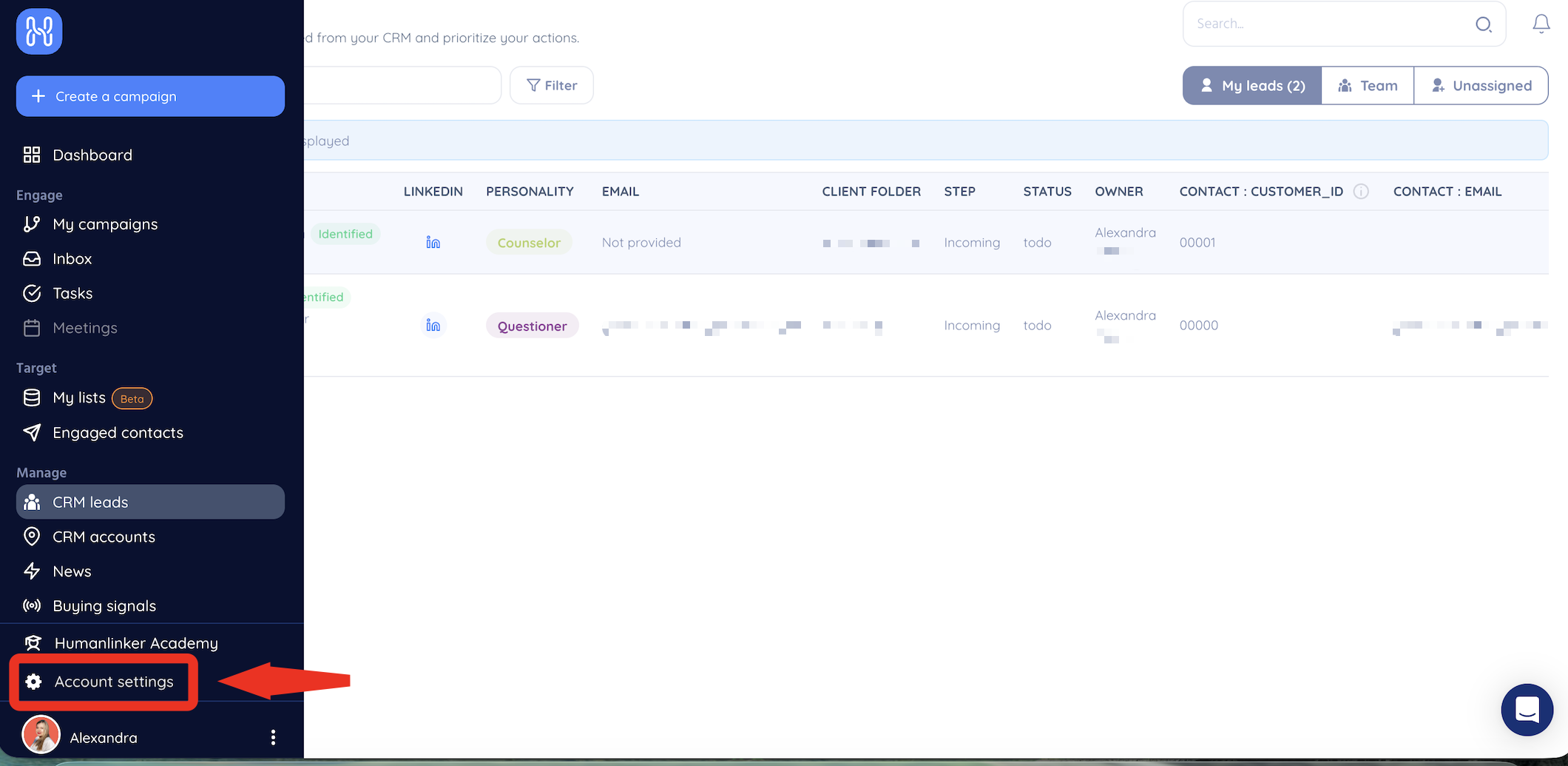
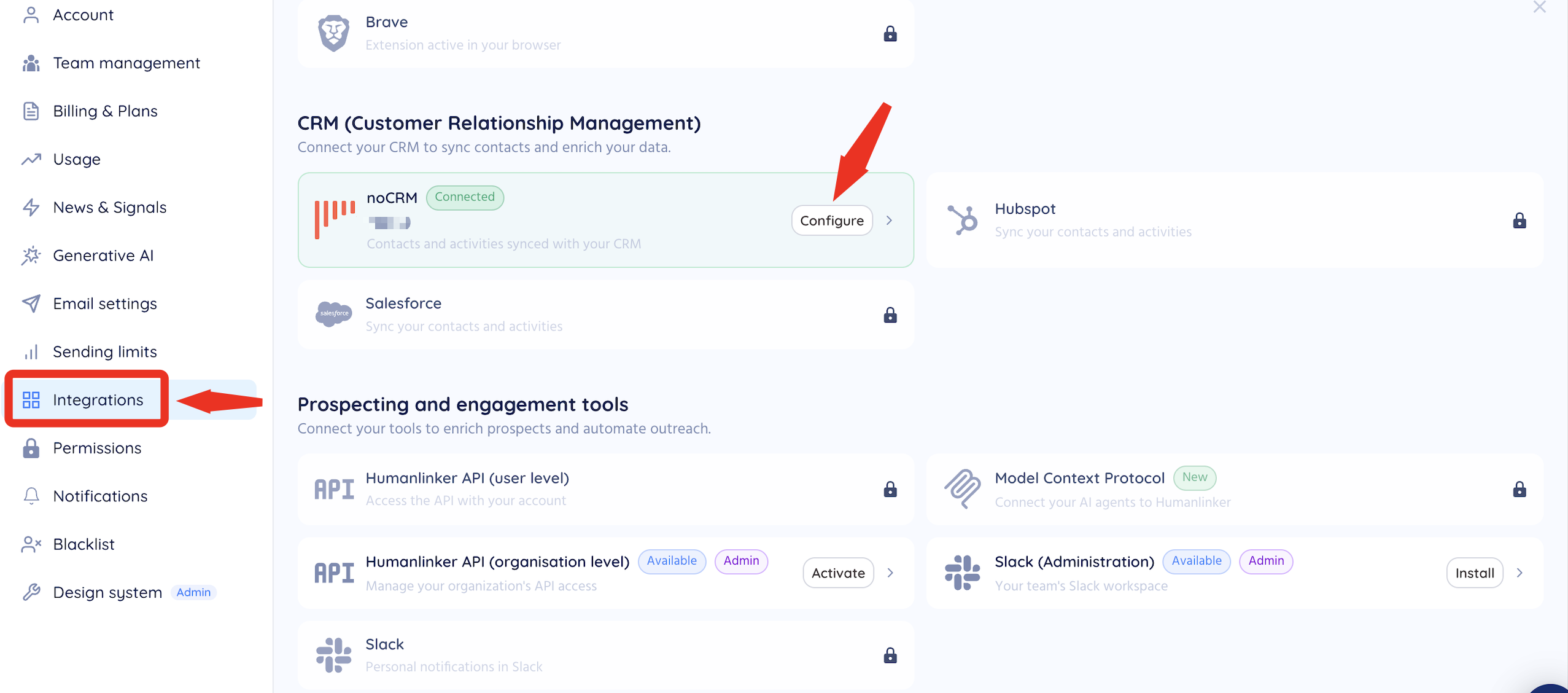
Dans la section CRM, cliquez sur Configurer à côté de noCRM.
Saisissez votre sous-domaine noCRM (la partie située avant .nocrm.io dans l'URL de votre compte).
Collez votre clé d'API noCRM et enregistrez la connexion.
Ce que vous devez voir : l'intégration noCRM affiche le statut Connecté, et les données synchronisées listent les leads, les entreprises, les utilisateurs, les activités et les tâches.

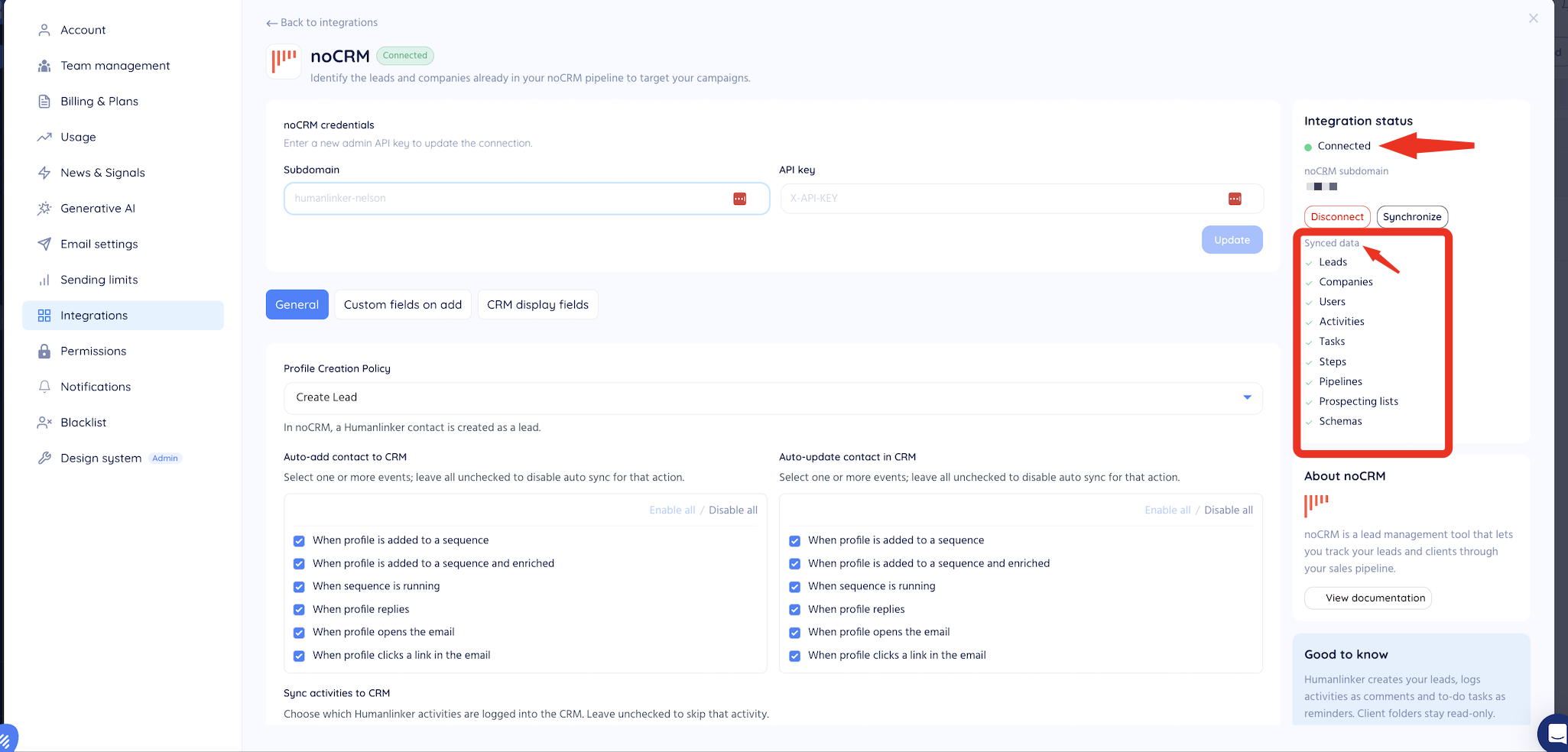
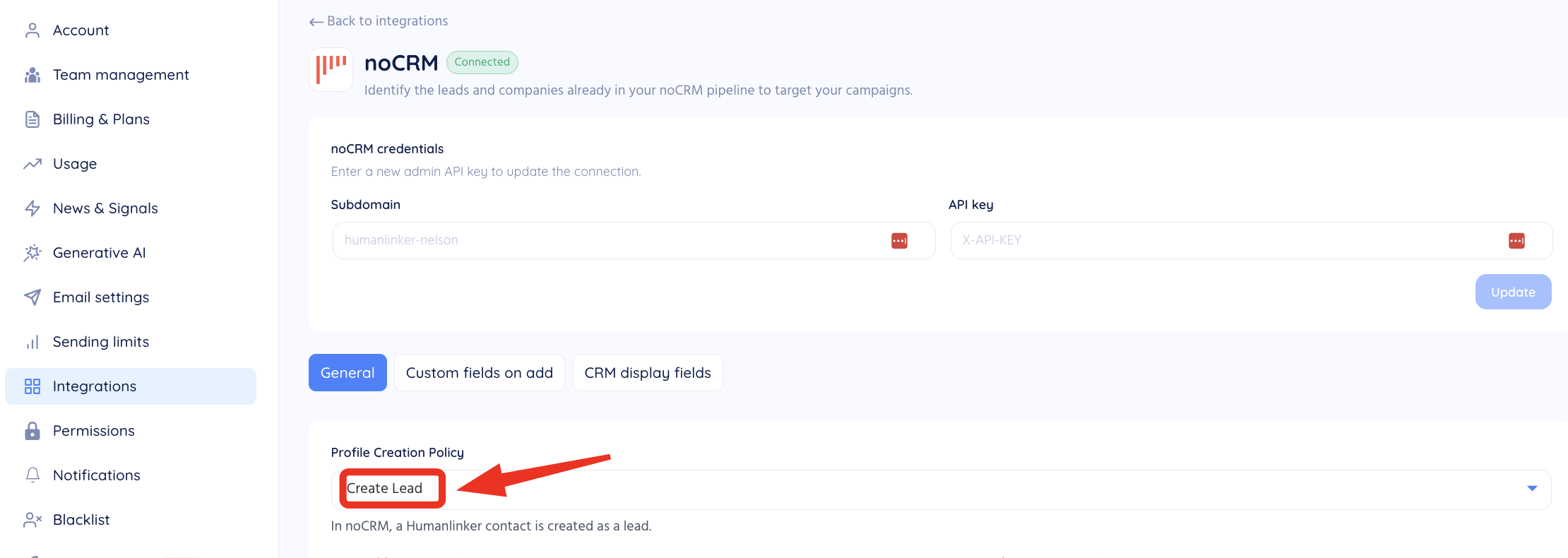
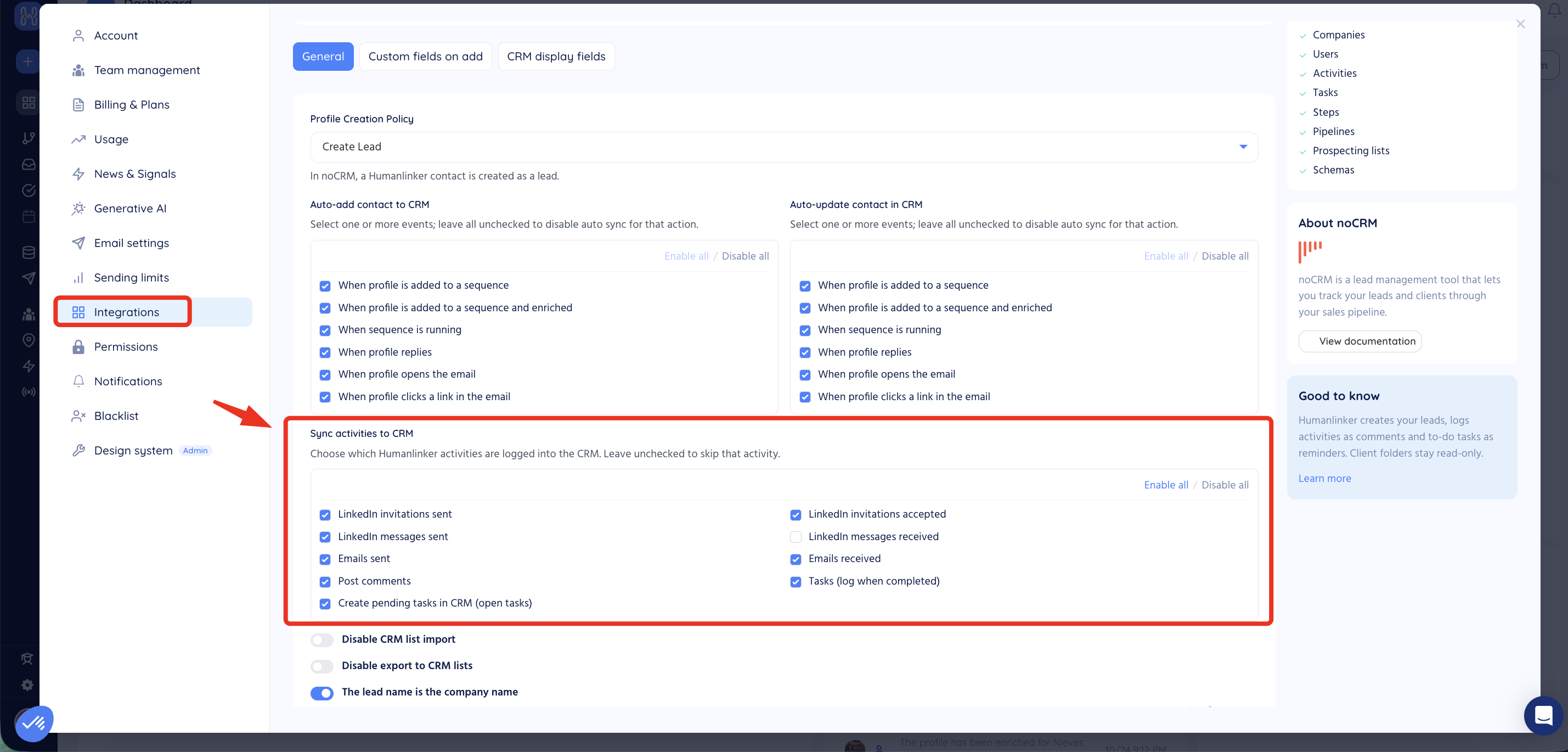
Dans Humanlinker, l'onglet Général de l'intégration noCRM vous permet de choisir :
Comment les contacts sont créés dans noCRM : avec Créer un lead, chaque contact Humanlinker est créé comme un lead noCRM.
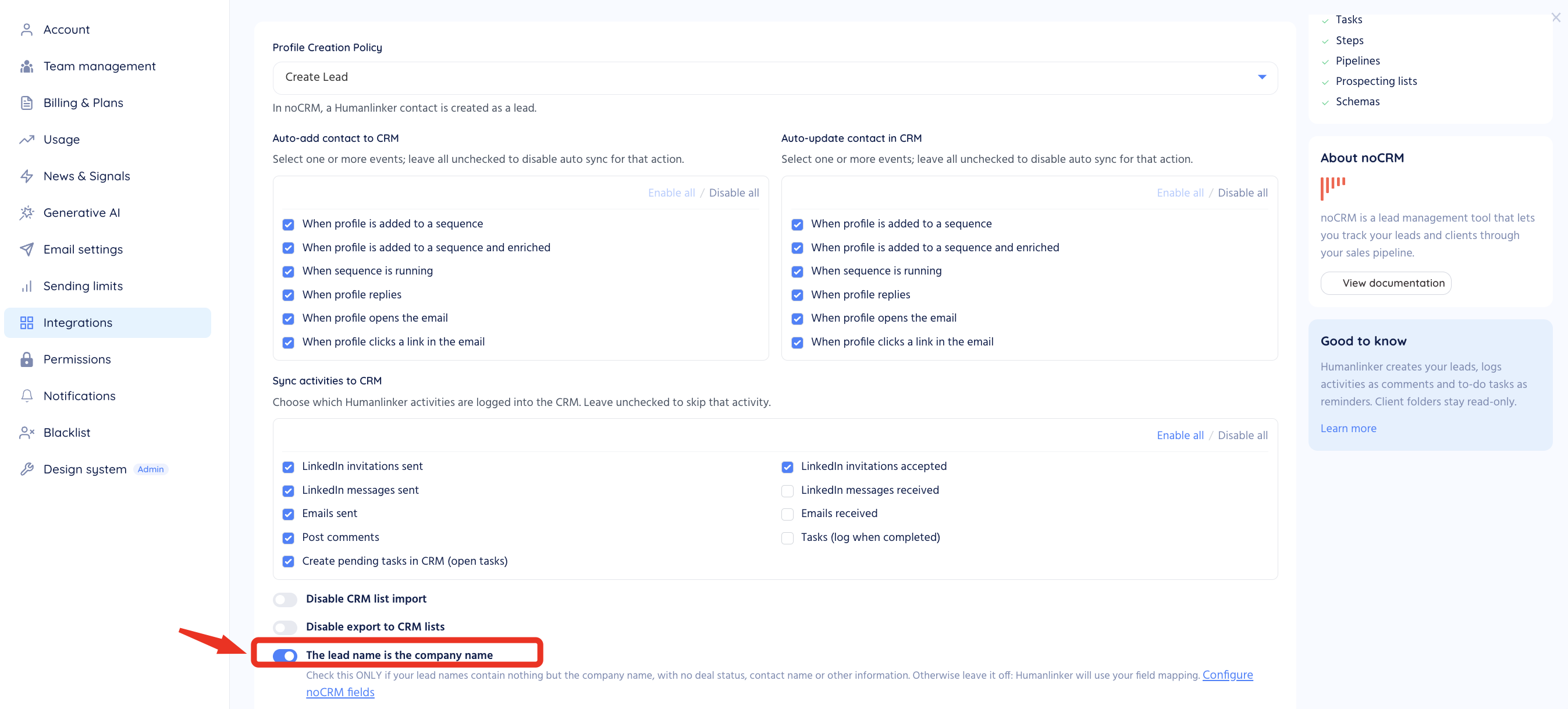
Quand un contact est ajouté automatiquement à noCRM : lors de l'ajout en séquence, une fois enrichi, au démarrage de la séquence, ou lorsque le contact répond, ouvre l'e-mail ou clique sur un lien qu'il contient.
Quand le lead noCRM est mis à jour automatiquement, avec les mêmes déclencheurs.
Quelles activités sont enregistrées dans noCRM : invitations LinkedIn envoyées et acceptées, messages LinkedIn envoyés et reçus, e-mails envoyés et reçus, commentaires de posts, et tâches une fois traitées.
Si vous ne cochez aucun déclencheur dans une colonne, l'action automatique correspondante est désactivée.
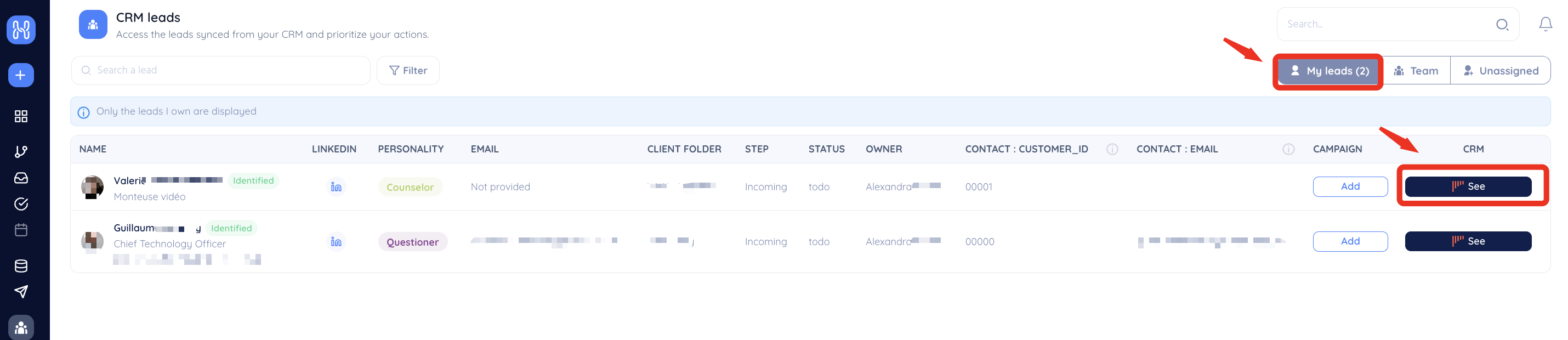
Dans Humanlinker, Leads CRM et Comptes CRM listent les leads et les entreprises synchronisés depuis noCRM, avec leur propriétaire, leur étape et leur statut. Filtrez-les avec Mes leads, Équipe ou Non assignés, puis cliquez sur Voir pour ouvrir le lead dans noCRM.
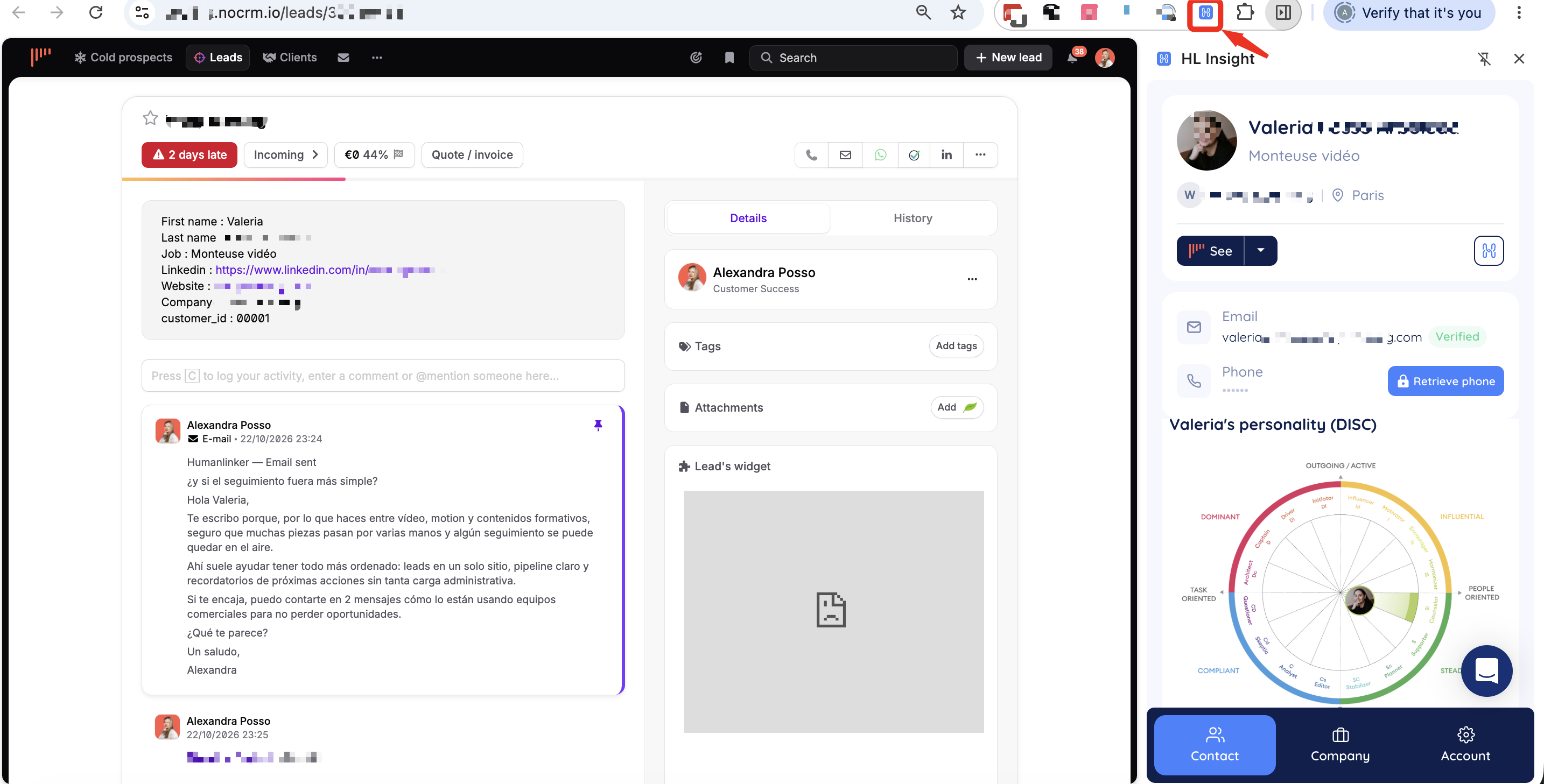
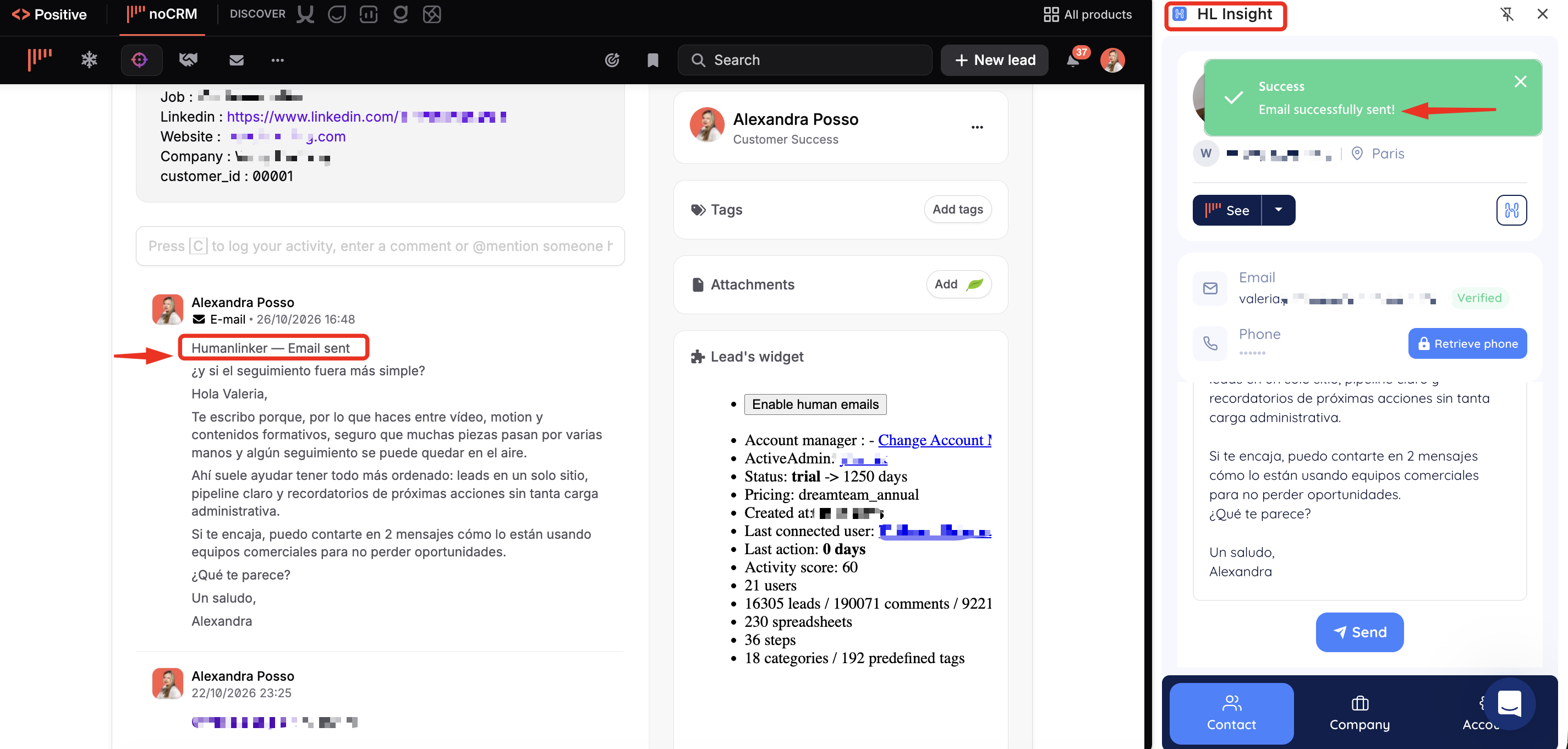
Avec l'extension Chrome HL Insight, ouvrez n'importe quel lead dans noCRM et cliquez sur l'extension. Un panneau latéral affiche les informations du contact et de l'entreprise, un e-mail vérifié et un profil DISC. Depuis ce panneau, vous pouvez ajouter le contact à une campagne ou générer un e-mail, une accroche ou un commentaire de post.
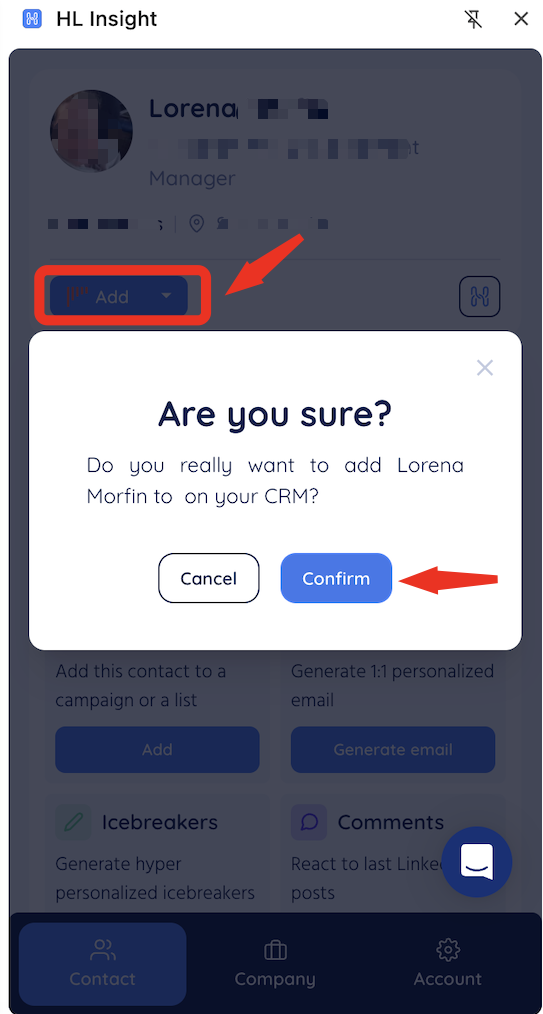
Pour créer un lead noCRM à partir d'un profil LinkedIn, suivez ces étapes :
Ouvrez le profil LinkedIn du contact, puis cliquez sur l'extension HL Insight.
Cliquez sur Ajouter.
Dans la fenêtre Êtes-vous sûr ?, cliquez sur Confirmer.
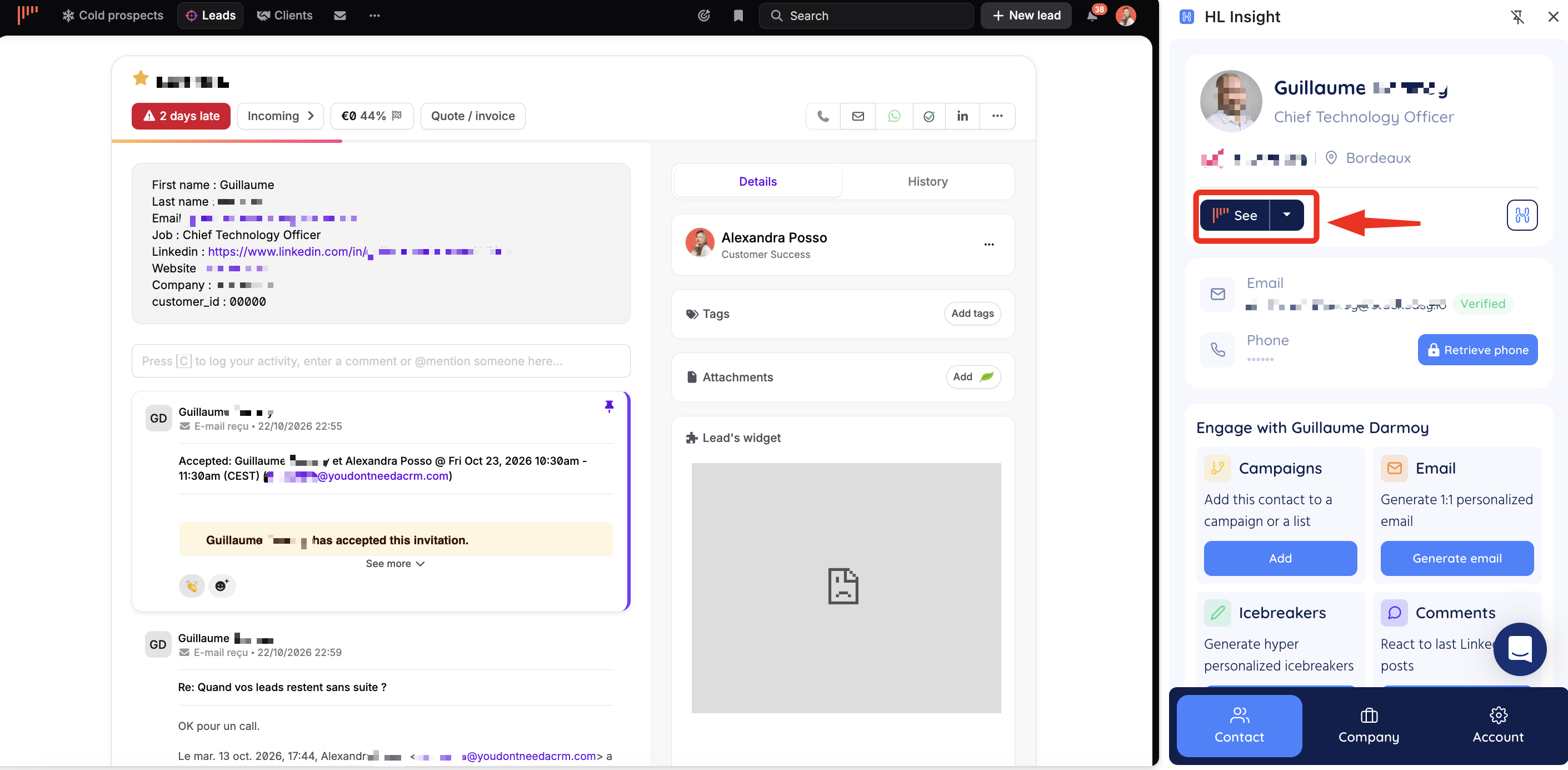
Vérifiez les informations du contact, par exemple le prénom, le nom, le poste, le pays, le téléphone et vos champs personnalisés.
Ce que vous devez voir : un message de confirmation s'affiche, le bouton Ajouter devient Voir, et le lead apparaît dans noCRM avec le profil LinkedIn, le site web et l'entreprise du contact.
Pour relancer des leads noCRM avec une séquence, suivez ces étapes :
Dans Humanlinker, ouvrez votre campagne et allez à l'étape Contacts.
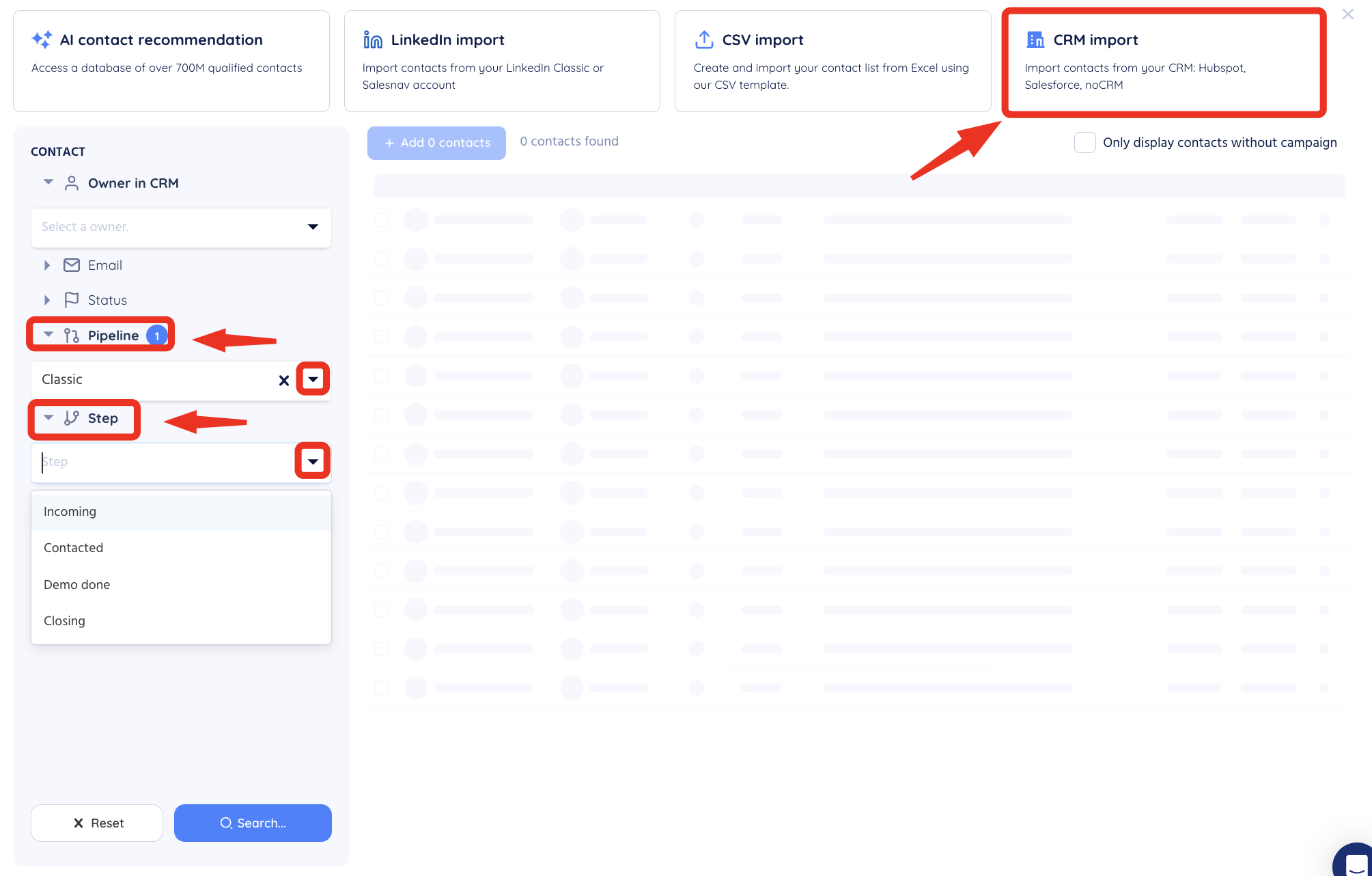
Cliquez sur Importer des contacts, puis sur Import CRM.
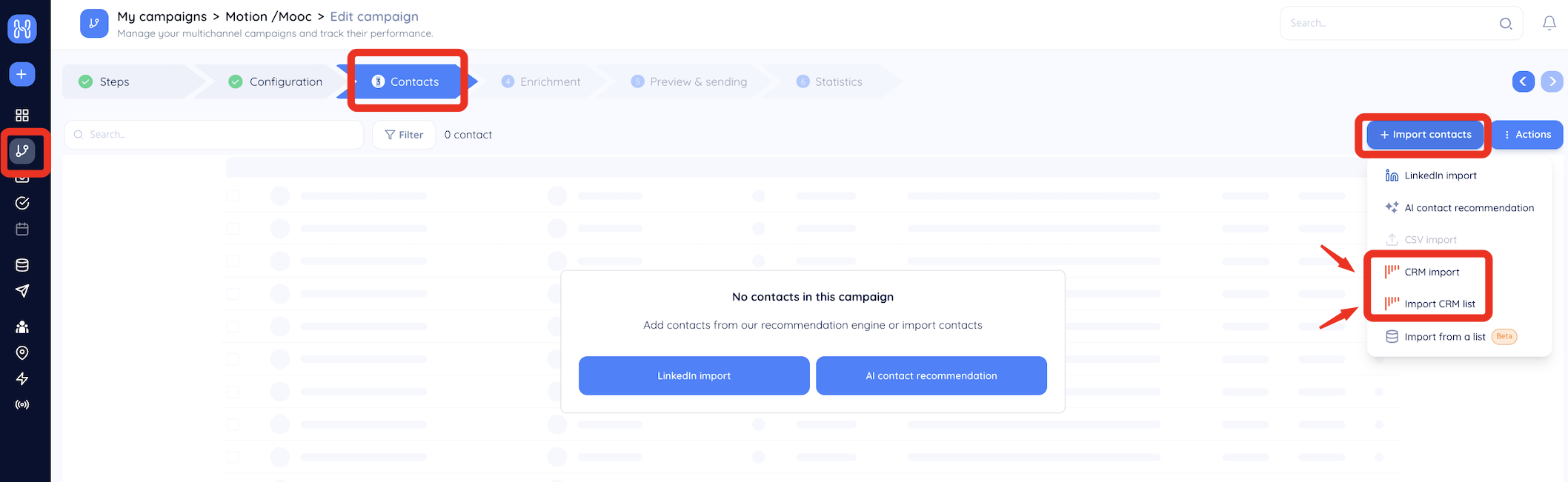
Filtrez les leads, par exemple par propriétaire CRM, et sélectionnez ceux à ajouter.
Cliquez sur Ajouter … contacts.
Vérifiez les contacts, puis cliquez sur Continuer.
Choisissez les options de traitement, puis cliquez sur Ajouter à la campagne.
Pour relancer des prospects noCRM avec une séquence, suivez ces étapes :
Dans Humanlinker, ouvrez votre campagne et allez à l'étape Contacts.
Cliquez sur Créer une liste, puis sur Importer une liste CRM.
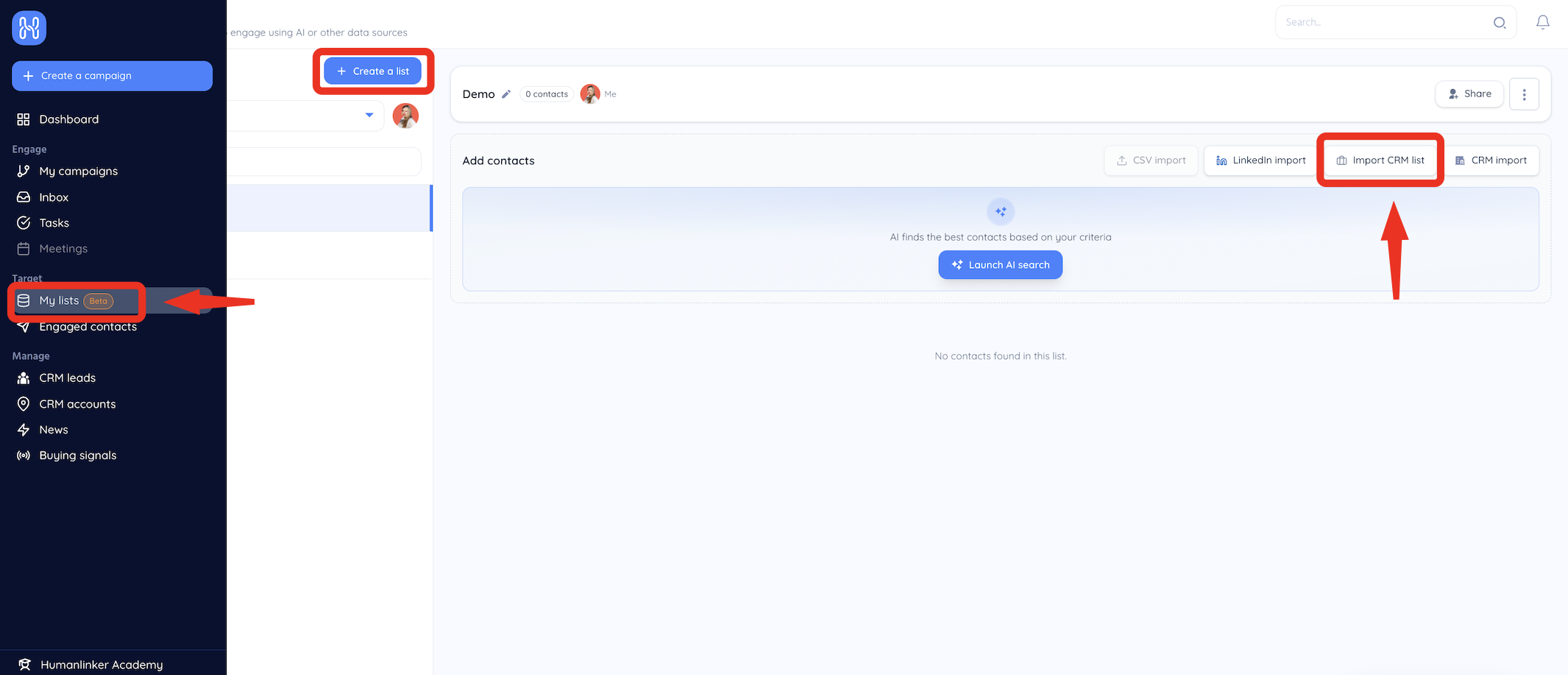
Sélectionnez la liste de prospection noCRM et faites correspondre tous les champs.
Choisissez les options de traitement, puis cliquez sur Ajouter à la campagne.
Vous pouvez créer des leads ou des prospects noCRM directement depuis vos contacts Humanlinker, un par un ou en masse :
Un par un : le bouton + Ajouter crée un lead dans le pipeline par défaut.
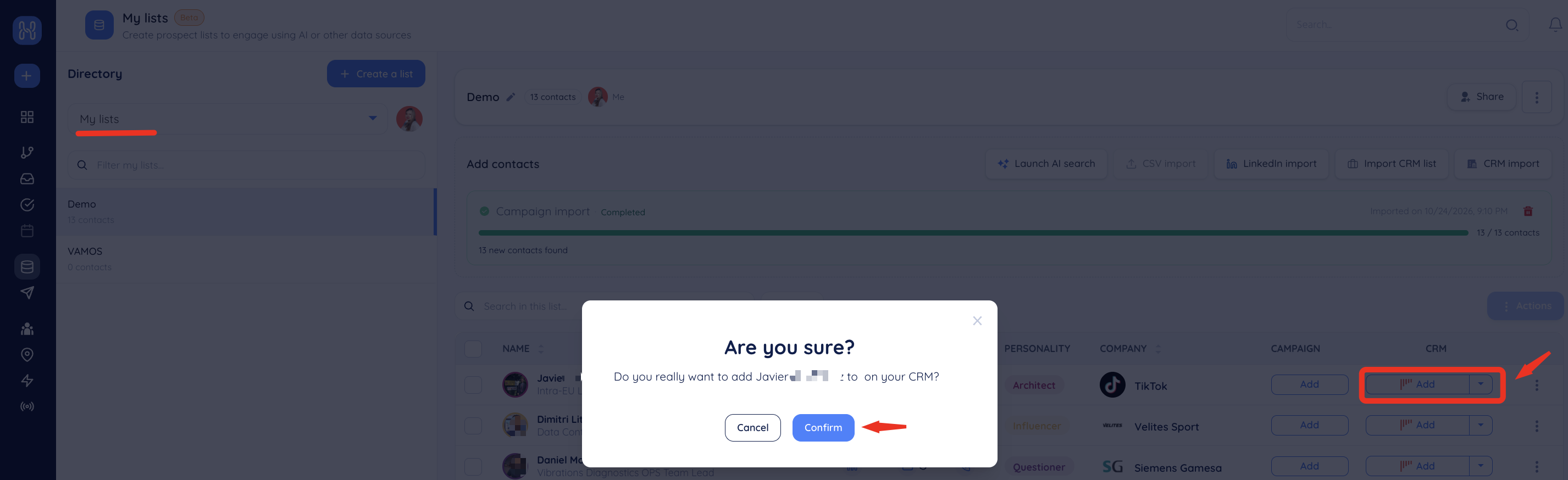
En masse : sélectionnez plusieurs contacts pour créer une nouvelle liste de prospection ou alimenter une liste existante.
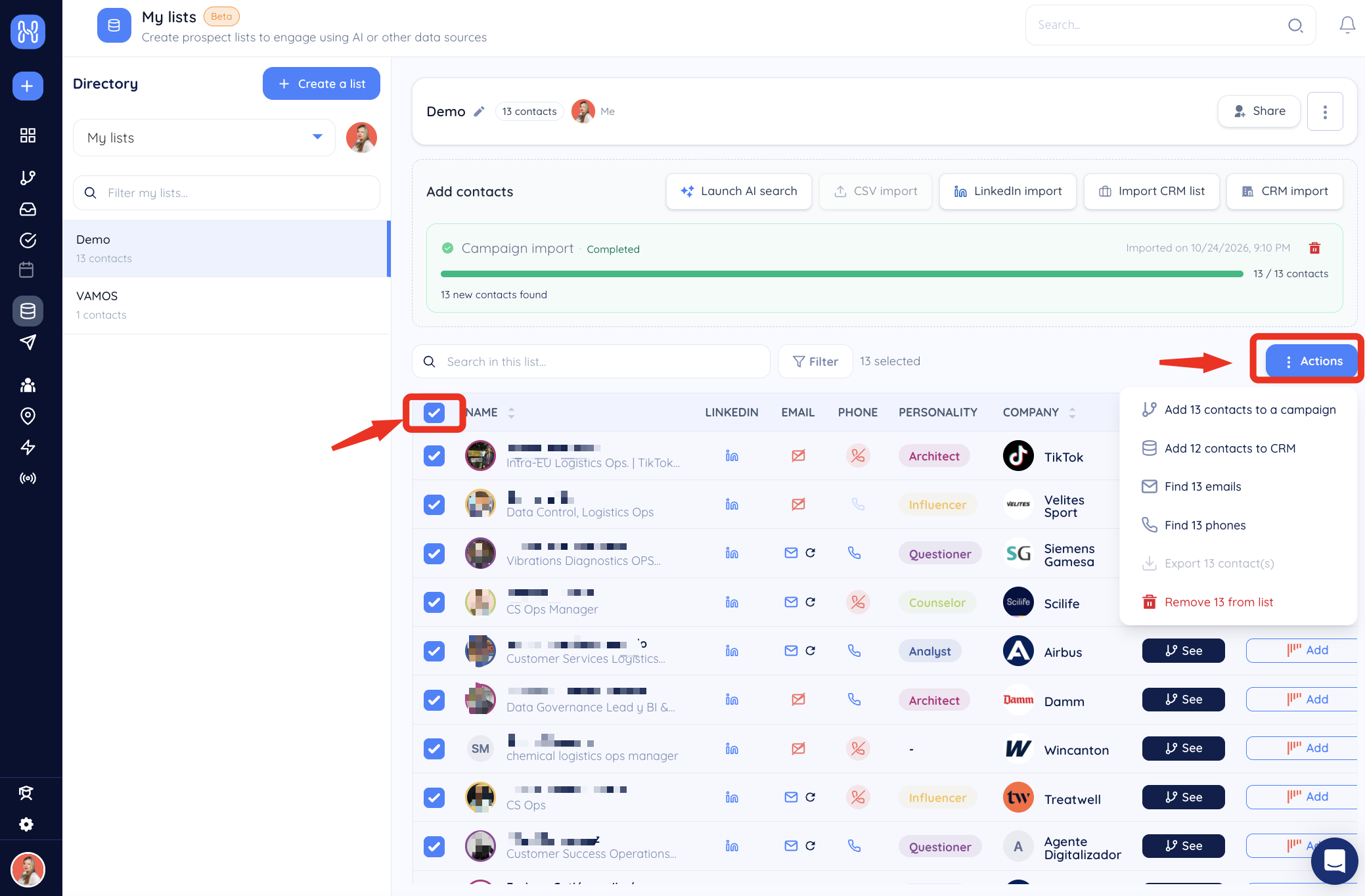
Une fois la séquence lancée, Humanlinker enregistre les activités dans noCRM sous forme d'activités sur le lead, selon vos réglages dans Humanlinker : invitations LinkedIn envoyées et acceptées, messages LinkedIn envoyés et reçus, e-mails envoyés et reçus, commentaires de posts, et tâches une fois traitées.
Humanlinker peut lancer des séquences selon l'étape du pipeline de vos leads noCRM.
Dans le panneau de gauche, dépliez Pipeline et choisissez votre pipeline. Les pipelines proposés dépendent de votre compte noCRM, par exemple : Classic, Commercial partners, Customer Success (upsell / retention), Onboarding, Partners Certification, Saas partner.
Dépliez Étape et choisissez l'étape. Les étapes proposées dépendent du pipeline choisi, par exemple pour Classic : Incoming, Contacted, Demo done, Closing.