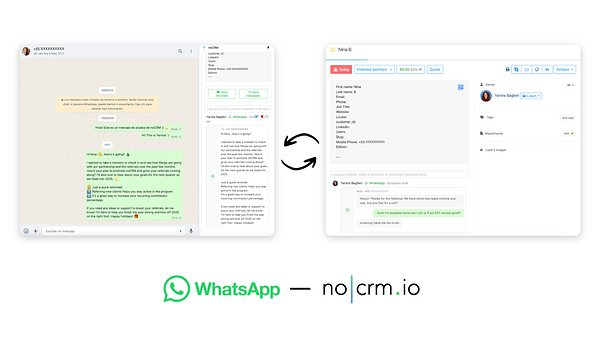
L'extension Chrome pour WhatsApp de noCRM connecte WhatsApp et noCRM : vous pouvez gérer vos opportunités, enregistrer vos interactions et envoyer des modèles de messages préconfigurés, le tout sans quitter WhatsApp Web.
Si vous utilisez déjà WhatsApp mais n'avez pas encore de compte noCRM, démarrez votre essai gratuit dès maintenant.
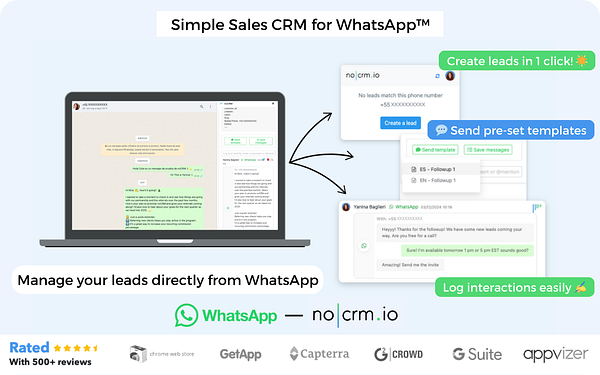

Gestion des opportunités en un clic : créez ou ouvrez vos opportunités directement depuis WhatsApp Web, pour gagner du temps et assurer un suivi rapide.
Enregistrement des interactions : gardez une trace complète de vos échanges en enregistrant les messages WhatsApp dans l'opportunité correspondante dans noCRM.
Modèles de messages préconfigurés : envoyez des modèles de messages professionnels directement depuis WhatsApp, pour une communication cohérente avec vos contacts. Ils sont synchronisés automatiquement.
L'extension connecte noCRM et WhatsApp : elle simplifie votre processus de vente et garantit que toutes les interactions avec vos opportunités sont correctement synchronisées.

Suivez ces étapes :
Accédez au Chrome Web Store et recherchez "Extension WhatsApp pour noCRM".
Cliquez sur Ajouter à Chrome et suivez les instructions d'installation.

Connectez-vous à votre compte noCRM et ouvrez WhatsApp Web dans votre navigateur.
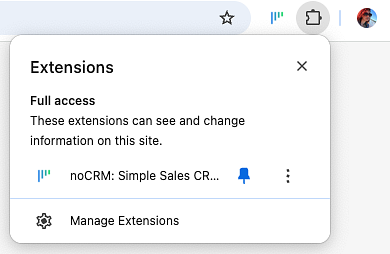
Épinglez l'extension : cliquez sur l'icône en forme de puzzle dans la barre d'outils Chrome, puis sur l'icône d'épingle à côté de l'extension WhatsApp pour noCRM.
L'extension est compatible avec WhatsApp et WhatsApp Business, uniquement avec WhatsApp Web dans un navigateur.
Suivez ces étapes :
Ouvrez WhatsApp Web dans votre navigateur.
Dans une conversation avec un contact, cliquez sur l'icône noCRM pour ouvrir l'extension. À partir de là, vous pouvez créer une nouvelle opportunité ou consulter l'opportunité existante liée à ce contact.
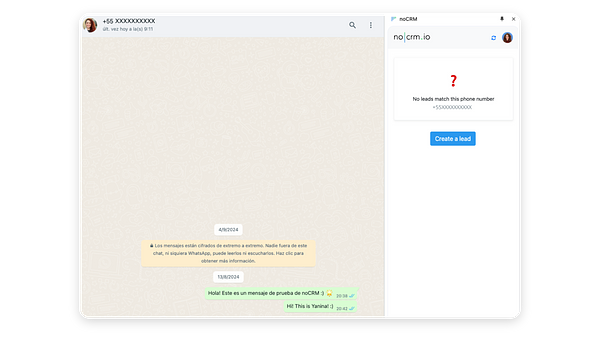
Pour créer une nouvelle opportunité, cliquez sur le bouton de l'extension : la page de création d'opportunité s'ouvre dans un nouvel onglet dans noCRM.
Terminez la création de l'opportunité dans noCRM, revenez sur WhatsApp Web et synchronisez l'extension. La nouvelle opportunité apparaît dans l'extension.
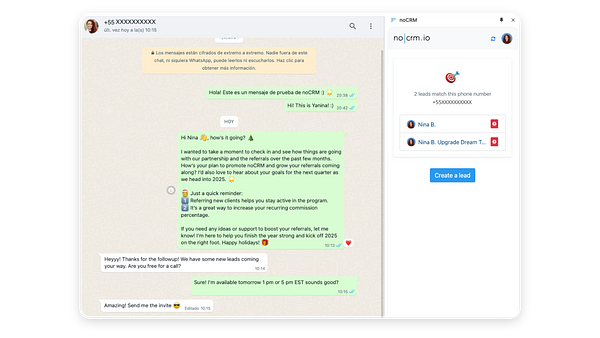
Si l'opportunité existe déjà dans noCRM, elle s'affiche dans la barre latérale de l'extension. S'il y a plusieurs opportunités liées au contact, choisissez celle à associer à la conversation.

Avec l'extension active, vous pouvez enregistrer manuellement les messages WhatsApp dans l'opportunité correspondante dans noCRM. Suivez ces étapes :
Cliquez sur le bouton Enregistrer les messages dans l'extension.
Sélectionnez les messages que vous souhaitez synchroniser, puis cliquez sur Enregistrer.
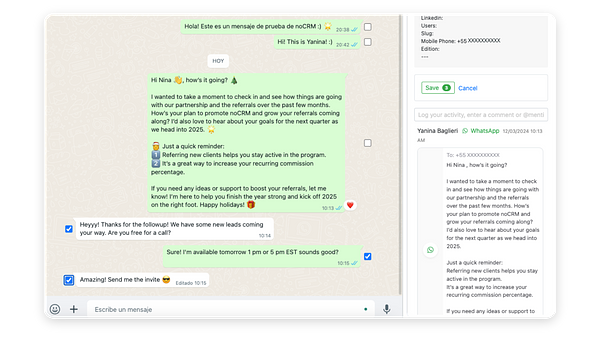
Les messages sélectionnés sont synchronisés avec l'opportunité dans noCRM et visibles directement dans la barre latérale de l'extension.
Les modèles sont créés par un administrateur pour tous les utilisateurs. Suivez ces étapes :
Cliquez sur votre avatar en haut à droite.
Allez dans Panneau d'administration > Intégrations > WhatsApp.
Cliquez sur Créer un modèle.
Rédigez un modèle aussi complet que possible. Utilisez des variables pour personnaliser dynamiquement vos messages, par exemple avec le prénom du client, le nom du commercial ou un lien vers un calendrier.
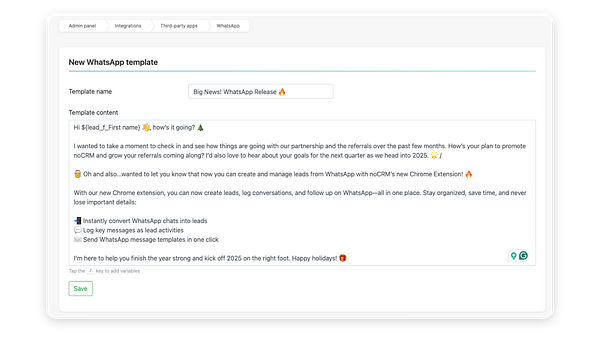
Suivez ces étapes :
Ouvrez WhatsApp Web et sélectionnez une conversation liée à une opportunité dans noCRM.
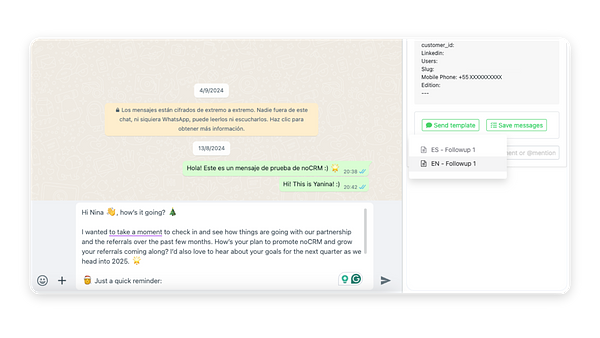
Choisissez un modèle de message préconfiguré dans l'extension.
Cliquez sur Envoyer pour partager le modèle avec votre contact.
Les modèles envoyés sont automatiquement enregistrés dans l'historique des échanges de l'opportunité dans noCRM.
Comment évaluer l'extension sur le Chrome Web Store ?
Vous pouvez évaluer et laisser un avis sur l'extension WhatsApp pour noCRM directement sur le Chrome Web Store. Votre retour nous aide à améliorer notre produit.
L'opportunité existe dans noCRM, mais elle n'apparaît pas lorsque je clique sur la conversation. Pourquoi ?
Vérifiez que le numéro est enregistré dans le champ personnalisé pour le numéro de téléphone dans la description de l'opportunité, au format international sans espaces ni barres obliques, comme ceci : +34135254444.
Puis-je utiliser des formats dans les modèles WhatsApp ?
Oui. Vous pouvez utiliser * pour le gras et _ pour l'italique. Nous mettons bientôt à jour l'interface.
Pourquoi mes messages WhatsApp ne se synchronisent-ils pas ?
L'extension ne synchronise pas les messages WhatsApp si elle n'est pas active.
Puis-je synchroniser des messages de groupe ?
Non, l'extension ne prend pas en charge la synchronisation des conversations de groupe.
Puis-je modifier une opportunité depuis WhatsApp ?
Pas pour l'instant. Vous pouvez cependant consulter la description de l'opportunité, son statut et son historique de commentaires. Vous pouvez également supprimer des commentaires, activités ou e-mails synchronisés dans la zone de commentaires de l'opportunité et ouvrir l'opportunité dans un nouvel onglet.
L'extension fonctionne-t-elle sur d'autres navigateurs ?
Non, l'extension est uniquement disponible pour Google Chrome.
L'extension fonctionne-t-elle avec WhatsApp Business ?
Oui, l'extension est compatible avec les comptes WhatsApp standard et Business.
Puis-je synchroniser des images ou des audios ?
Pas pour l'instant. Seuls les messages texte peuvent être synchronisés, mais cela pourrait être pris en charge à l'avenir.
J'ai des retours, où puis-je les envoyer ?
Envoyez vos commentaires sur l'extension via ce formulaire. Nous serons ravis de vous lire.
Avec l'extension Chrome pour WhatsApp de noCRM, vous pouvez optimiser votre communication commerciale et organiser la gestion de vos opportunités, directement depuis WhatsApp Web.
Avertissement : WhatsApp™ est une marque déposée de WhatsApp Inc.
Cette extension Chrome n'est ni approuvée, ni certifiée, ni affiliée à WhatsApp Inc., Meta, Facebook ou Instagram. noCRM est un logiciel de prospection commerciale indépendant et n'a aucun lien avec Meta ou ses produits.

