Une fois votre formulaire et/ou vos enquêtes créés, vous pouvez les partager en ligne pour collecter des données et générer des prospects. Au lieu de créer manuellement des opportunités dans noCRM pour chaque réponse que vous recevez depuis votre Google Form, ce tutoriel vous apprend à automatiser cette tâche afin que vous puissiez vous concentrer sur la qualification et la gestion de ces opportunités entrantes !
Pour commencer, vous devez disposer d'un compte Zapier, d'un compte Google Workspace et d'un compte noCRM.
Si vous n'avez pas de compte noCRM.io, cliquez ici pour démarrer un essai gratuit.
Si vous n'avez pas de compte Zapier, cliquez ici pour vous inscrire pour un essai gratuit.
Si vous n'avez pas de compte Google Workspace, cliquez ici pour commencer.
Si vous n'avez pas de formulaire sur Google Forms, cliquez ici pour en créer un gratuitement.*
Votre flux de travail consiste en un déclencheur qui déclenche la ou les actions souhaitées. Dans ce cas, lorsqu'une personne répond à vos formulaires Google, cela déclenchera l'action de création d'une opportunité déjà pré-remplie, dans noCRM.
Connectez-vous à votre compte Zapier et créez un Zap en cliquant sur le bouton Create a Zap dans le coin supérieur gauche de la page
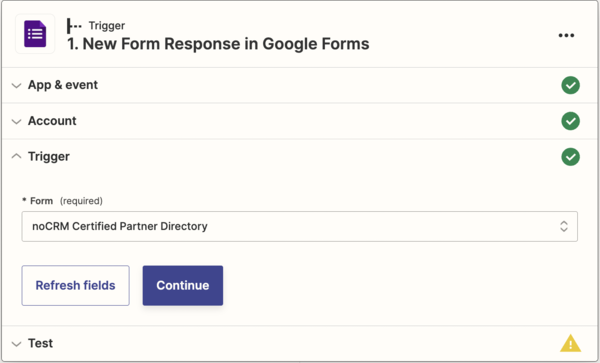
Sélectionnez l'application Google Forms comme événement d'application et choisissez l'événement déclencheur (trigger) New Form Response.
Connectez votre compte pour permettre à Zapier d'accéder à vos formulaires Google en vous connectant à votre compte Google.
Choisissez le formulaire que Zapier doit surveiller pour les nouvelles réponses.
Sélectionnez l'application noCRM comme événement d'application et choisissez l'événement d'action Create Lead.
Entrez le nom de votre compte à la place de sous-domaine (https://sous-domaine.nocrm.io)
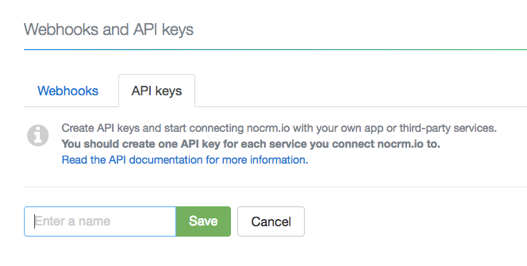
Entrez votre clé d'API. Pour trouver votre clé d'API, accédez à votre compte noCRM > Panneau d'administration > Intégrations > API > Clés d'API, puis cliquez sur le bouton Create an API Key et nommez-la.
En fonction des élements de réponse que vous avez récupérés lors du test précédent, sélectionnez les champs à partir desquels vous souhaitez que Zapier récupère les informations pour remplir les champs d'opportunité requis dans noCRM.
Par exemple, dans le champ vide Titre, vous pouvez choisir la question sur le nom de l'entreprise dans votre formulaire Google. De cette façon, chaque fois que vous recevez une nouvelle réponse, un nouveau prospect sera automatiquement créé avec le nom de son entreprise comme titre.
Conseil : Ajoutez un tag (par exemple Google Forms) au champ Tag pour suivre la provenance de vos prospects et obtenir un meilleur reporting. Vous pouvez également attribuer automatiquement les opportunités entrantes à un utilisateur spécifique dans votre compte noCRM en insérant l'adresse e-mail de l'utilisateur.
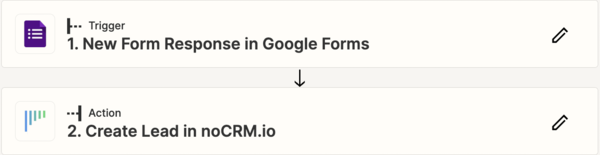
La configuration est maintenant terminée !
