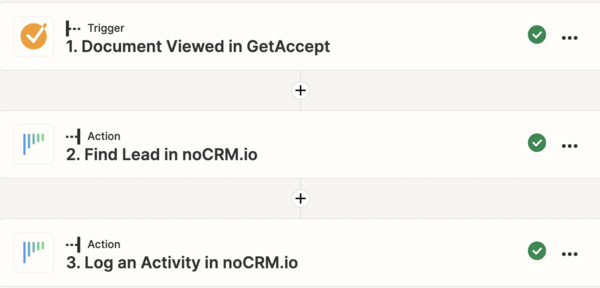
Savoir quand une opportunité a ouvert votre document et l'enregistrer automatiquement en tant qu'activité dans noCRM.
Pour commencer, vous devez disposer d'un compte chez GetAccept, Zapier et noCRM.
Si vous n'avez pas de compte chez noCRM.io, cliquez ici pour commencer un essai gratuit.
Si vous n'avez pas de compte chez Zapier, click here pour commencer un essai gratuit.
Si vous n'avez pas de compte chez GetAccept, click here pour commencer un essai gratuit.
Votre scénario se compose d'un déclencheur qui déclenche la ou les action(s) souhaitée(s). Dans ce cas, lorsqu'une opportunité consulte votre document GetAccpet, cela déclenche l'enregistrement d'une activité dans votre opportunité noCRM.
Note : Avant de créer ce Zap, vous devez créer ou avoir une activité préexistante (ou un résultat d'activité) avec un titre approprié tel que "Document consulté sur GetAccept"
Connectez-vous à votre compte Zapier et créez un Zap en cliquant sur le bouton "Create Zap" en haut à gauche de la page.
Sélectionnez l'application GetAccept en tant qu'événement d'application et choisissez l'événement déclencheur (Trigger Event) "Document Viewed"
Connectez votre compte pour permettre à Zapier d'accéder à votre compte GetAccept en "autorisant" simplement Zapier à accéder à vos données.
Afin d'enregistrer une activité dans la bonne opportunité, vous devez d'abord permettre à Zapier de trouver la bonne opportunité sur la base de l'adresse e-mail du destinataire du document.
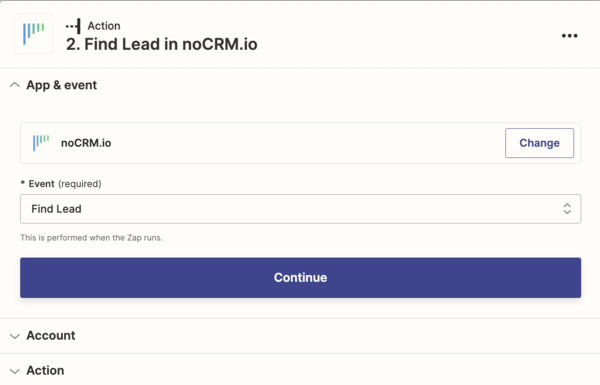
Sélectionnez l'application noCRM en tant qu'application événement et choisissez l'action "Find Lead".
Saisissez votre nom de compte (https://nomducompte.nocrm.io)
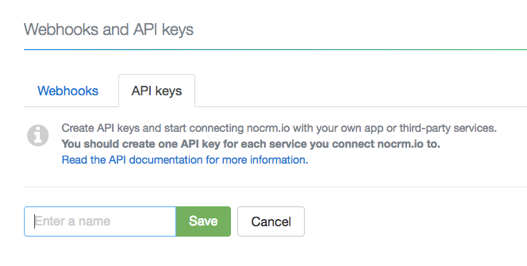
Saisissez votre clé API. Pour trouver votre clé API, accédez à votre compte noCRM Panneau d'administration > Intégrations > API > Clés API puis cliquez sur le bouton Créer une clé API et donnez-lui un nom.
Dans le champ Email, sélectionnez l'adresse Recipient Email (e-mail du destinataire). Cela incite Zapier à utiliser cette adresse e-mail pour rechercher et trouver la bonne opportunité dans noCRM afin d'exécuter l'action suivante.
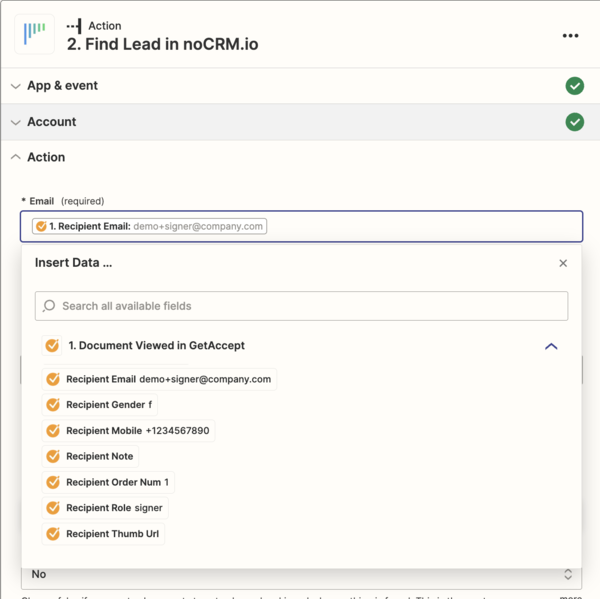
Il est maintenant temps d'enregistrer l'activité au cours de laquelle votre opportunité a consulté le document que vous lui avez envoyé.
Sélectionnez à nouveau l'application noCRM en tant qu'événement d'application et choisissez l'événement d'action "Log an Activity". Choisissez le même noCRM que celui auquel vous vous êtes connecté à l'étape précédente. Il n'est pas nécessaire de répéter le processus.
Dans le champ Lead (opportunité), sélectionnez l'ID de l'opportunité que vous avez récupéré à l'étape précédente (étape Find Lead). De cette façon, Zapier recherche l'identifiant du destinataire du document auquel joindre l'activité.
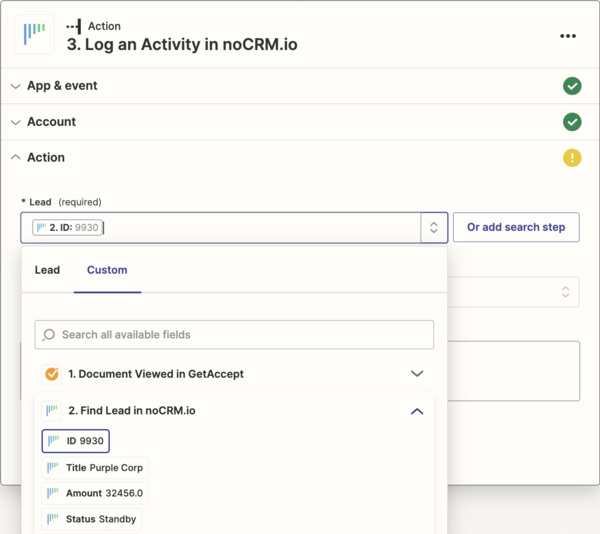
Ensuite, sélectionnez l'activité/le résultat que vous souhaitez enregistrer dans la liste déroulante fournie. Vous pouvez également ajouter un commentaire tel que "Document viewed".
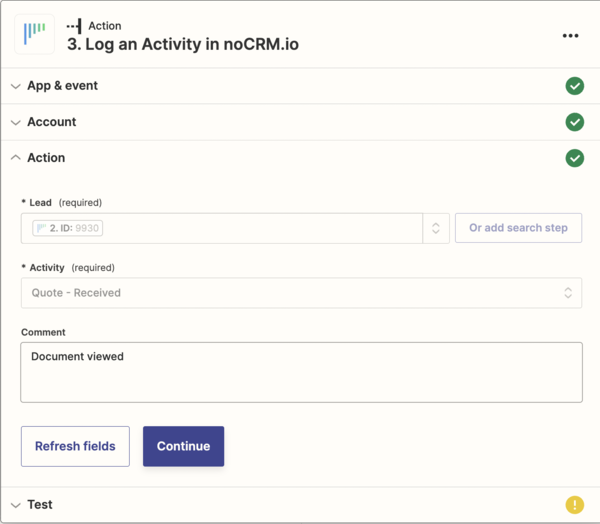
La configuration de scénario est maintenant terminée !