Pour commencer, vous devez avoir un compte avec Woodpecker, Zapier et noCRM.
Si vous n'avez pas de compte noCRM.io, cliquez ici pour démarrer un essai gratuit.
Si vous n'avez pas de compte Zapier, cliquez ici pour vous inscrire à un essai gratuit.
Si vous n'avez pas de compte Woodpecker, cliquez ici pour ouvrir un compte d'essai gratuit prolongé.
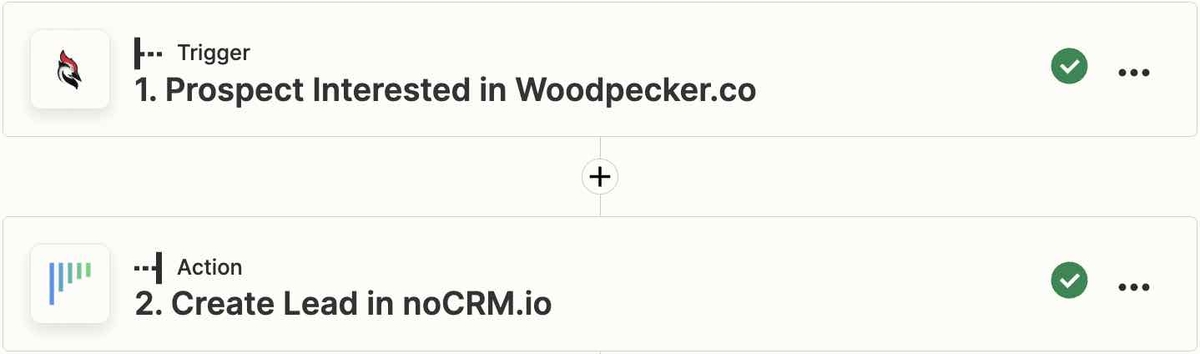
Votre flux de travail se compose d'un déclencheur qui déclenche la ou les actions souhaitée(s). Dans ce cas, lorsqu'un prospect de votre campagne Woodpecker est intéressé, il déclenchera l'action de création d'une opportunité pré-remplie dans noCRM.
Connectez-vous à votre compte Zapier et créez un Zap en cliquant sur le bouton "Créer un Zap" en haut à gauche de la page
Sélectionnez l'application Woodpecker comme App Event et choisissez l'événement déclencheur (trigger) "Prospect intéressé"
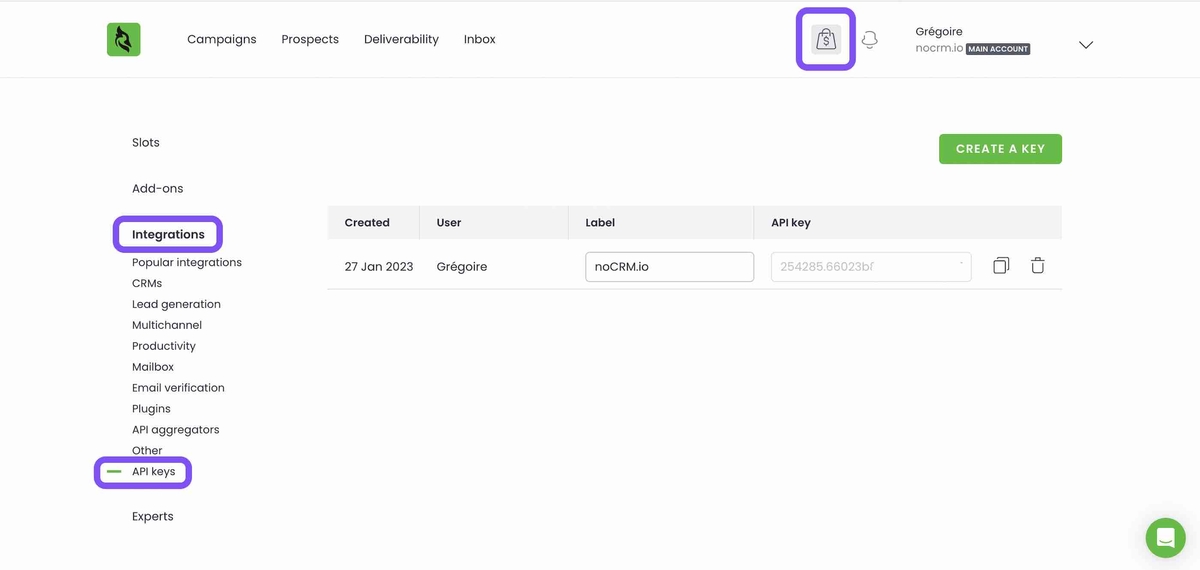
Connectez votre compte pour permettre à Zapier d'accéder aux détails de votre compte Woodpecker en saisissant votre clé API. Pour trouver votre clé, accédez à la page Marketplace de votre compte Woodpecker, puis cliquez sur Intégrations dans le panneau de gauche pour trouver les clés API.
Sélectionnez l'application noCRM comme événement d'application et choisissez l'événement Action "New Lead"
Entrez votre nom de compte (https://SLUG.nocrm.io)
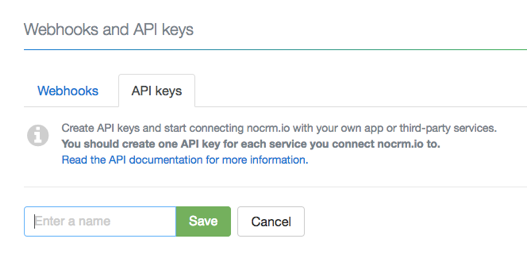
Entrez votre clé d'API. Pour trouver votre clé d'API, rendez-vous dans votre compte noCRM > Panneau d'administration > Intégrations > API > Clés API puis cliquez sur le bouton Créer une clé d'API et nommez-la.
Remarque : Si vous souhaitez créer des opportunités dans un pipeline spécifique, vous devez ajouter ici une autre action appelée "Filter" et saisir le nom du pipeline de votre choix.
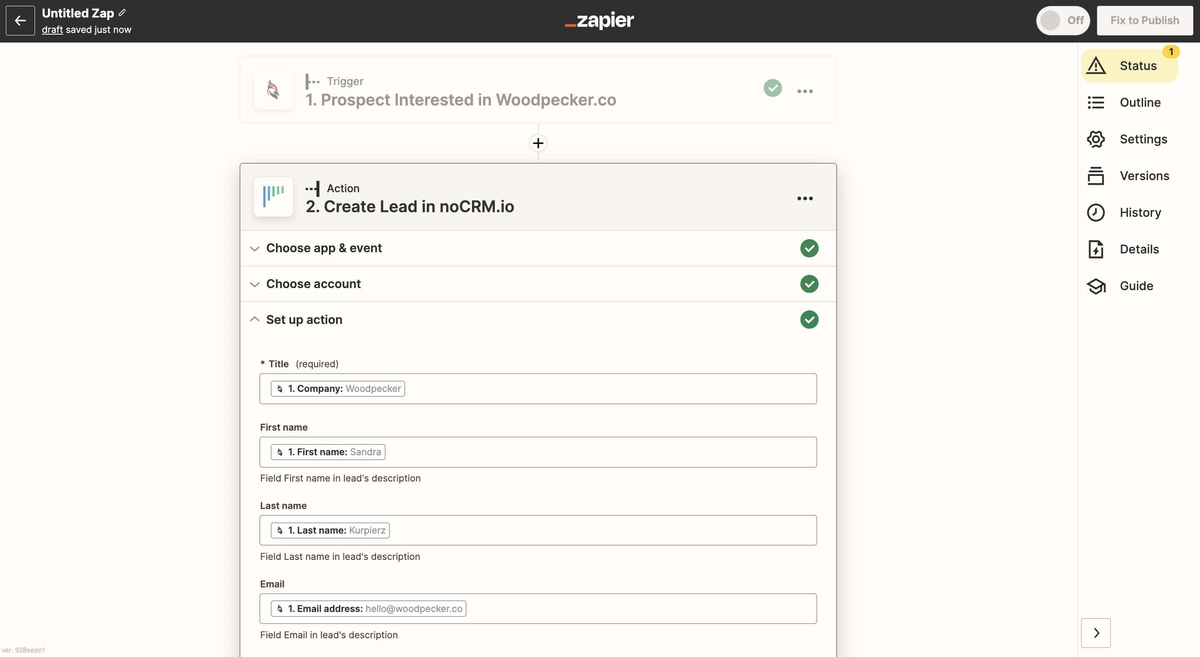
En fonction du prospect que vous avez récupéré lors du test précédent, sélectionnez les champs dont vous souhaitez que Zapier extrait les informations pour remplir les champs d'opportunité noCRM requis.
La configuration de votre automatisation est maintenant terminée !