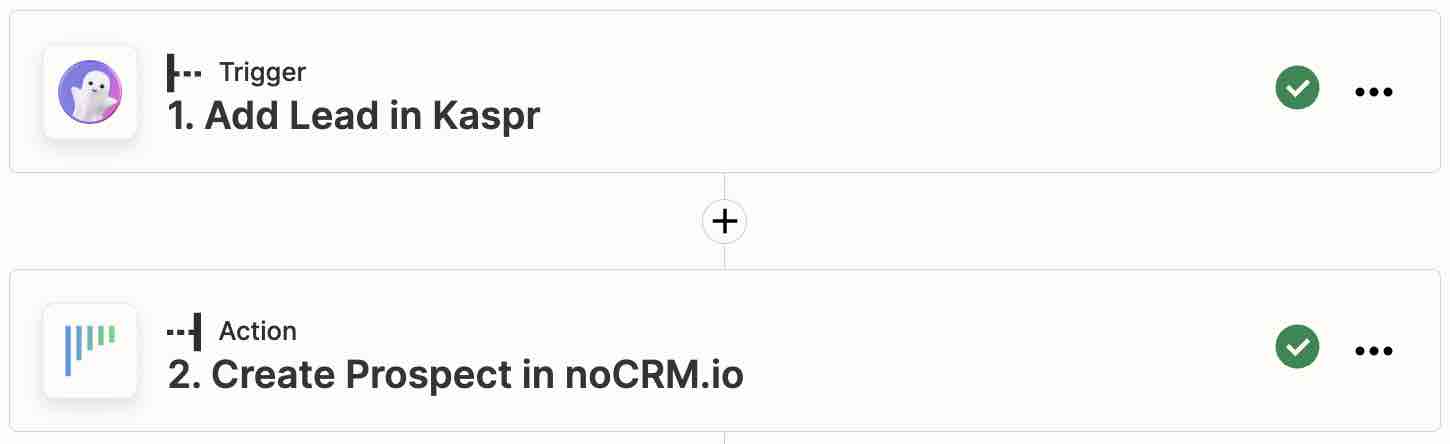
Développez votre fichier de prospection avec des prospects de qualité directement depuis LinkedIn en utilisant Kaspr. Grâce à cette intégration vous pouvez ajouter un prospect froid avec ses information de contact (email, téléphone) à un de vos fichiers de prospection déjà existant.
Pour commencer, vous devez avoir des comptes Kaspr, Zapier et noCRM.
Si vous n'avez pas de compte noCRM.io, cliquez ici pour démarrer un essai gratuit.
Si vous n'avez pas de compte Zapier, cliquez ici pour démarrer un essai gratuit.
Si vous n'avez pas de compte Kaspr, cliquez ici pour ouvrir un compte gratuit.
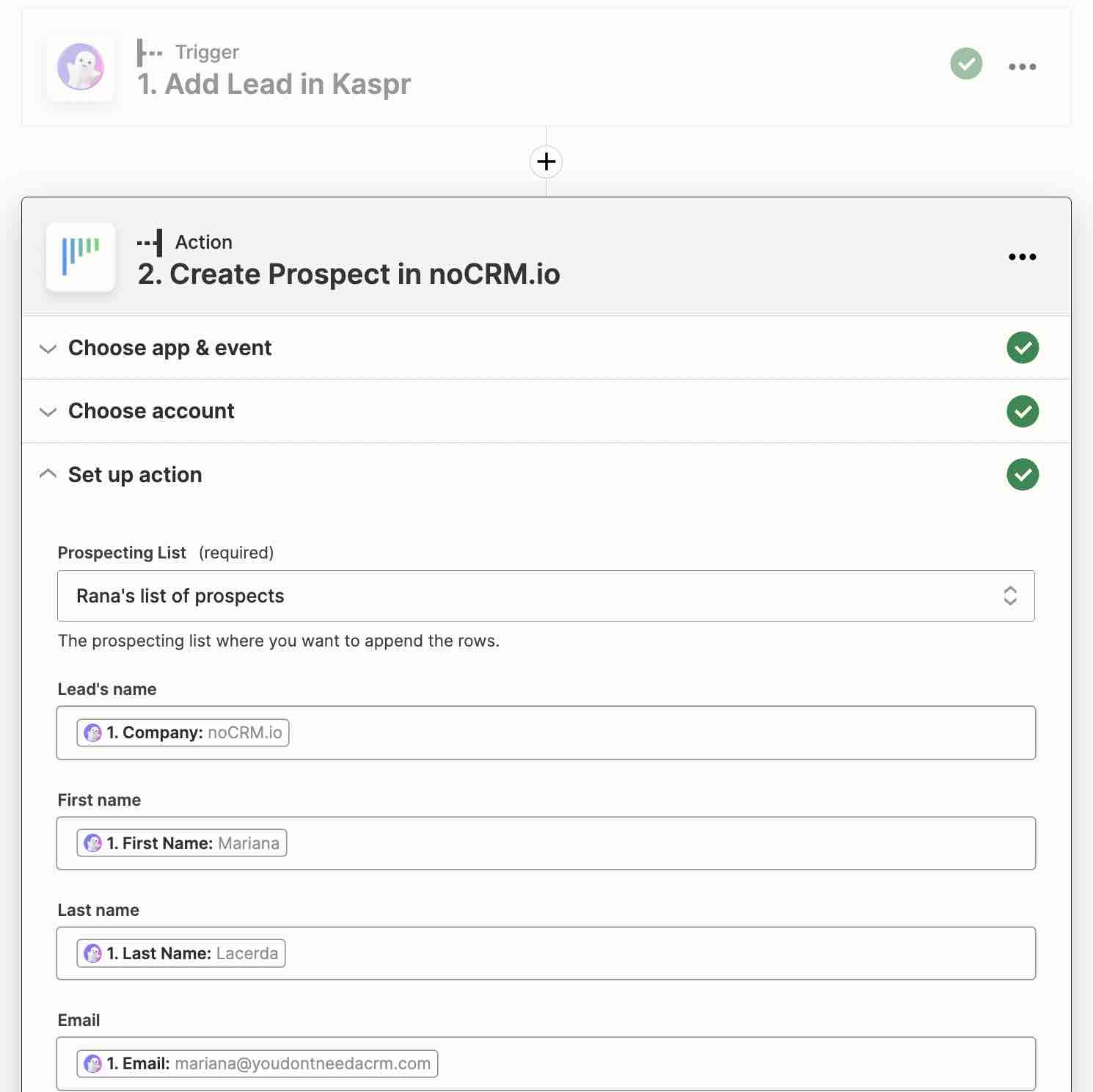
Votre flux de travail se compose d'un déclencheur qui déclenche la ou les actions souhaitées. Dans ce cas, lorsqu'un contact avec des données pertinentes est exporté manuellement ou automatiquement de Kaspr vers Zapier, cela déclenche une action : la création d'un prospect pré-rempli dans le fichier de prospection de votre choix dans votre compte noCRM.
Connectez-vous à votre compte Zapier et créez un Zap en cliquant sur le bouton Create Zap dans le coin supérieur gauche de la page.
Sélectionnez l'application Kaspr comme App Event et choisissez comme Trigger Event : Add Lead.
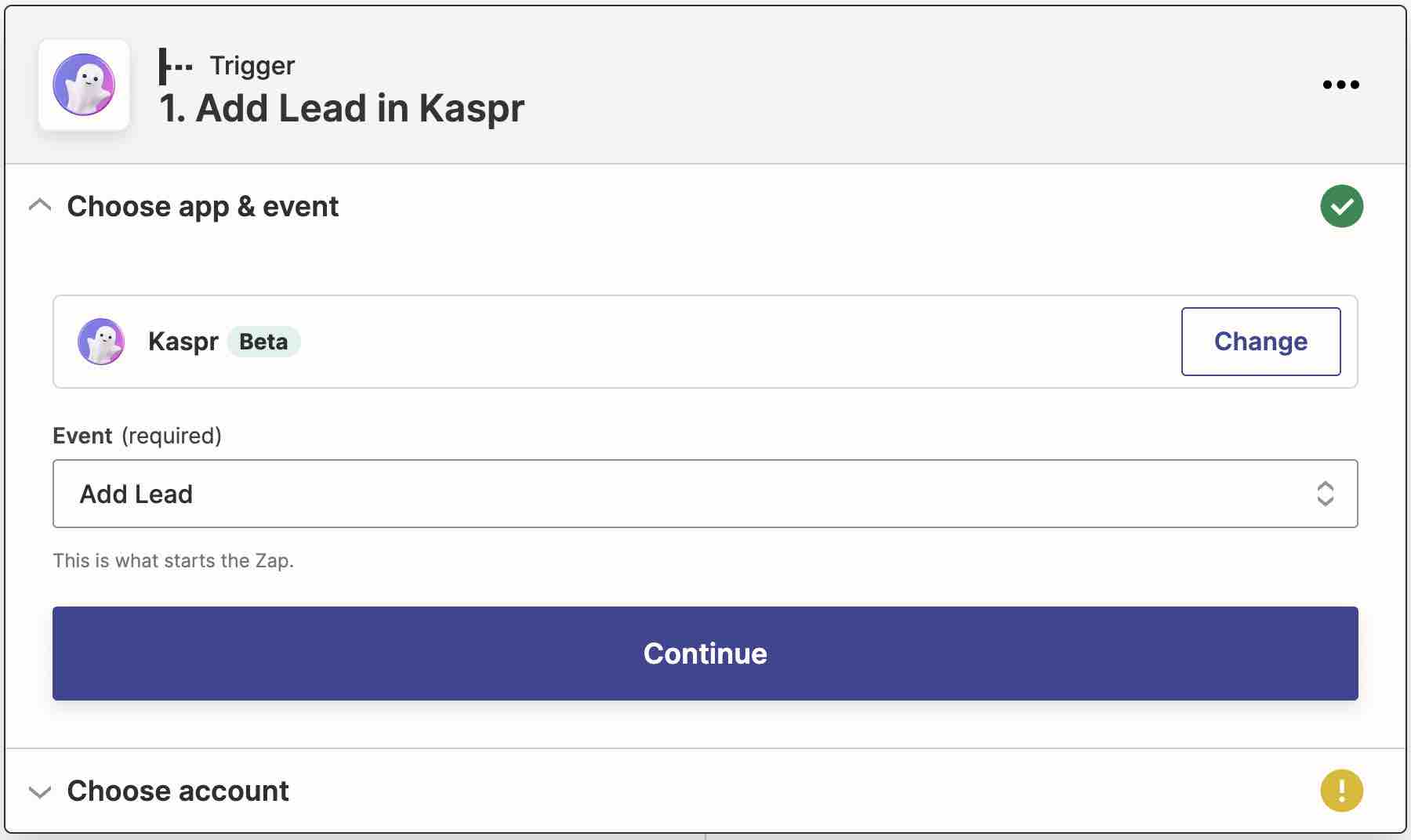
Connectez votre compte Kaspr pour permettre à Zapier d'y accéder en insérant la clé d'API que vous trouverez :
A) Dans la rubrique Settings de votre compte, dans le panneau latéral gauche.
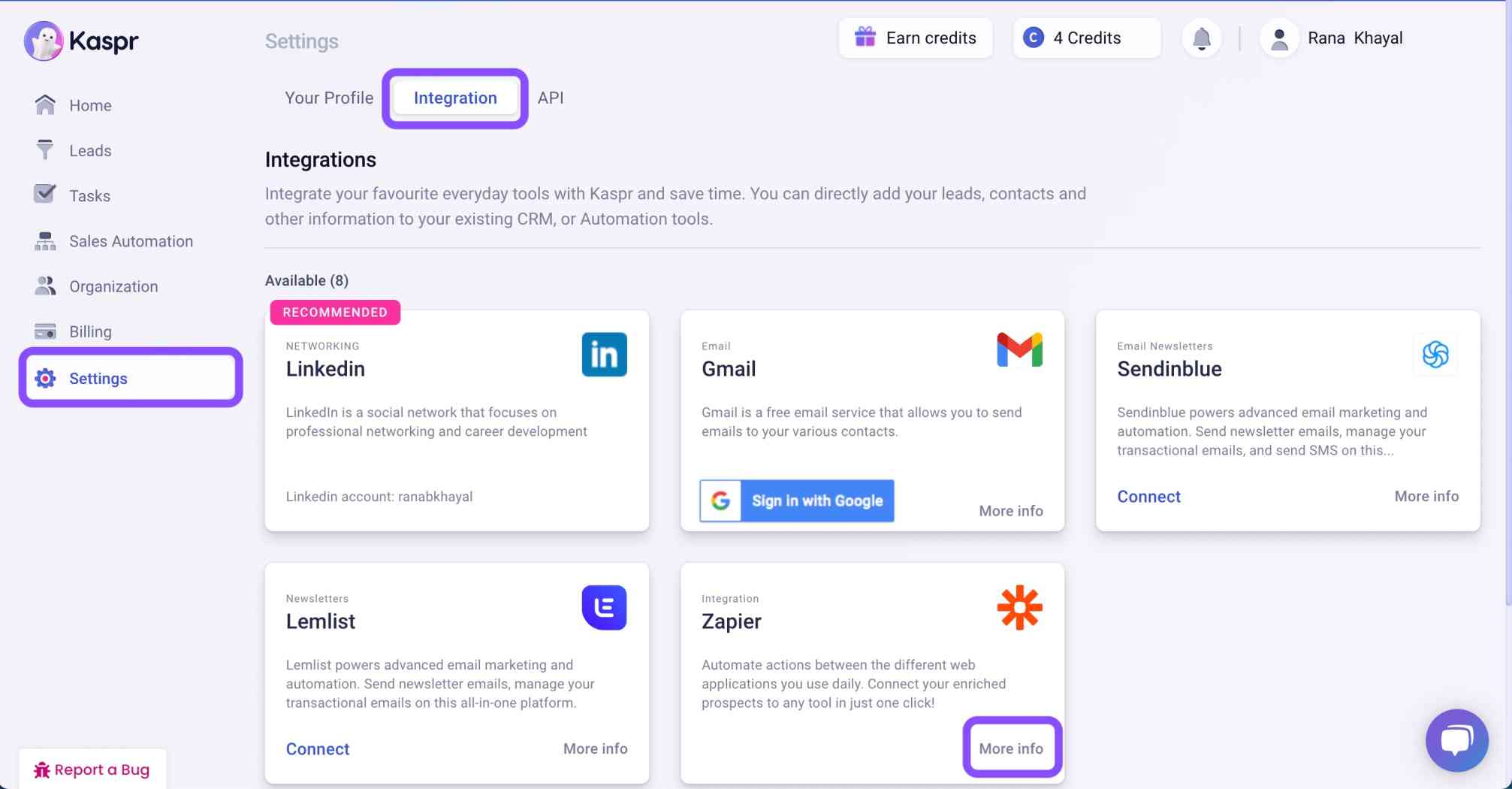
B) Puis allez dans la rubrique Integrations en haut de page et sélectionnez l'intégration Zapier pour copier la clé d'API et la coller dans Zapier.
Sélectionnez l'application noCRM.io comme App Event et choisissez comme Action Event : Create Prospect.
Entrez votre nome de compte (https://AccountName.nocrm.io).
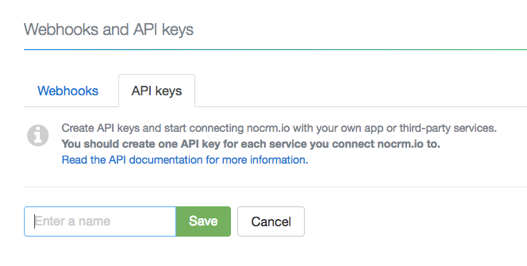
Entrez votre Clé d'API. Pour trouver votre clé d'API, allez dans votre compte noCRM > Panneau d'administration > Intégrations > API > Clé d'API, puis cliquez sur le bouton Créer une clé d'API et nommez-la.
Sélectionnez le fichier de prospection dans lequel vous souhaitez faire arriver vos nouveaux contacts Kaspr. Ensuite, en fonction du contact que vous avez récupéré lors du test précédent, sélectionnez les champs sur lesquels vous souhaitez que Zapier se base pour récupérer les informations et remplir les champs d'opportunité configurés dans noCRM. L'exemple ci-dessous illustre ce que nous avons configuré dans un compte de démo.
La configuration de votre workflow est maintenant terminée !