noCRM vous aide à conclure des affaires plus rapidement et à gérer efficacement votre processus de vente. Une fois une opportunité gagnée, un projet commence souvent et doit être suivi. Le processus après-vente vous permet de gérer les tâches à réaliser après avoir conclu une affaire, comme la facturation ou la signature d'un contrat.

Un processus après-vente est un ensemble de tâches à gérer après qu'une opportunité a été gagnée, perdue ou annulée.
Lorsque vous passez une opportunité en gagnée : si vous avez sélectionné Me demander si je souhaite associer un processus après-vente chaque fois qu'une opportunité est Gagnée dans vos Réglages, noCRM vous demande si vous souhaitez créer des tâches de suivi pour cette affaire. Cliquez sur le bouton d'ajout de tâches après-vente.
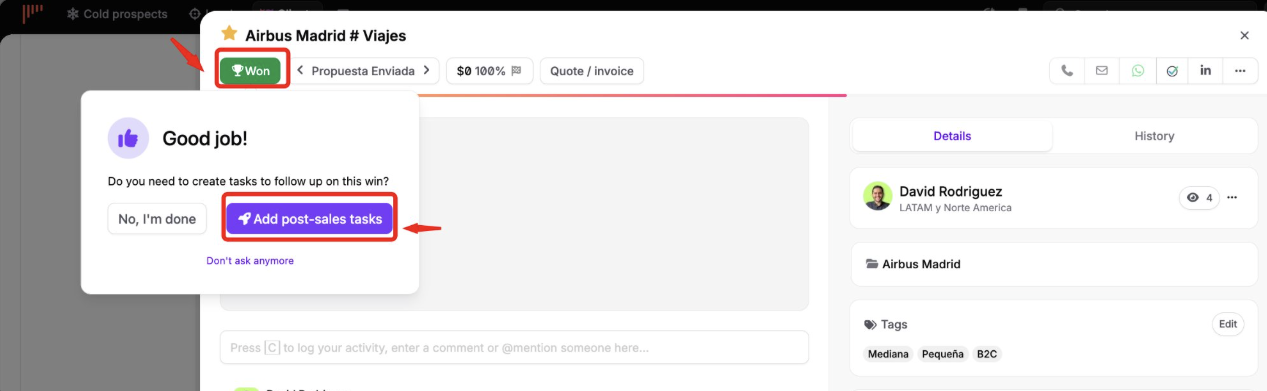
Remplissez ensuite le formulaire du processus après-vente :
Pour utiliser un modèle, sélectionnez-le en haut à droite du formulaire.
Saisissez le nom du processus et choisissez l'utilisateur à qui l'attribuer.
Ajoutez une description et les tâches. Vous pouvez ajouter d'autres tâches et cliquer sur l'icône d'horloge à côté d'une tâche pour définir un rappel.
Si besoin, ajoutez des tags au processus.
Validez pour ajouter les tâches à l'opportunité.
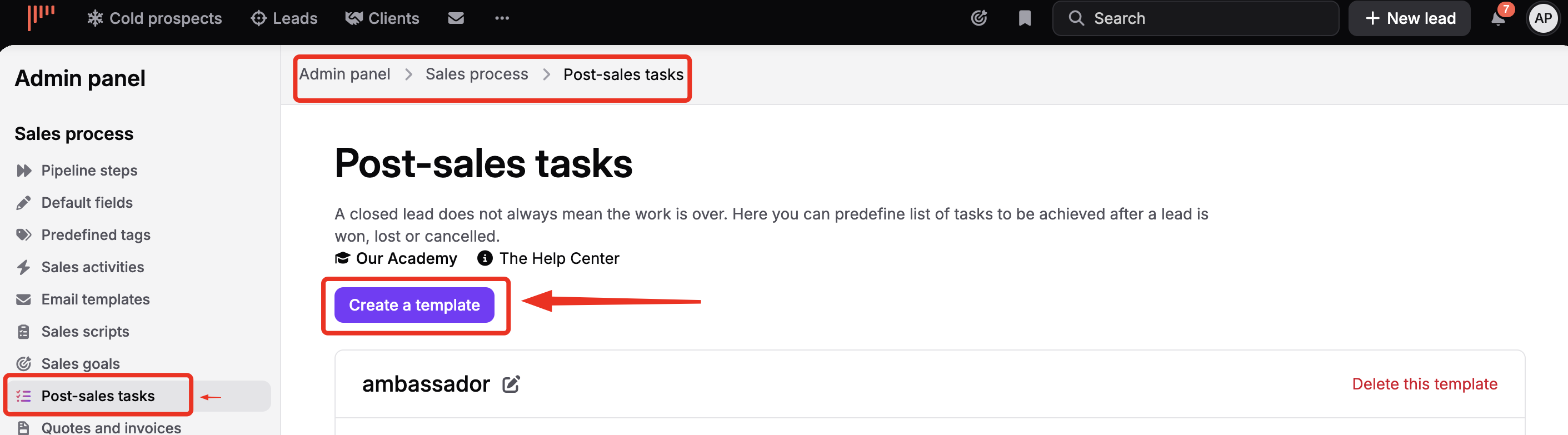
Comme le processus après une vente est souvent le même, les administrateurs peuvent créer des modèles pour vous éviter de recréer les mêmes tâches manuellement à chaque fois. Suivez ces étapes :
Cliquez sur votre avatar en haut à droite.
Allez dans Panneau d'administration > Processus de vente > Tâches après-vente.
Créez un modèle, nommez-le et ajoutez ses tâches. Pour chaque tâche, vous pouvez définir un rappel par défaut, par exemple un rappel 1 jour après la création du processus après-vente.

Vos processus après-vente sont disponibles dans la section Clients. Comme pour vos opportunités, noCRM affiche le nombre de processus après-vente avec des tâches actives, y compris les tâches que vous devez gérer dans les processus d'autres utilisateurs.
Pour chaque processus après-vente, la liste affiche l'opportunité, la progression et le propriétaire. Vous pouvez afficher ou masquer les tâches, trier la liste, par exemple par date de dernière mise à jour, et l'exporter.
Lorsque vous ouvrez une opportunité qui a un processus après-vente, une icône en forme de fusée s'affiche sur la droite avec le nom du processus et le nombre de tâches terminées sur le total.
Lorsqu'une tâche est terminée, cochez sa case. Vous pouvez aussi définir un rappel pour une tâche et la laisser en attente jusque-là. Vous êtes notifié le moment venu, et si vous définissez une heure, le rappel apparaît aussi dans votre calendrier.
Vous pouvez attribuer un processus après-vente entier ou des tâches individuelles à d'autres utilisateurs. Pour attribuer un processus lors de sa création, choisissez l'utilisateur dans le formulaire.

Pour supprimer un processus après-vente entier, ouvrez l'opportunité, cliquez sur le processus après-vente, puis sur le bouton rouge de suppression en haut à droite.
Pour supprimer une tâche, ouvrez le processus après-vente et cliquez sur l'icône de corbeille à côté de la tâche.
Si vous ne pouvez pas supprimer ces éléments, contactez l'administrateur de votre compte : il ne vous a probablement pas autorisé à supprimer des éléments dans noCRM.
Dans le panneau des filtres à droite, vous pouvez filtrer les processus après-vente par :
Statut, par exemple À faire.
Utilisateur, pour filtrer par propriétaire.
Étape, pour afficher les processus après-vente liés aux opportunités d'une étape précise du pipeline.
Tags.
Date, pour filtrer sur une période.
Les tâches après-vente ne peuvent pas être filtrées.
Un processus après-vente a le statut À faire dès qu'au moins une de ses tâches est à faire. Par exemple, si un processus contient une tâche terminée, une tâche à faire et une tâche en attente, son statut est À faire : il apparaît lorsque vous filtrez sur À faire, mais pas lorsque vous filtrez sur En attente.
Pour reprendre automatiquement les tags de l'opportunité, sélectionnez Pré-remplir les tags du processus après-vente avec les tags du lead dans Panneau d'administration > Gestion du compte > Préférences.

