Lorsque vous créez un fichier de prospection, quelle que soit votre édition, un assistant vous permet de choisir le nom des colonnes avant de commencer.
Cela fonctionne lorsque vous créez un fichier de prospection manuellement et lorsque vous importez un fichier Excel ou CSV existant. Un fichier CSV importé peut contenir jusqu'à 26 colonnes et 5 000 lignes.
Lors de l'import, vous pouvez aussi exclure des colonnes et les faire correspondre à vos champs par défaut, comme Nom, Prénom ou E-mail, mais aussi Montant, Tags, Probabilité, Étape, une catégorie prédéfinie ou la date de closing estimée. Votre fichier de prospection est ainsi correctement configuré et s'intègre au reste de votre organisation de prospection.
Les fichiers de prospection sont des tableurs en ligne qui vous permettent de :
Transformer des lignes en opportunités en un clic.
Assigner des opportunités à d'autres utilisateurs au moment de les créer.
Modifier le contenu.
Trier les colonnes.
Insérer ou supprimer des lignes et des colonnes en faisant un clic droit sur l'en-tête de la ligne ou de la colonne.
Désactiver des lignes lorsqu'un contact n'est pas intéressé.
Appeler des contacts avec le click-to-call.
Envoyer un e-mail à un contact avec la fonction Cci.
Nommer les colonnes selon la structure de vos opportunités.
Nommer les colonnes selon les tags, le montant, la probabilité ou la date de closing estimée.

Découvrez les fonctionnalités des fichiers de prospection avancés.
Pour transformer une ligne en opportunité, cliquez sur le bouton [+] à gauche de la ligne.
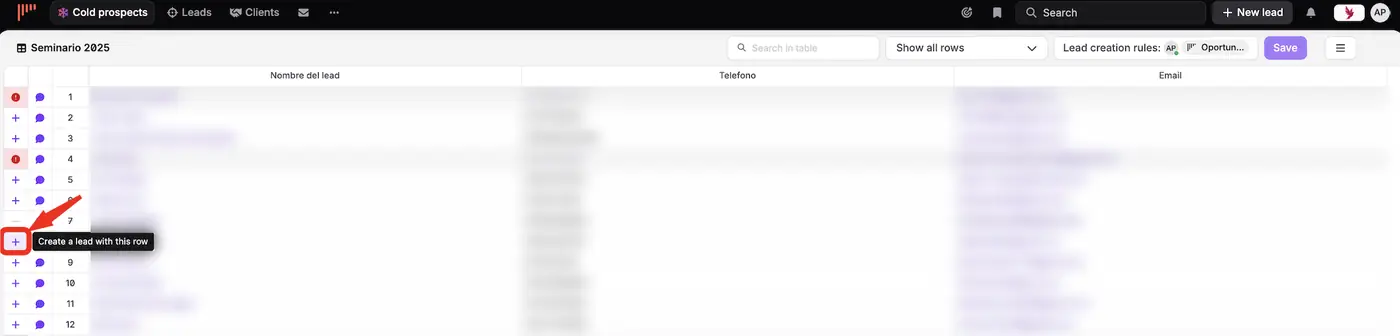
Une fois l'opportunité créée, la ligne est indépendante de l'opportunité : si vous modifiez l'opportunité, la ligne du fichier de prospection n'est pas mise à jour. Vous voyez toutefois le statut de l'opportunité correspondante dans le fichier.

Lorsque vous créez une opportunité depuis une ligne, choisissez l'utilisateur à qui l'assigner. Vous pouvez aussi la créer non assignée.
Utilisez toujours la première colonne pour le nom de l'opportunité. Lorsque vous créez un fichier de zéro, il contient les mêmes colonnes que les champs par défaut de vos opportunités. Vous pouvez les modifier, mais garder ces champs vous permet d'obtenir des exports plus complets.
Pour renommer une colonne :
Faites un clic droit sur la zone grise à côté du nom de la colonne.
Sélectionnez Modifier l'en-tête.
Saisissez un nouveau nom, ou choisissez un champ par défaut ou une autre option de l'opportunité.
En savoir plus sur les fonctionnalités avancées des fichiers de prospection.
Utilisez le moteur de recherche du fichier pour retrouver vos prospects : saisissez votre recherche et appuyez sur Entrée. Vous pouvez ensuite gérer les informations de vos prospects dans un formulaire pop-up.
Votre fichier est enregistré automatiquement toutes les minutes. Si des modifications ne sont pas encore enregistrées, elles sont comptabilisées et noCRM vous demande de les enregistrer avant de quitter la page.
Vous pouvez définir la confidentialité d'un fichier de prospection lors de son import ou plus tard. Les options disponibles dépendent de vos réglages de confidentialité :
Par défaut, un nouveau fichier de prospection n'est disponible que pour vous, et pour les membres de votre équipe par défaut si vous appartenez à une équipe.
Vous pouvez le partager avec toute l'entreprise avec Accessible par tout le monde.
Pour modifier la confidentialité d'un fichier de prospection :
Ouvrez le fichier de prospection et cliquez sur l'icône en haut à droite.
Cliquez sur Editer les détails et modifiez qui peut y accéder.
Pour importer un fichier de prospection pour un autre utilisateur, importez-le d'abord pour vous, puis réassignez-le :
Ouvrez le fichier de prospection et cliquez sur l'icône en haut à droite.
Cliquez sur Réassigner et sélectionnez l'utilisateur.
Pour modifier sa confidentialité, cliquez à nouveau sur l'icône en haut à droite, puis sur Editer les détails.

Pour verrouiller les colonnes, cliquez sur l'icône en haut à droite du fichier et choisissez de verrouiller les colonnes.
Pour déplacer une colonne, copiez-collez son contenu avec CTRL+C et CTRL+V et votre souris. C'est plus simple à faire avant de commencer à travailler sur le fichier, c'est-à-dire avant de créer des opportunités.
Certaines actions ne sont pas disponibles dans les fichiers de prospection :
Importer un fichier dans un fichier existant. Pour continuer à alimenter un fichier avec de nouveaux prospects, copiez-collez-les dans ce fichier.
Importer des contacts depuis Outlook ou d'autres services. Seuls les contacts Google peuvent être importés.
Déplacer un prospect d'un fichier à un autre. Copiez-collez la ligne dans l'autre fichier, puis supprimez-la du premier.
Faire glisser des colonnes à un autre emplacement. Modifiez le fichier d'origine et importez-le à nouveau, ou ajoutez une colonne, copiez-collez le contenu et supprimez l'ancienne colonne.
Définir des rappels. Pour rappeler quelqu'un plus tard, créez une opportunité.
Fusionner deux fichiers de prospection.

