Automatiza los seguimientos de ventas para gestionar más leads cada día y estar al tanto de todos ellos. Cuando un lead entra en una etapa de tu pipeline, la siguiente acción que debes realizar se programa automáticamente después de un plazo definido.
Puedes automatizar este proceso con Zapier o Make (anteriormente Integromat), plataformas de automatización que conectan tus aplicaciones en función de un evento preestablecido que desencadena una o varias acciones. En esta guía, aprenderás a programar automáticamente una actividad "Propuesta" cinco días después de que un lead entre en la etapa "Reunión" del pipeline "Premium".

Actividad de ventas
Número de días
Etapa del pipeline
Pipeline
Sigue estos pasos:
Inicia sesión en tu cuenta de Zapier y haz clic en Create Zap, en la esquina superior izquierda de la página.
Selecciona la aplicación noCRM y elige el evento desencadenante New Lead Step Changed to....
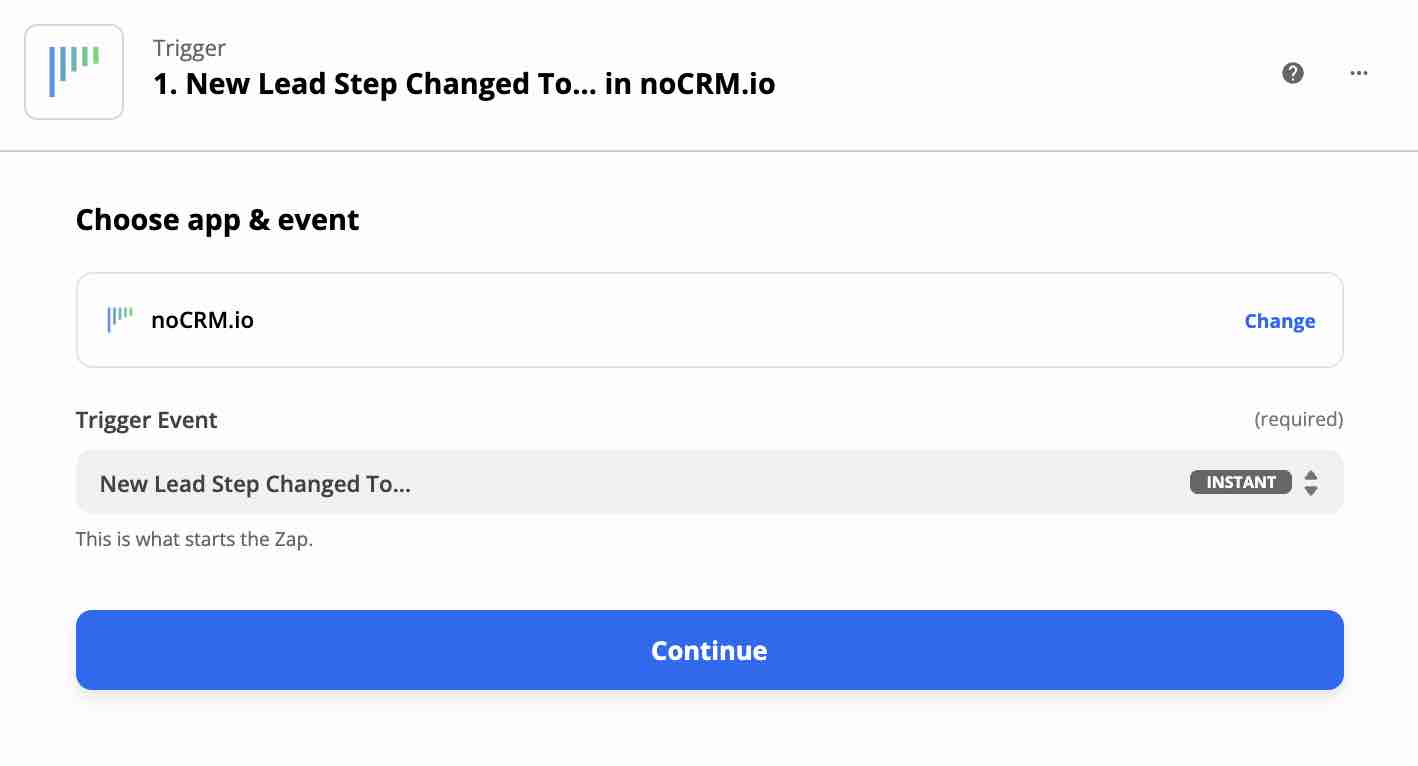
Ingresa el nombre de tu cuenta (https://AccountName.nocrm.io).
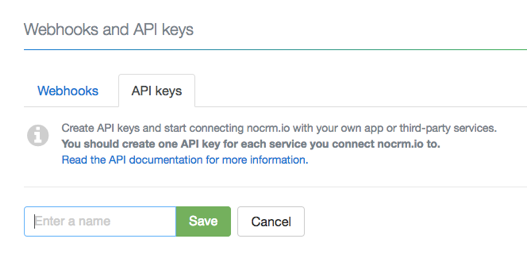
Ingresa tu clave API. Para crear una en noCRM, haz clic en tu avatar, arriba a la derecha, ve a Panel de administración > Integraciones > API y Automatizaciones > Claves API, haz clic en Crear una clave API y ponle un nombre.
Elige la etapa que dispara el Zap, en este caso "Reunión".
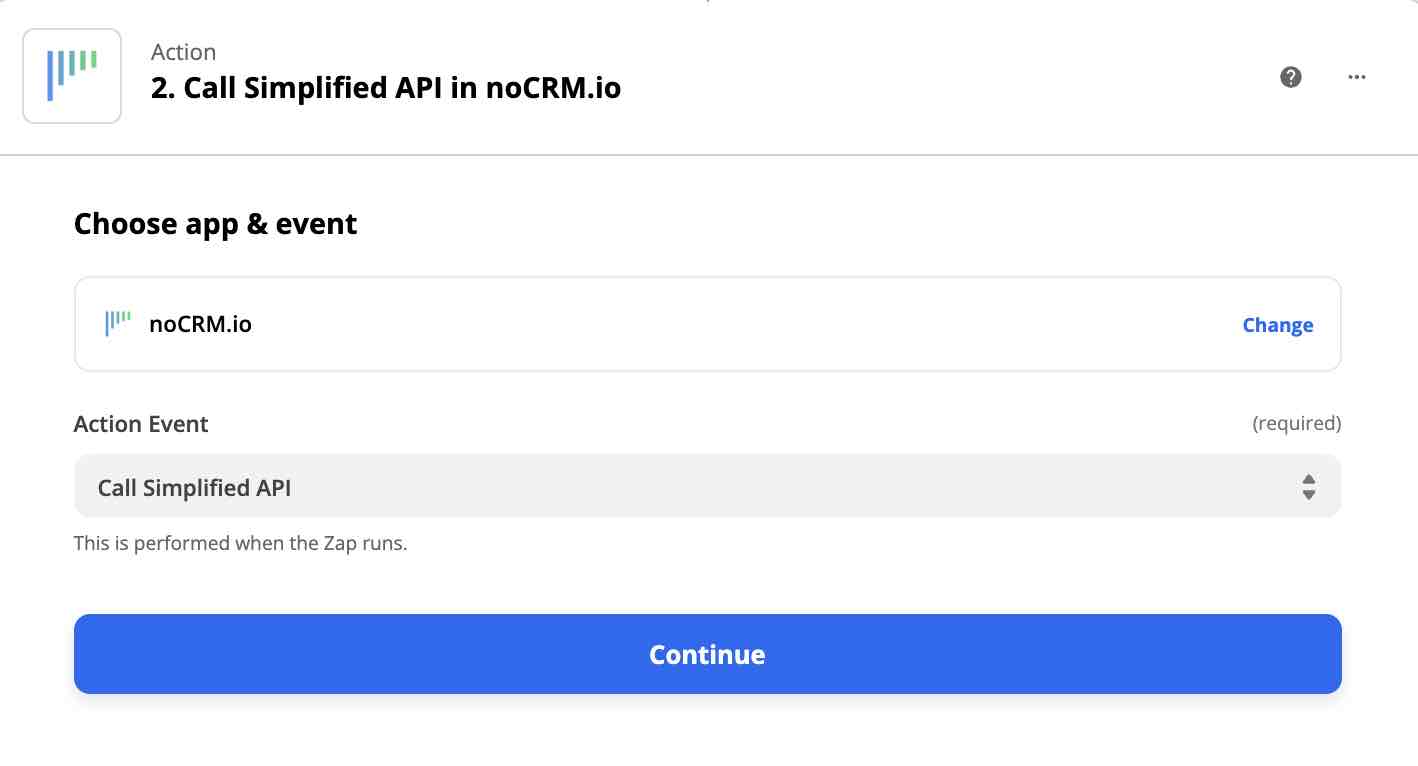
Selecciona la aplicación noCRM y elige el evento de acción Call Simplified API.
Elige la cuenta noCRM que ya conectaste.
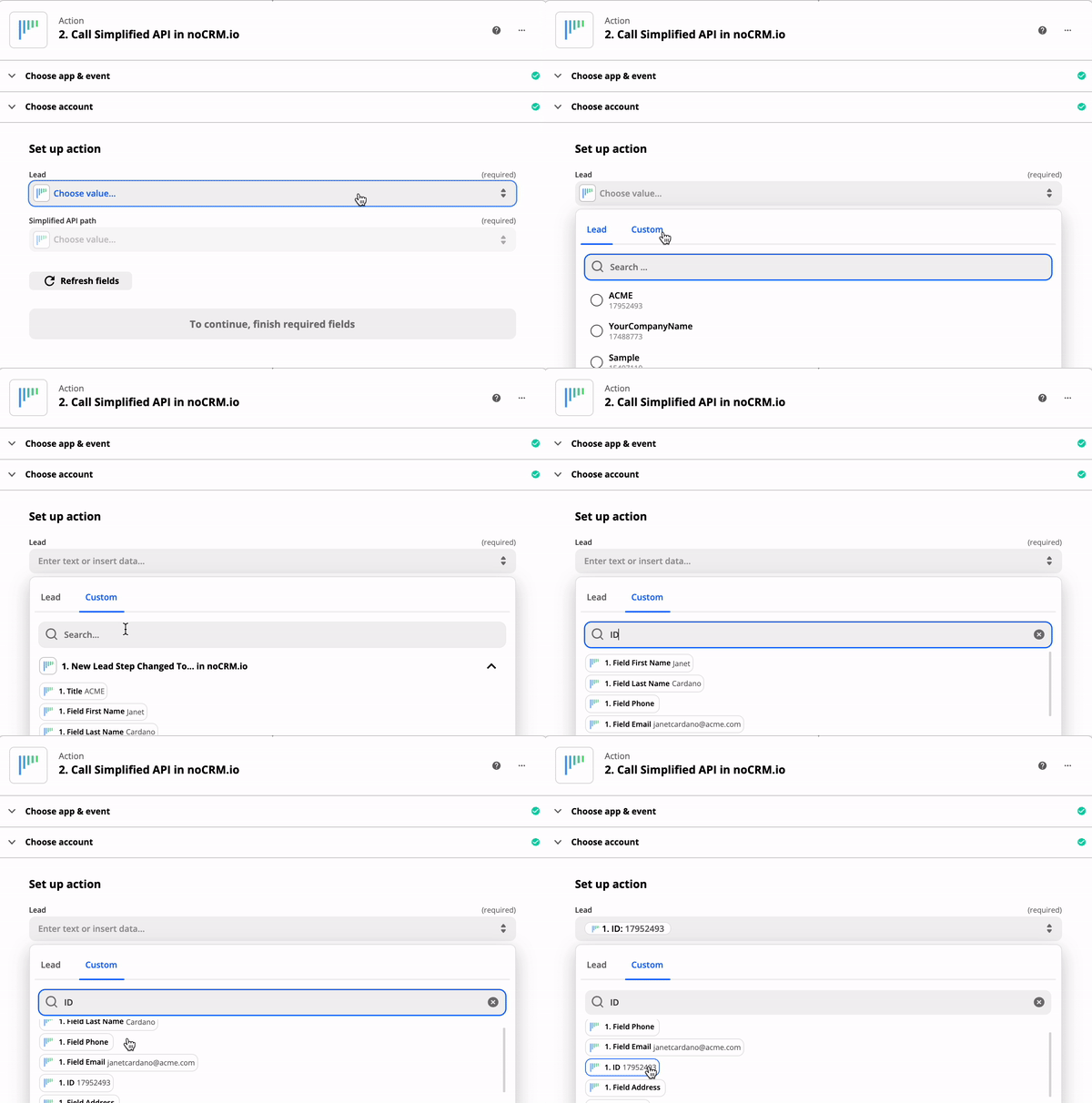
En la pestaña Custom, selecciona el ID del lead generado por el disparador.
Elige Change lead status to Standby como Simplified API path. Aparecen dos campos más.
En el primer campo, ingresa el número de días tras los cuales se programa el recordatorio.
En el segundo campo, ingresa el ID de la actividad que quieres programar.
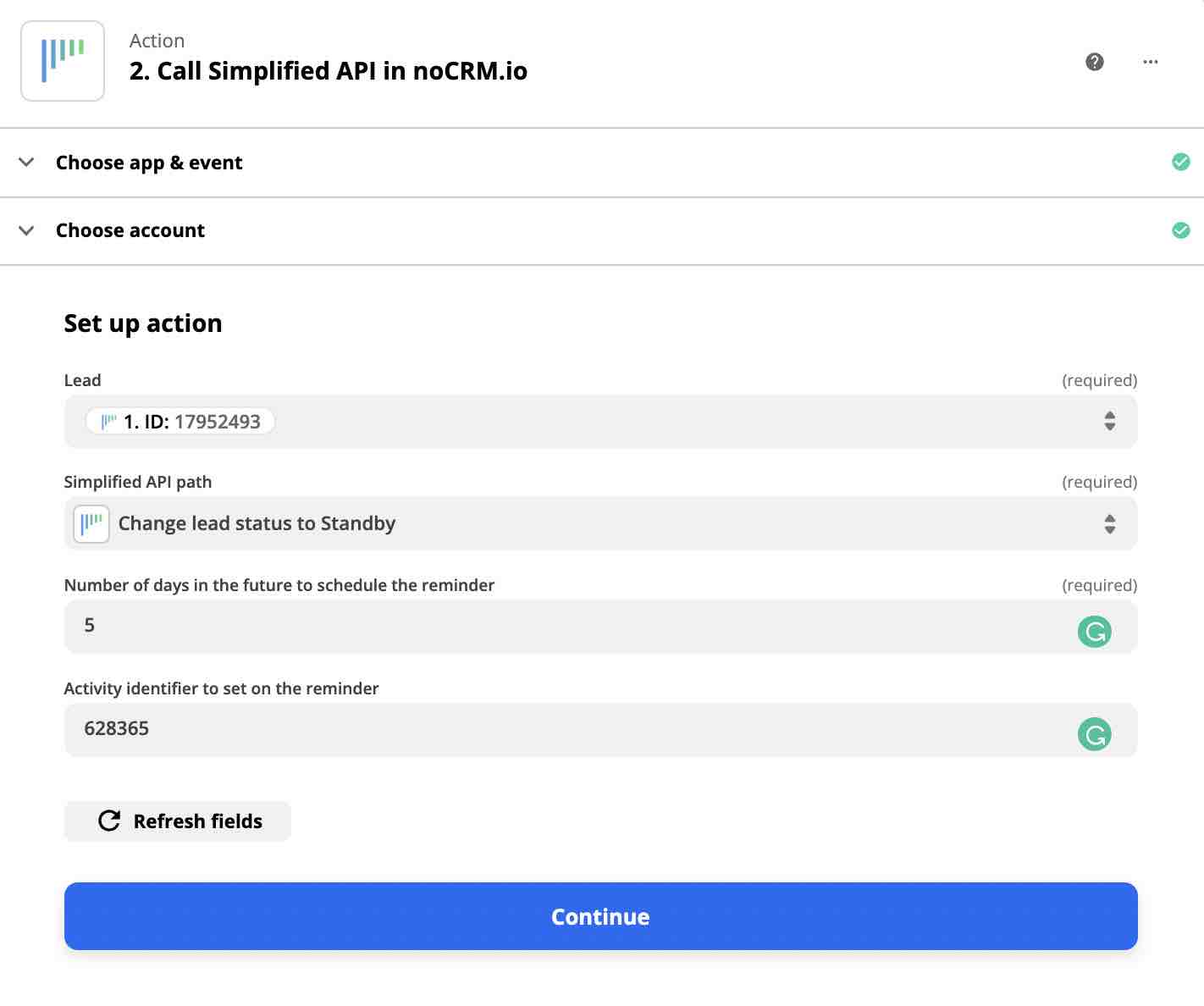
Tu automatización con Zapier está lista.
Sigue estos pasos:
Inicia sesión en tu cuenta de Make y crea un nuevo escenario en la sección Scenarios.
Selecciona noCRM como primer módulo y elige el disparador Watch Lead Step Changed.
Junto al campo Connections, haz clic en Add.
En el campo del nombre de la conexión, ingresa un nombre para la conexión.
En el campo Subdomain, ingresa el nombre de tu cuenta. Por ejemplo, si la dirección de tu cuenta es https://AccountName.nocrm.io/, tu subdominio es AccountName.
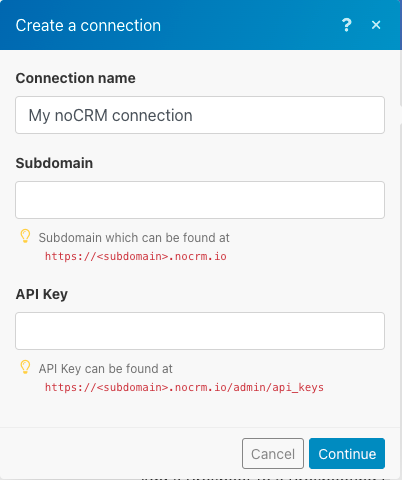
Ingresa tu clave API. Para crear una en noCRM, haz clic en tu avatar, arriba a la derecha, ve a Panel de administración > Integraciones > API y Automatizaciones > Claves API, crea una nueva clave, cópiala y haz clic en continuar.
Selecciona noCRM como segundo módulo y elige la acción Make an API Call.
Elige la conexión que ya configuraste.
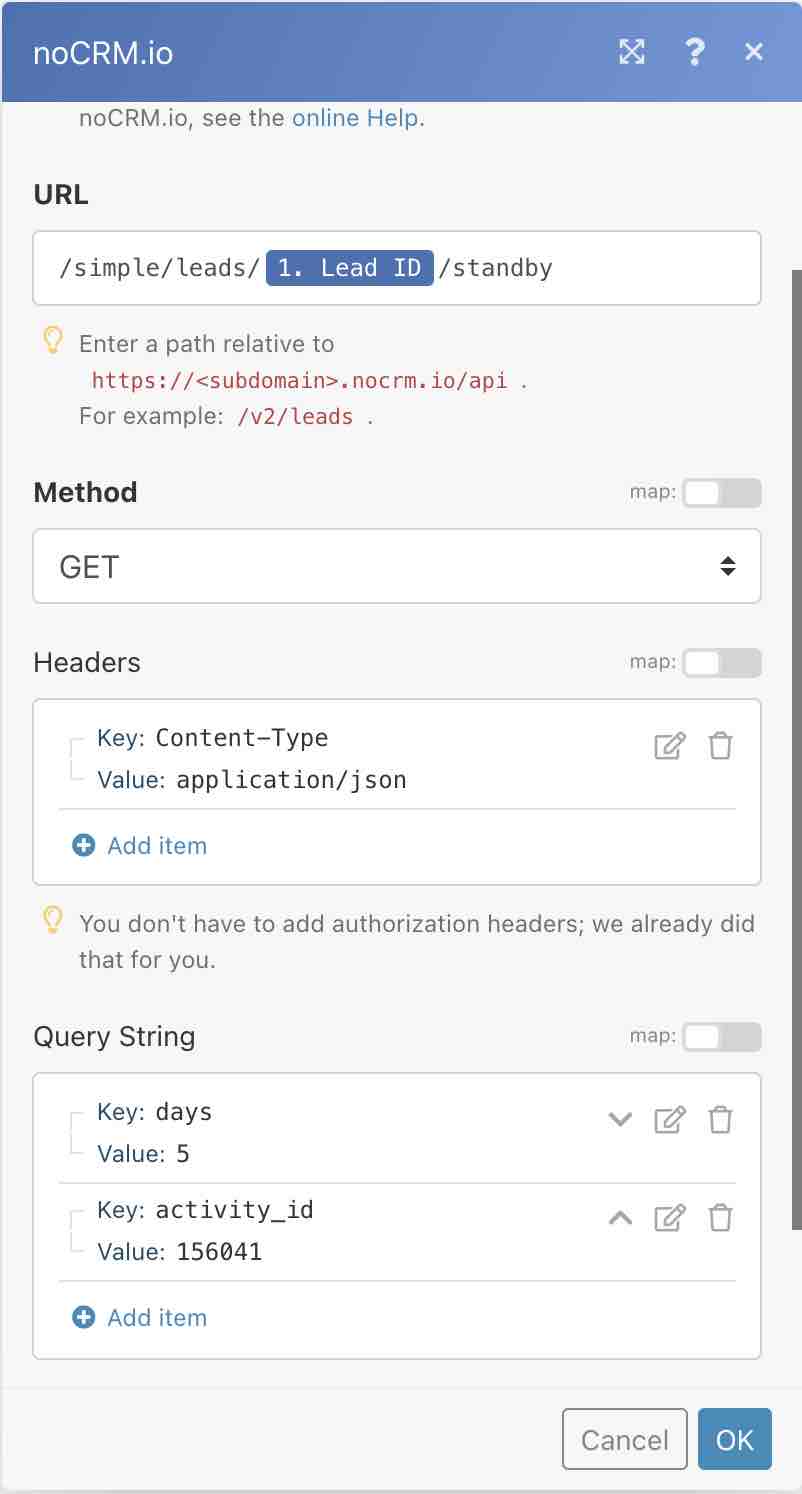
En el campo URL, ingresa /simple/leads/{Lead_Id}/standby&activity_id.
Elige el método GET, desplázate hasta Query String y agrega dos elementos.
Para el primer elemento, ingresa days en Key y el número de días en Value (en este caso 5).
Para el segundo elemento, ingresa activity_id en Key y pega el ID de la actividad que quieres programar en Value. Para encontrarlo, ve a Panel de administración > Integraciones > API y Automatizaciones > ID de objeto de cuenta.

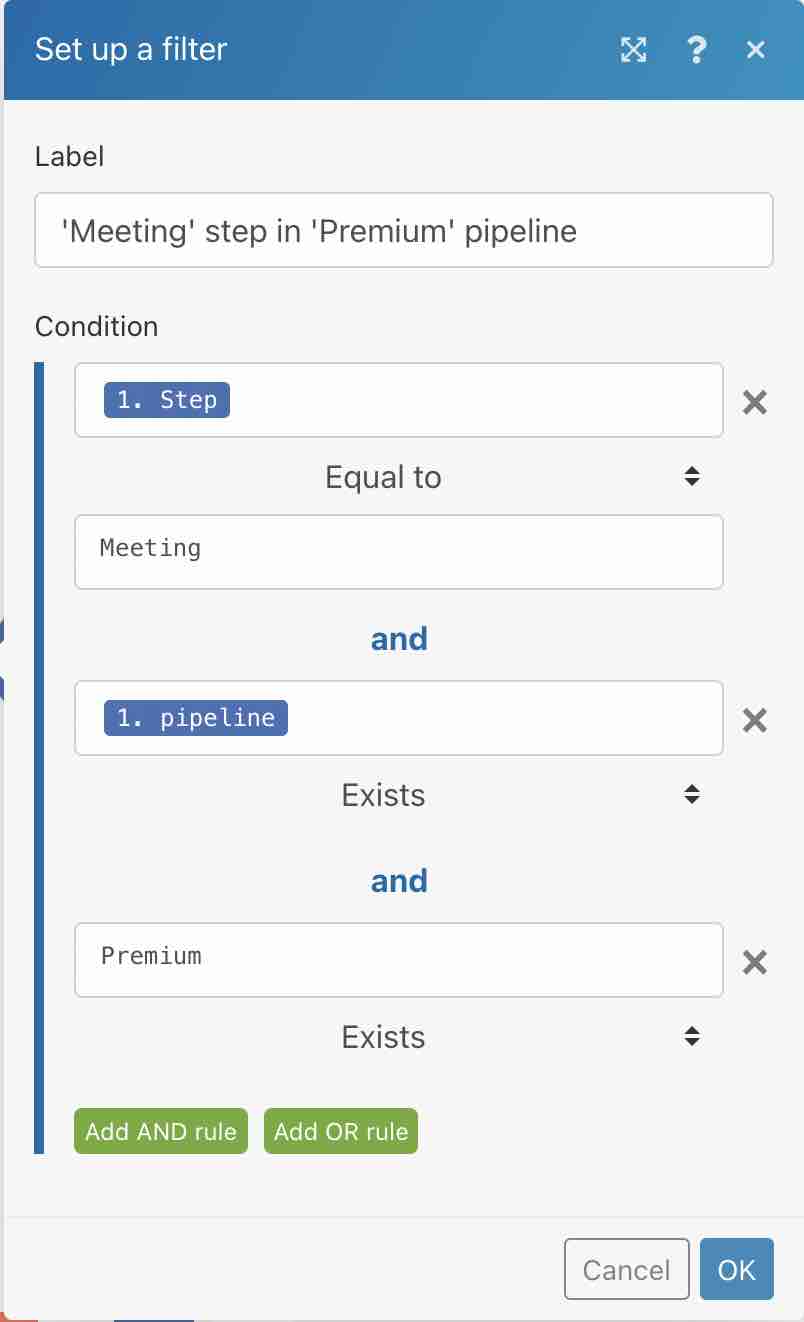
Haz clic en los tres puntos entre los dos módulos y selecciona Set up a filter.
En el campo de condición, selecciona el Step de noCRM del módulo noCRM, elige el operador de texto Equal to y escribe el nombre de tu etapa, en este caso "Reunión".
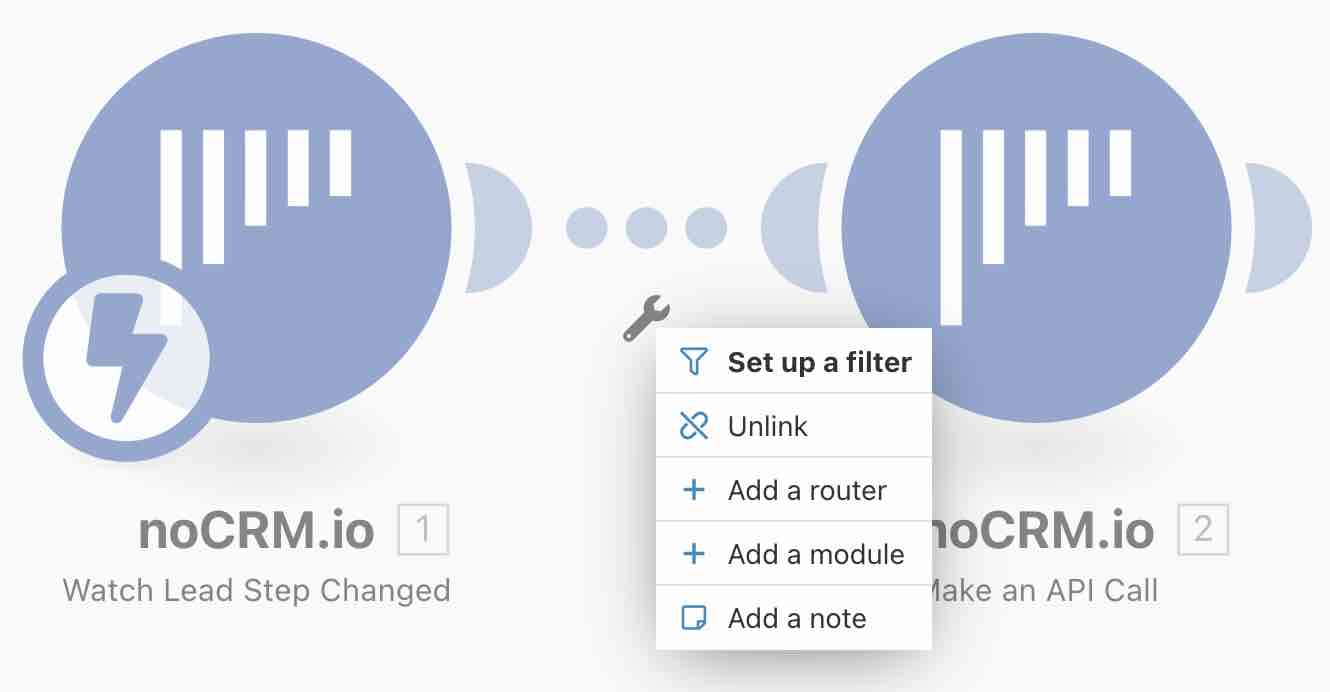
Tu escenario ya está listo para ejecutarse.

