Este artículo te ayudará a entender cómo configurar, estructurar y lanzar Automatizaciones dentro de noCRM
El módulo de Automatizaciones te permite definir reglas dentro de tu cuenta noCRM que reaccionan a eventos específicos y disparan acciones , como: enviar una notificación o etiquetar un Lead. Está diseñado para ayudarte a ahorrar tiempo, reducir trabajo manual y evitar errores
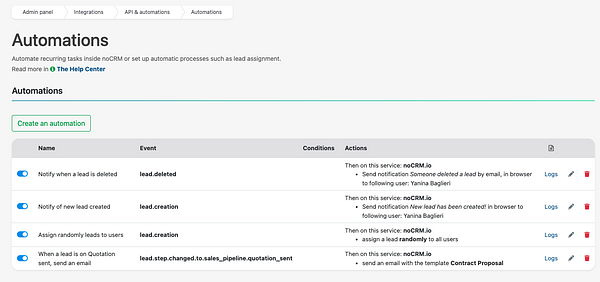
Ya sea que quieras notificar a un usuario cuando se crea un Lead, asignar Leads automáticamente o disparar secuencias de correo según las etapas del embudo de ventas, las Automatizaciones te ayudan a hacerlo todo sin usar herramientas externas como Zapier.
Esta función solo está disponible en la edición Dream
Ve a tu Panel de administración > API y Automatizaciones > Automatizaciones
Haz clic en Nueva Automatización y dale un nombre (por ejemplo "Notificar cuando se elimina un Lead")
Define:
El Evento que dispara la automatización
(Opcional) Las Condiciones
La(s) Acción(es) a realizar
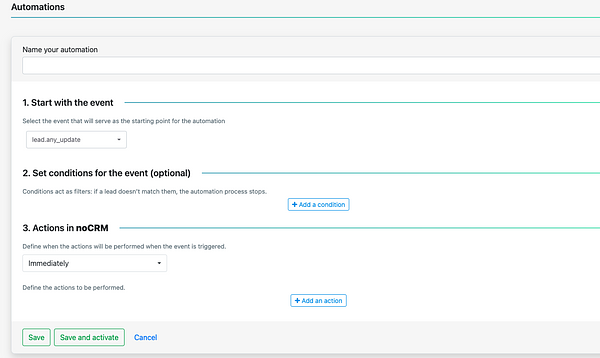
Una vez guardada y activada, noCRM se encargará del resto cada vez que ocurra el evento
lead.creation: Se crea un Lead
lead.deleted: Se elimina un Lead
lead.any_update: Se actualiza cualquier campo o detalle de un Lead
lead.email.received: Un Lead recibe un correo
lead.status.changed.to: Cambia el estado del Lead
lead.step.changed.to: Cambia la etapa del embudo
lead.assigned: Se asigna un usuario a un Lead
lead.unassigned: Se desasigna un Lead
lead.content_has_changed: Se editó la información principal del Lead
lead.commented: Alguien deja un comentario en el Lead
Para acotar cuándo debe ejecutarse una automatización, puedes agregar condiciones como:
Tiene la etiqueta (por ejemplo B2B, Prioridad)
Tiene el estado (por ejemplo En espera, Ganado)
Es el propietario (asignado a un usuario específico)
En el embudo de ventas (por ejemplo Ventas, Integración, Soporte)
Es un posible duplicado (el Lead coincide con la detección de posibles duplicados)
No es un posible duplicado (el Lead no coincide con la detección de posibles duplicados)
Si el Lead no cumple la condición, la automatización no se ejecutará.
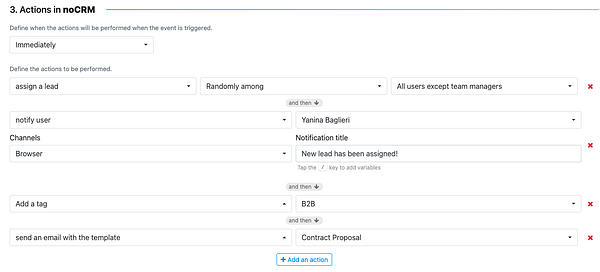
Puedes disparar una o varias acciones cuando se cumplan el evento y las condiciones:
✅ Notificar a un usuario (por correo, navegador o móvil)
✅ Asignar el Lead a un usuario específico
✅ Asignar el Lead aleatoriamente a un grupo de usuarios (estilo rotación)
✅ Agregar etiquetas al Lead
✅ Enviar un correo (usando una plantilla predefinida – solo con correo personal conectado)
etc
Puedes definir si la acción ocurre inmediatamente o con retraso y combinar varias acciones en una sola regla
¡Sí! Puedes encadenar múltiples acciones en una sola automatización
Ejemplo
Cuando un Lead entra en la etapa “Cierre”:
Agregar etiqueta “Prioridad”
Notificar al gerente de ventas
Enviar un correo predefinido
En muchos casos sí, pero por ahora es solo una automatización noCRM <> noCRM
Las automatizaciones cubren los casos de ventas más comunes dentro de noCRM—como distribuir Leads, notificar a los representantes y lanzar secuencias de correo. Para acciones que involucren aplicaciones externas como Google Sheets, todavía podrías necesitar herramientas como Zapier o Make
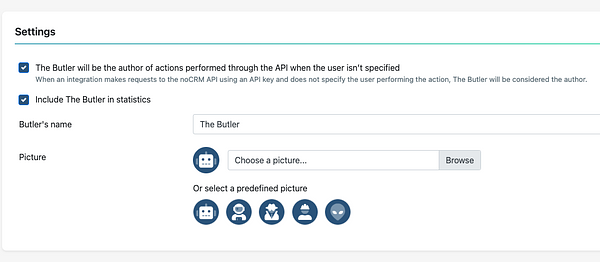
Todas las acciones automáticas son realizadas por un usuario especial llamado El Butler, asegurando que tus reportes e historial de actividad se mantengan limpios y precisos. Puedes personalizarlo desde Panel de administración > API y Automatizaciones > El Butler
Solo los administradores en las ediciones Dream pueden crear, gestionar o editar reglas de automatización. Una vez activas, las automatizaciones funcionan en segundo plano sin intervención manual
Aquí algunos ejemplos de lo que puedes hacer con Automatizaciones en noCRM
Notificar cuando se crea o elimina un Lead Asignar un Lead automáticamente a un usuario o distribuirlo aleatoriamente Distribuir nuevos Leads equitativamente entre usuarios Cuando un Lead entra en la etapa “Cotización”, enviar un correo y etiquetarlo Agregar etiqueta “Oportunidad de Upsell” cuando el estado del Lead cambia a Ganado Ignorar duplicados y asignar solo nuevos Leads
Usa esta automatización para mantenerte al tanto de actividades clave
Evento: Lead creado / eliminado
Acción: Notificar a un usuario específico
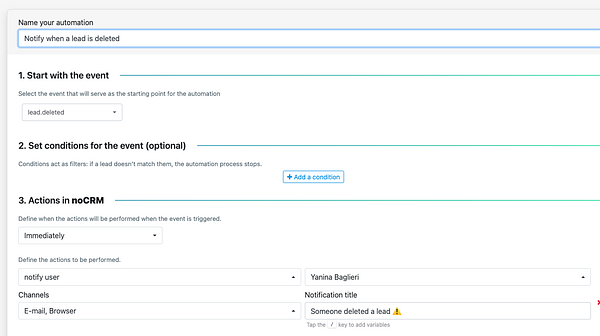
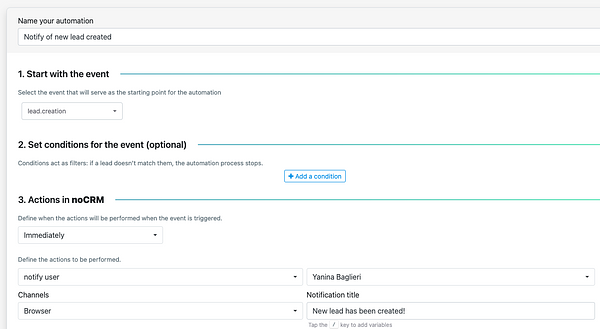
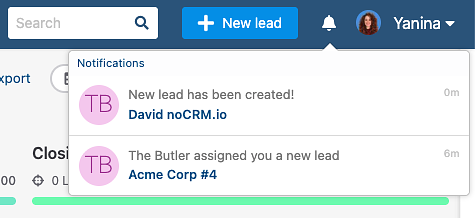
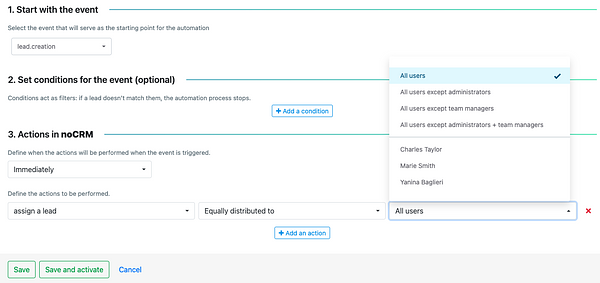
Puedes asignar un Lead a un usuario específico o distribuirlo automáticamente entre varios miembros del equipo de forma aleatoria
Evento: Lead creado
Acción: Asignar a un usuario o rotación entre usuarios seleccionados
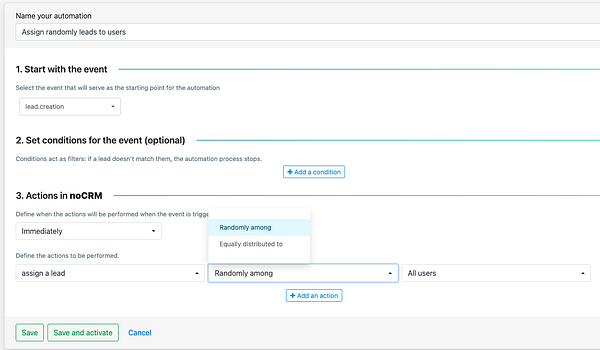
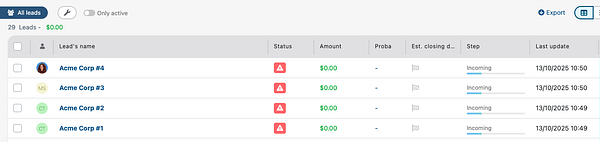
Ejemplo: Quieres asignar nuevos Leads de manera equitativa a tus SDRs para balancear la carga
Evento: Lead creado
Acción: Asignar equitativamente a Ana, Mateo o José
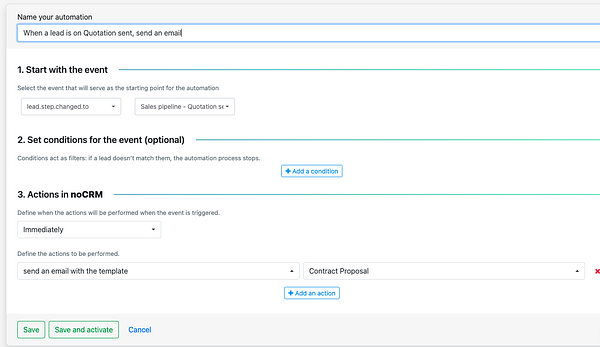
Ejemplo: Un Lead llega a la etapa “Cotización” en el embudo. Quieres enviarle un correo de seguimiento y etiquetarlo para rastreo
Evento: Etapa cambiada a “Cotización”
Condiciones: En el embudo “Ventas”
Acciones:
Enviar correo (usando plantilla)
Agregar etiqueta: Cotización Enviada
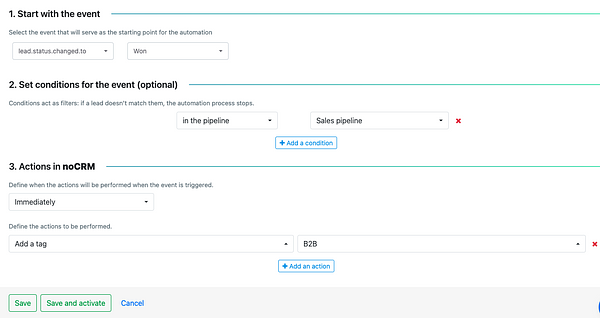
Evento: Estado cambiado a “Ganado”
Acción: Agregar etiqueta: Oportunidad de Upsell
Ejemplo: cuando se crea un Lead, asígnalo automáticamente a tu equipo, pero solo si no es un posible duplicado. Los posibles duplicados permanecerán sin asignar para que un responsable pueda revisarlos.
Evento: Lead creado
Condición: No es un posible duplicado
Acción: Asignar aleatoriamente a tus usuarios
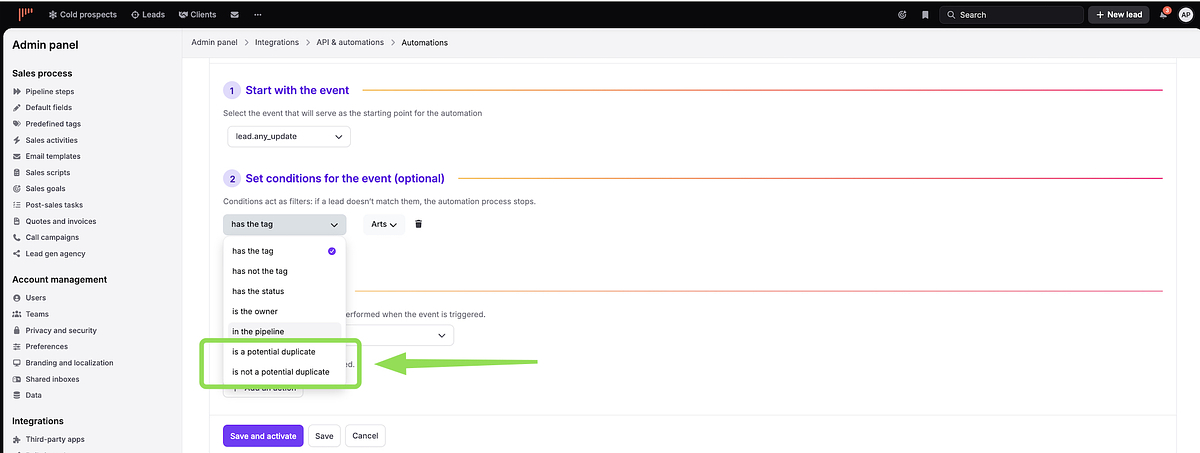
Este enfoque permite distribuir inmediatamente los nuevos Leads válidos a tu equipo, mientras que los posibles duplicados permanecen sin asignar para que un responsable pueda revisarlos y fusionarlos si es necesario.
Estas son solo algunas ideas para empezar. Puedes combinar condiciones y acciones para crear automatizaciones que se ajusten exactamente a tu proceso de ventas
