Humanlinker es una herramienta de prospección que lanza secuencias de LinkedIn y de email. Al conectarla con noCRM, Humanlinker usa los leads y las empresas que ya están en tu pipeline de noCRM para dirigir tus campañas. A cambio, crea y actualiza tus leads de noCRM y registra en ellos tus actividades de prospección.
¿Aún no tienes una cuenta de Humanlinker? Regístrate aquí. ¿Ya usas Humanlinker pero no tienes una cuenta de noCRM? Empieza tu prueba gratuita.
Oferta exclusiva para clientes de noCRM 🎁
40 % de descuento en el plan Pro anual con el código NOCRM40.
20 % de descuento en el plan Pro mensual con el código NOCRM20.
30 % de descuento en el plan Business: contacta con nuestro equipo de soporte.
Estos descuentos solo se aplican al primer año de tu suscripción a Humanlinker.
Para saber más sobre cómo funciona Humanlinker, consulta el centro de ayuda de Humanlinker.

Sincroniza tus leads, listas de prospección, carpetas de clientes y usuarios de noCRM con Humanlinker.
Crea leads y listas de prospección en noCRM a partir de tus contactos de Humanlinker y los mantiene actualizados, según los disparadores que elijas.
Registra tus actividades de Humanlinker en noCRM como actividades reales en el lead, y tus tareas de Humanlinker como recordatorios de seguimiento.
Muestra tus leads y cuentas de noCRM en Humanlinker, con su propietario en el CRM, su etapa y su estado.
Te permite añadir leads de noCRM a una campaña de Humanlinker sin exportar un archivo CSV.
Te permite importar y exportar listas de prospección entre noCRM y Humanlinker.
Te permite ver los perfiles de Humanlinker desde tus leads y carpetas de clientes de noCRM con la extensión de Chrome.

Sigue estos pasos:
Haz clic en tu avatar, arriba a la derecha.
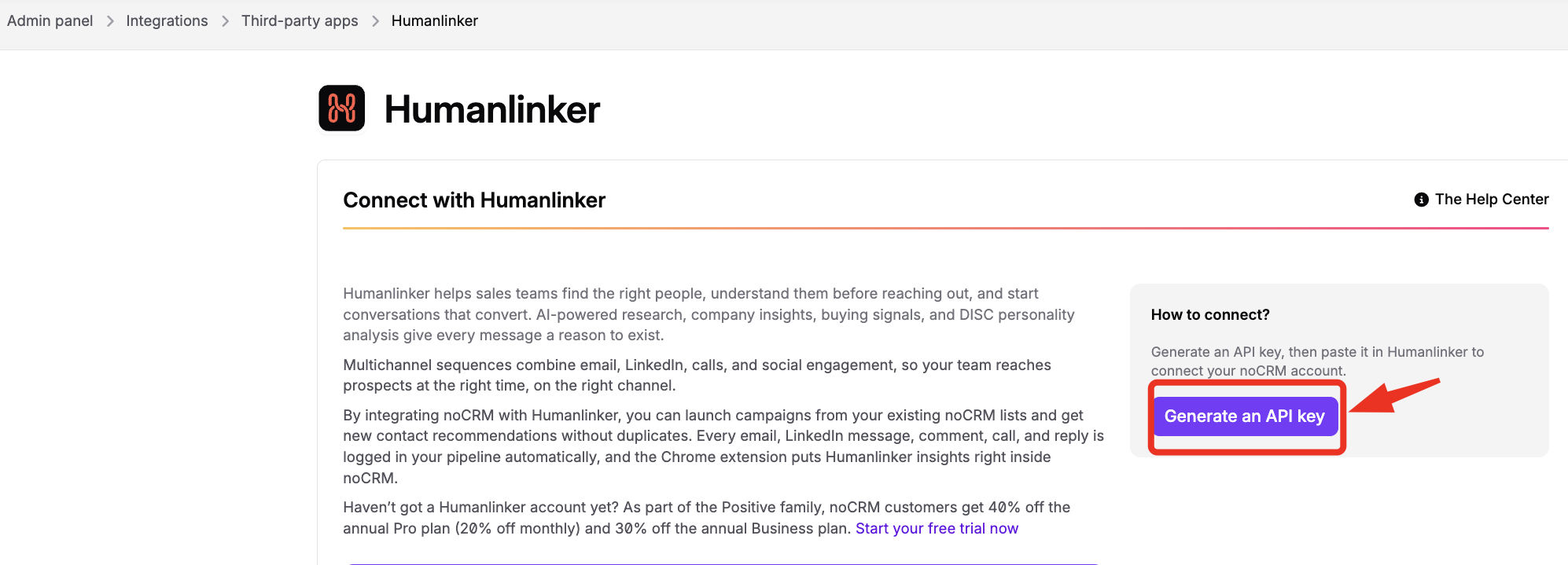
Ve a Panel de administración > Integraciones > Aplicaciones de terceros > Humanlinker.
Haz clic en Generar una clave de API.
Copia la clave de API enseguida: solo se muestra una vez.
Sigue estos pasos:
En Humanlinker, ve a Settings > Integrations.
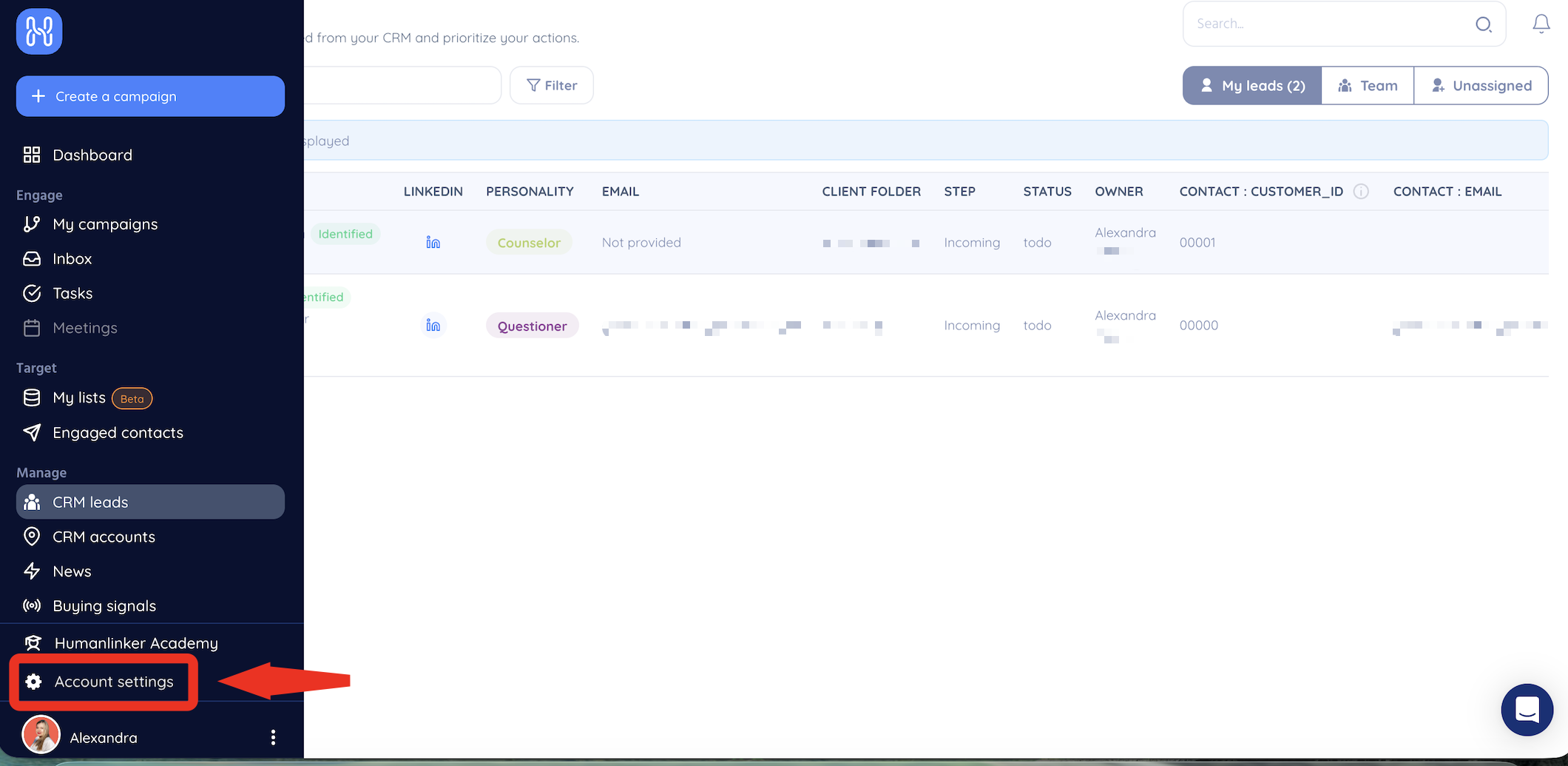
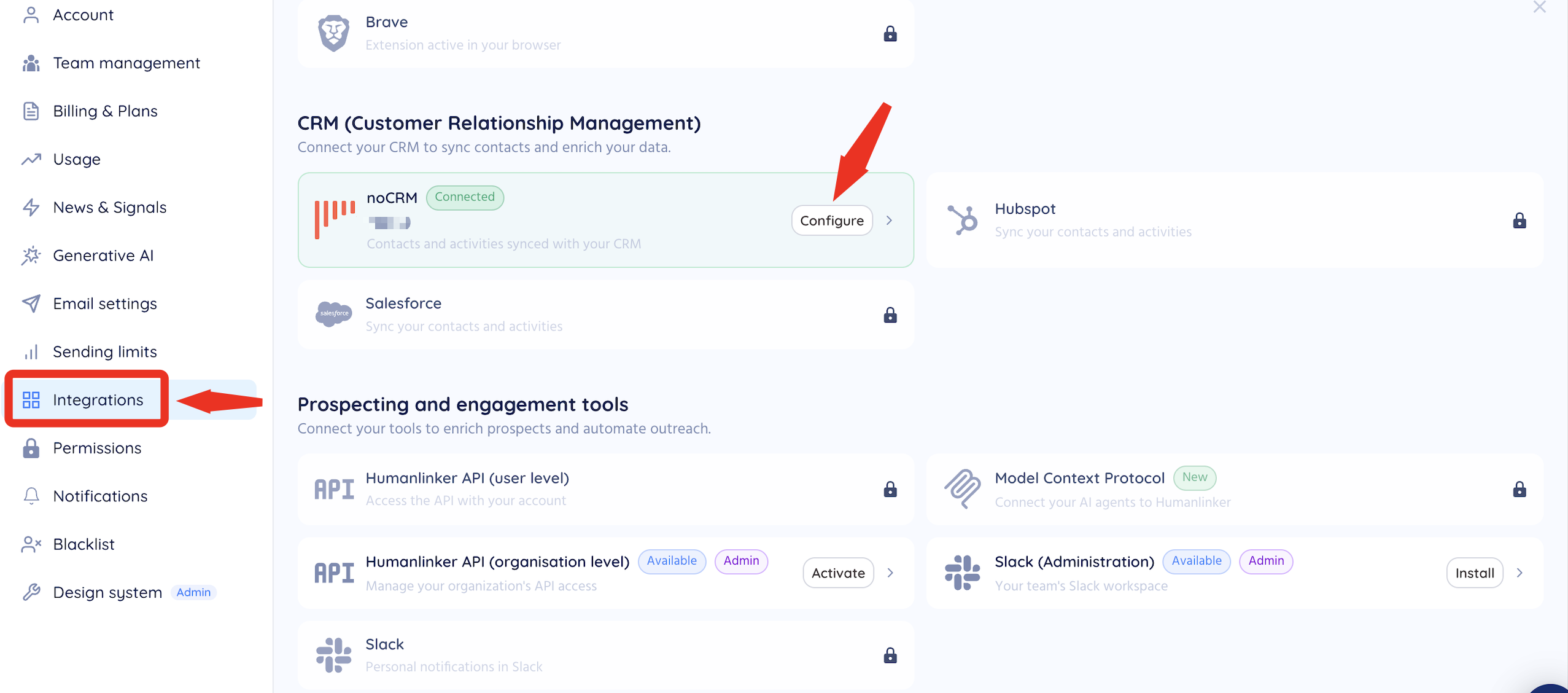
En la sección CRM, haz clic en Configure junto a noCRM.
Introduce tu subdominio de noCRM (la parte anterior a .nocrm.io en la URL de tu cuenta).
Pega tu clave de API de noCRM y guarda la conexión.
Lo que deberías ver: la integración de noCRM muestra el estado Connected, y los datos sincronizados incluyen leads, empresas, usuarios, actividades y tareas.

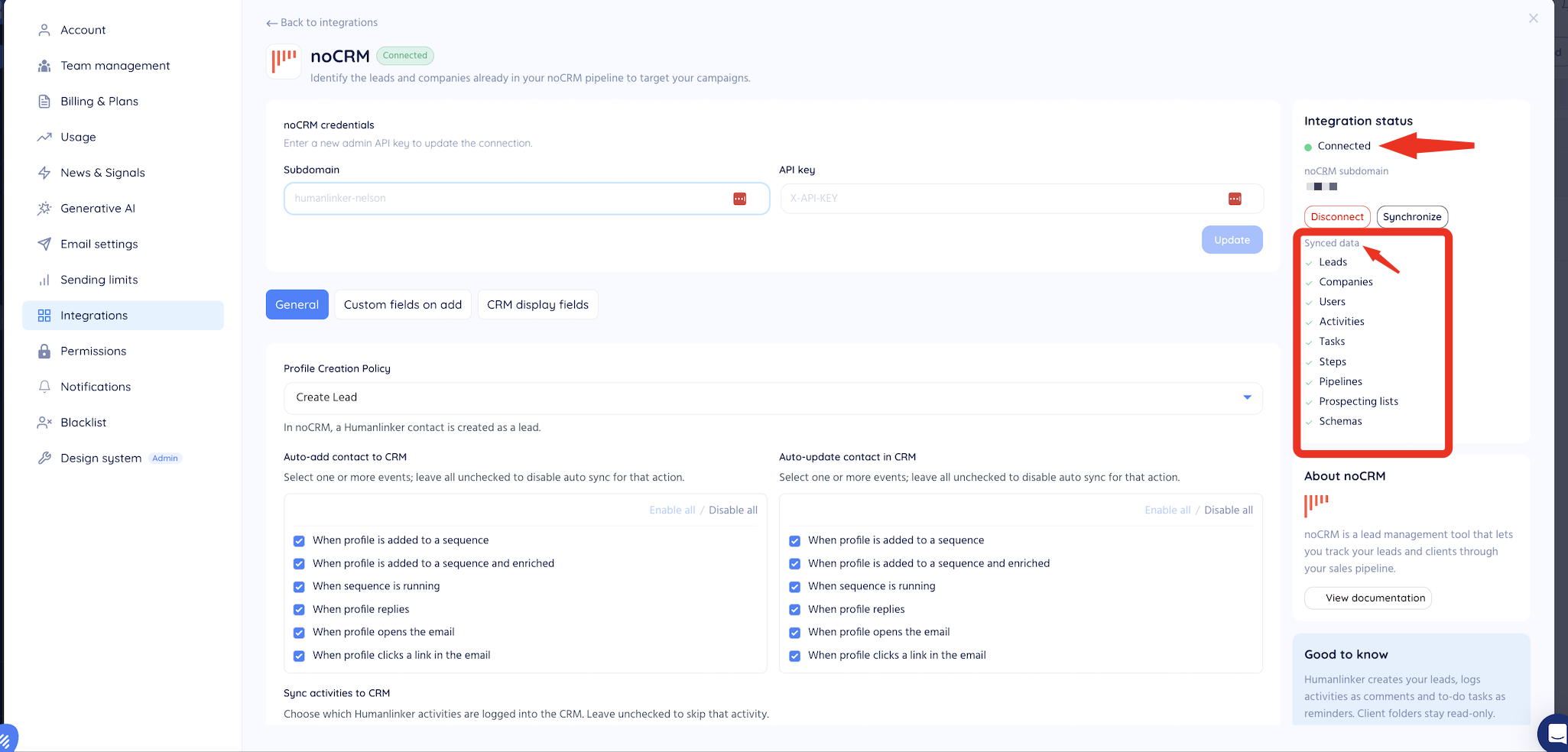
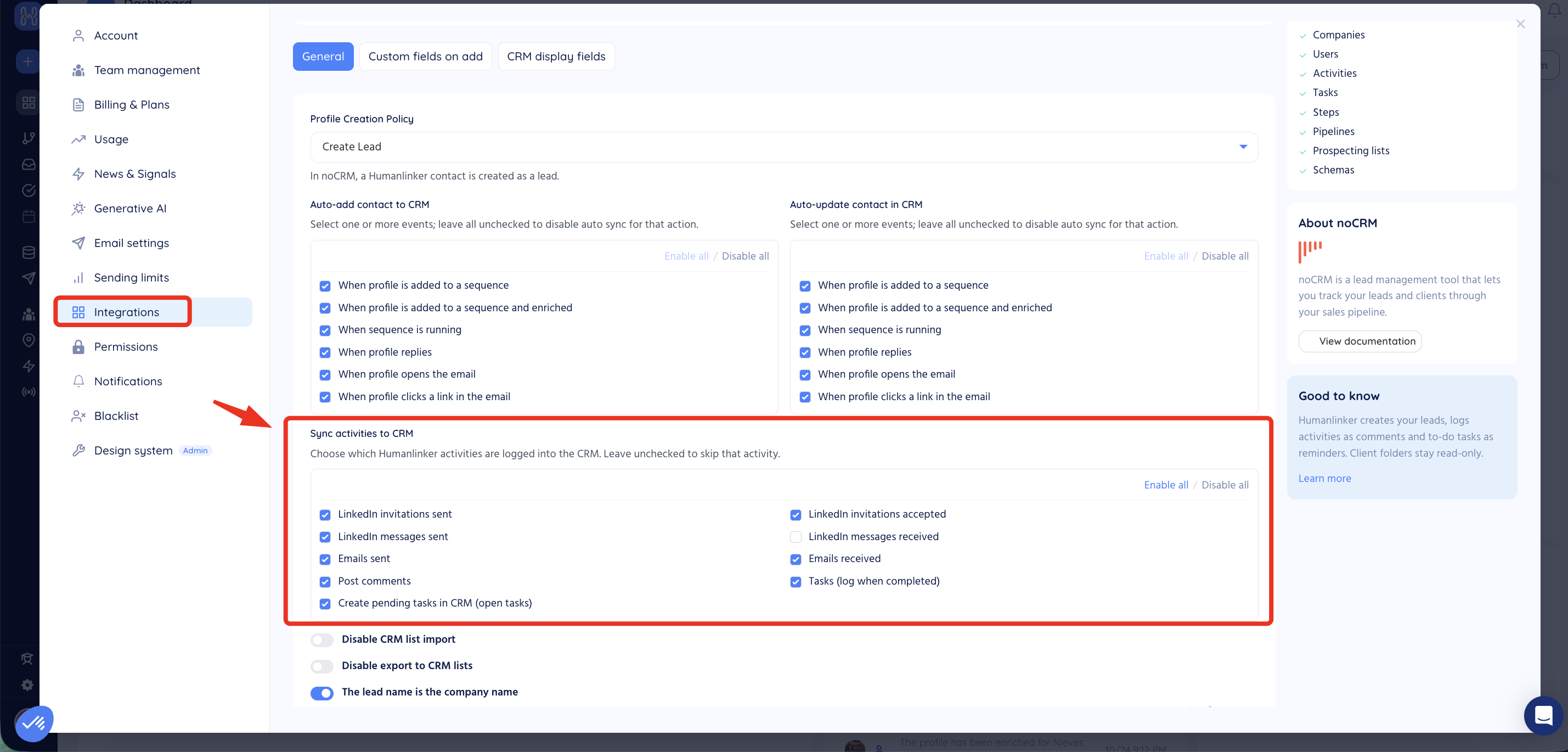
En Humanlinker, la pestaña General de la integración con noCRM te permite elegir:
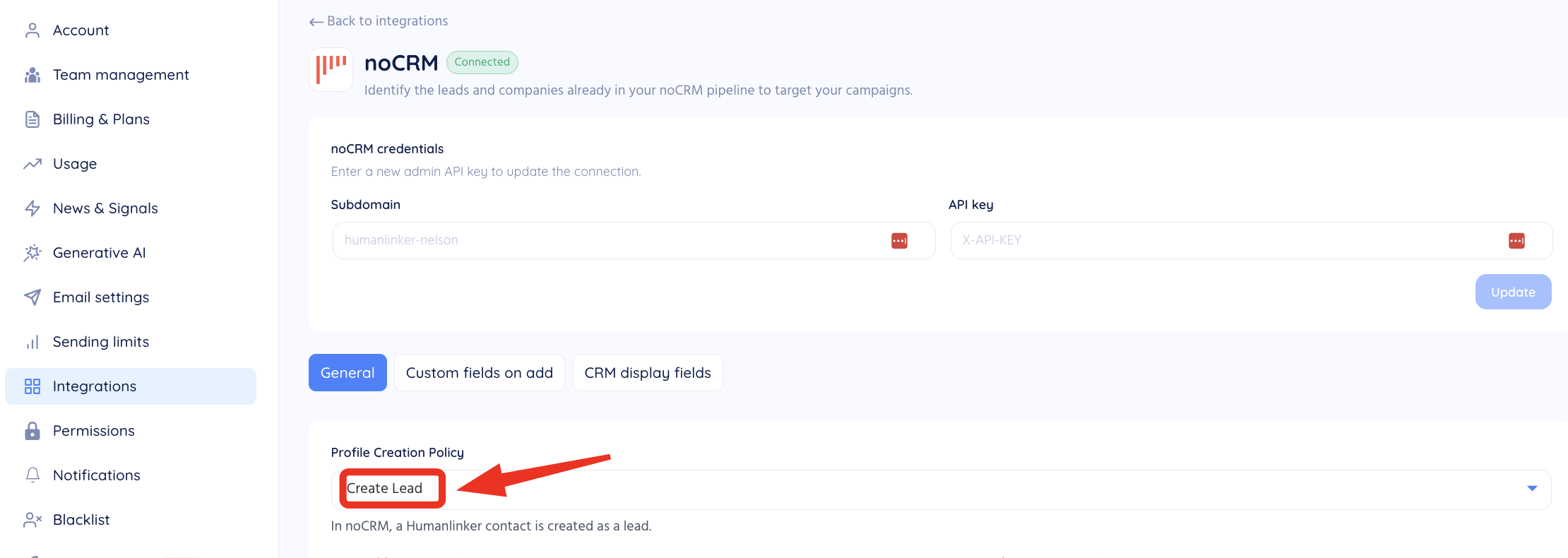
Cómo se crean los contactos en noCRM: con Create a lead, cada contacto de Humanlinker se crea como un lead de noCRM.
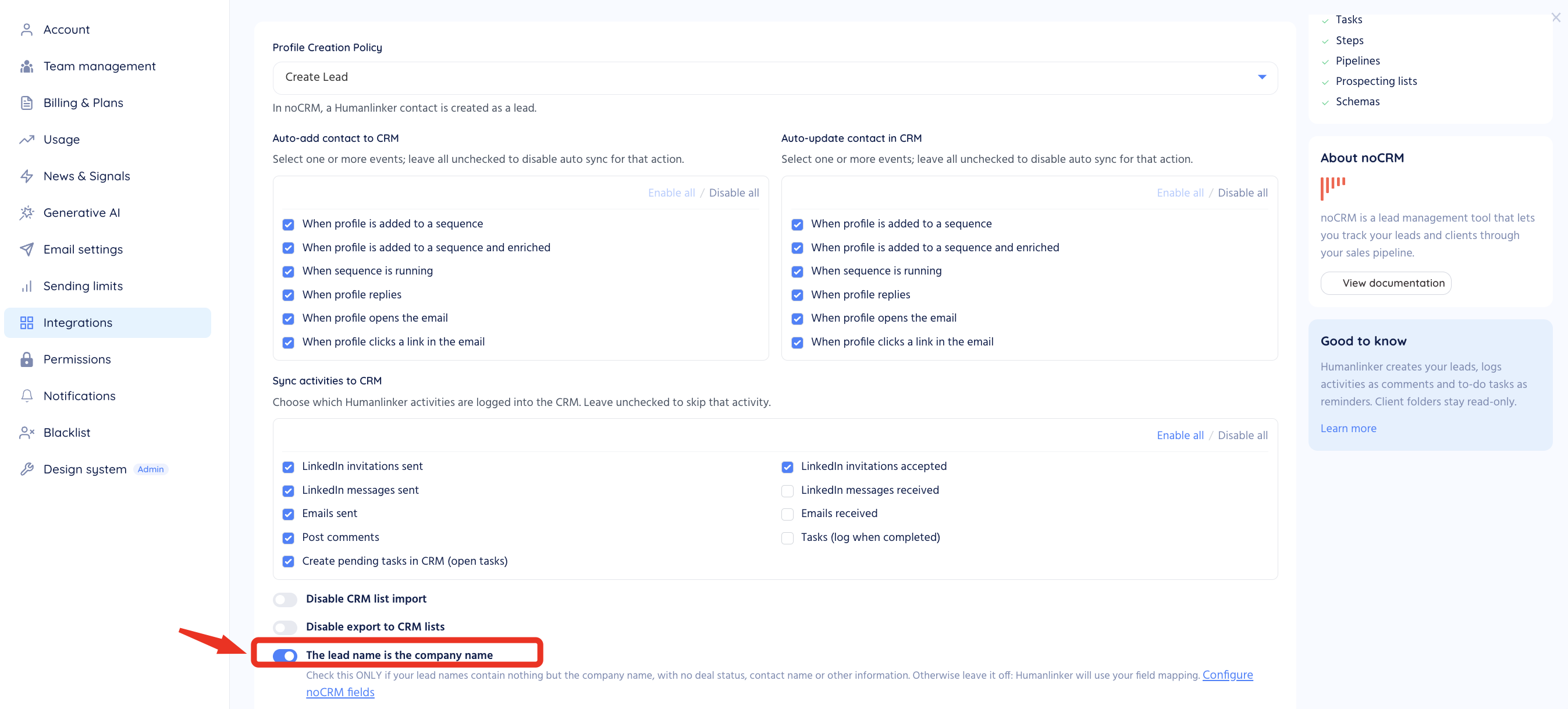
Cuándo se añade un contacto a noCRM automáticamente: al añadirlo a una secuencia, una vez enriquecido, al iniciarse la secuencia, o cuando el contacto responde, abre el email o hace clic en un enlace del email.
Cuándo se actualiza automáticamente el lead de noCRM, con los mismos disparadores.
Qué actividades se registran en noCRM: invitaciones de LinkedIn enviadas y aceptadas, mensajes de LinkedIn enviados y recibidos, emails enviados y recibidos, comentarios en publicaciones, y tareas una vez completadas.
Si no marcas ningún disparador en una columna, esa acción automática queda desactivada.
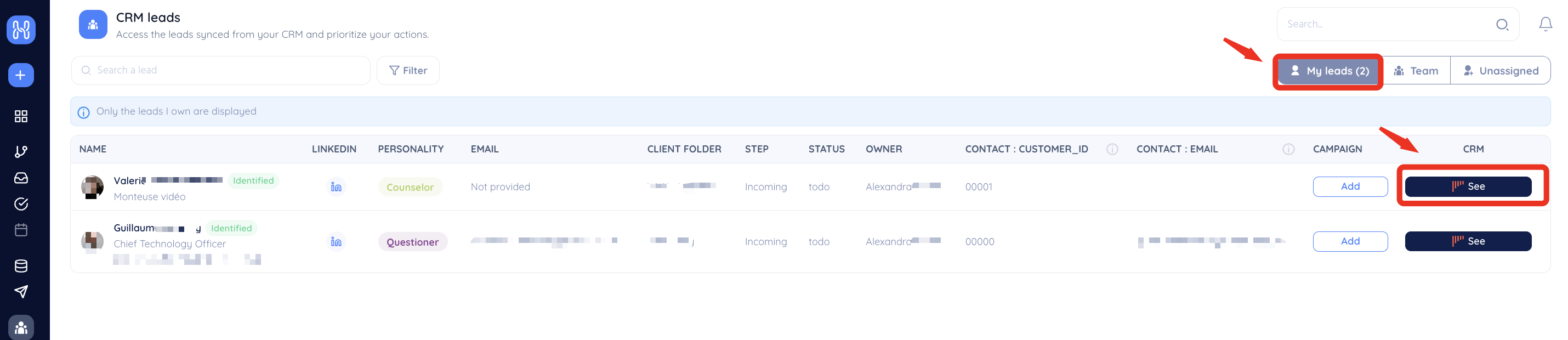
En Humanlinker, CRM leads y CRM accounts muestran los leads y las empresas sincronizados desde noCRM, con su propietario, su etapa y su estado. Fíltralos con My leads, Team o Unassigned, y haz clic en See para abrir el lead en noCRM.
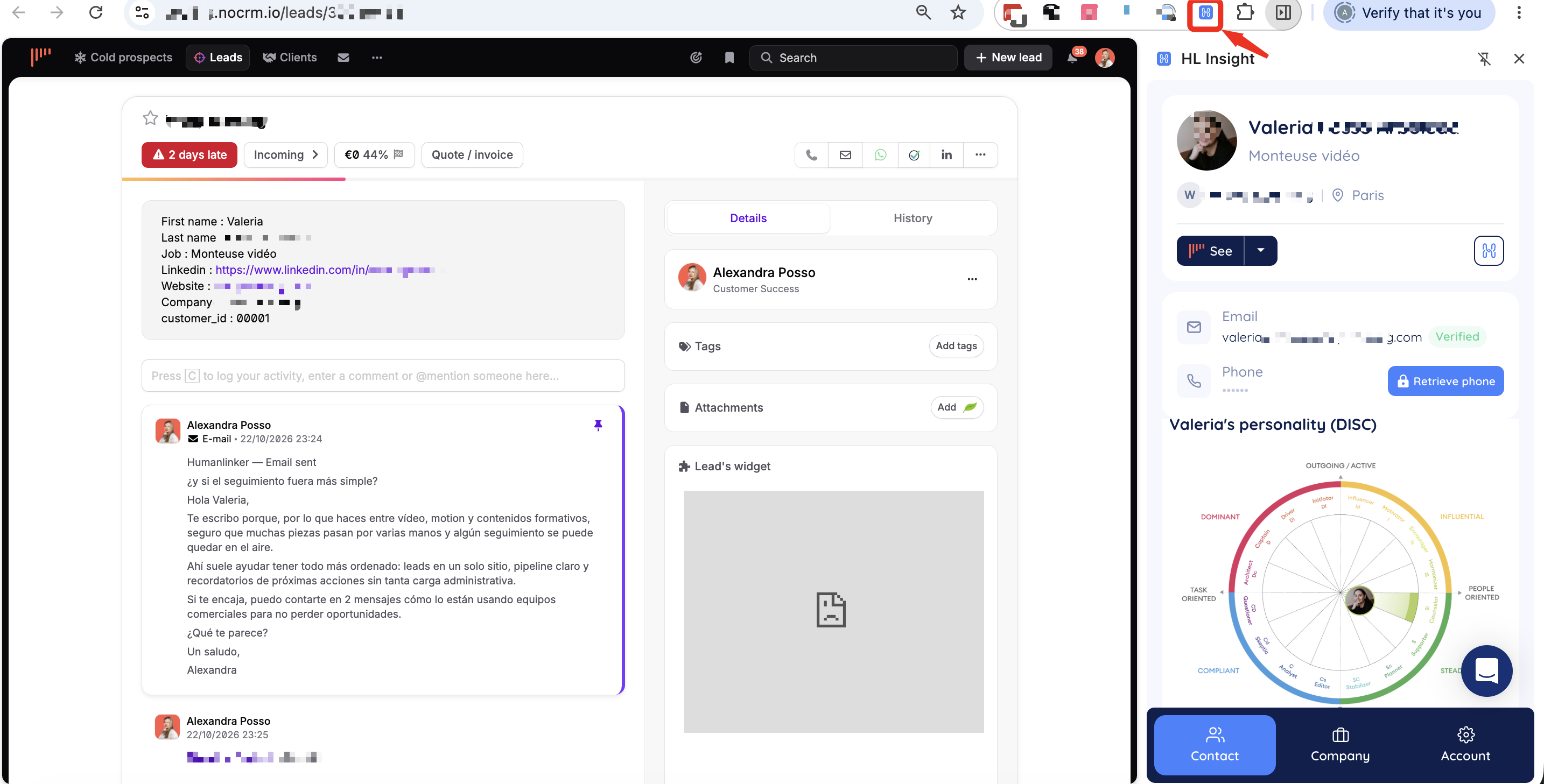
Con la extensión de Chrome HL Insight, abre cualquier lead en noCRM y haz clic en la extensión. Un panel lateral muestra los datos del contacto y de la empresa, un email verificado y un perfil DISC. Desde este panel, puedes añadir el contacto a una campaña o generar un email, una frase de apertura o un comentario en una publicación.
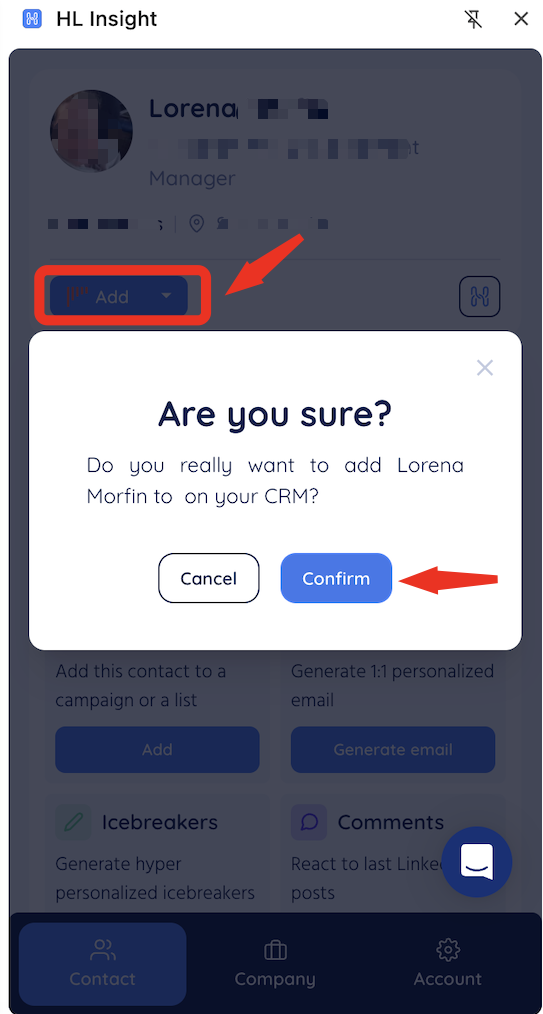
Para crear un lead de noCRM a partir de un perfil de LinkedIn, sigue estos pasos:
Abre el perfil de LinkedIn del contacto y haz clic en la extensión HL Insight.
Haz clic en Add.
En la ventana Are you sure?, haz clic en Confirm.
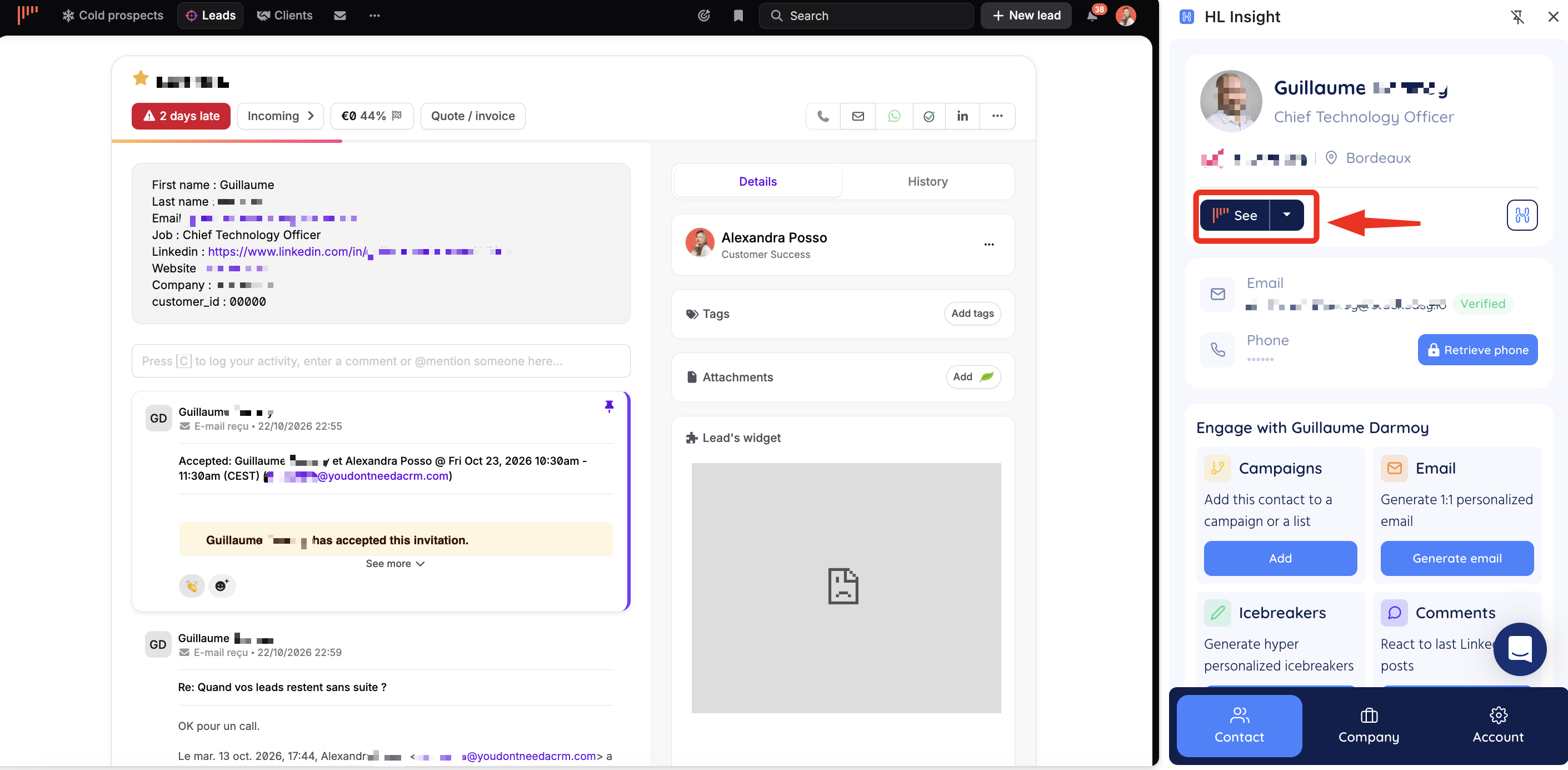
Revisa los datos del contacto, por ejemplo el nombre, los apellidos, el cargo, el país, el teléfono y tus campos personalizados.
Lo que deberías ver: el mensaje Successfully updated!, el botón Add pasa a ser See, y el lead aparece en noCRM con el perfil de LinkedIn, el sitio web y la empresa del contacto.
Para volver a contactar leads de noCRM con una secuencia, sigue estos pasos:
En Humanlinker, abre tu campaña y ve al paso Contacts.
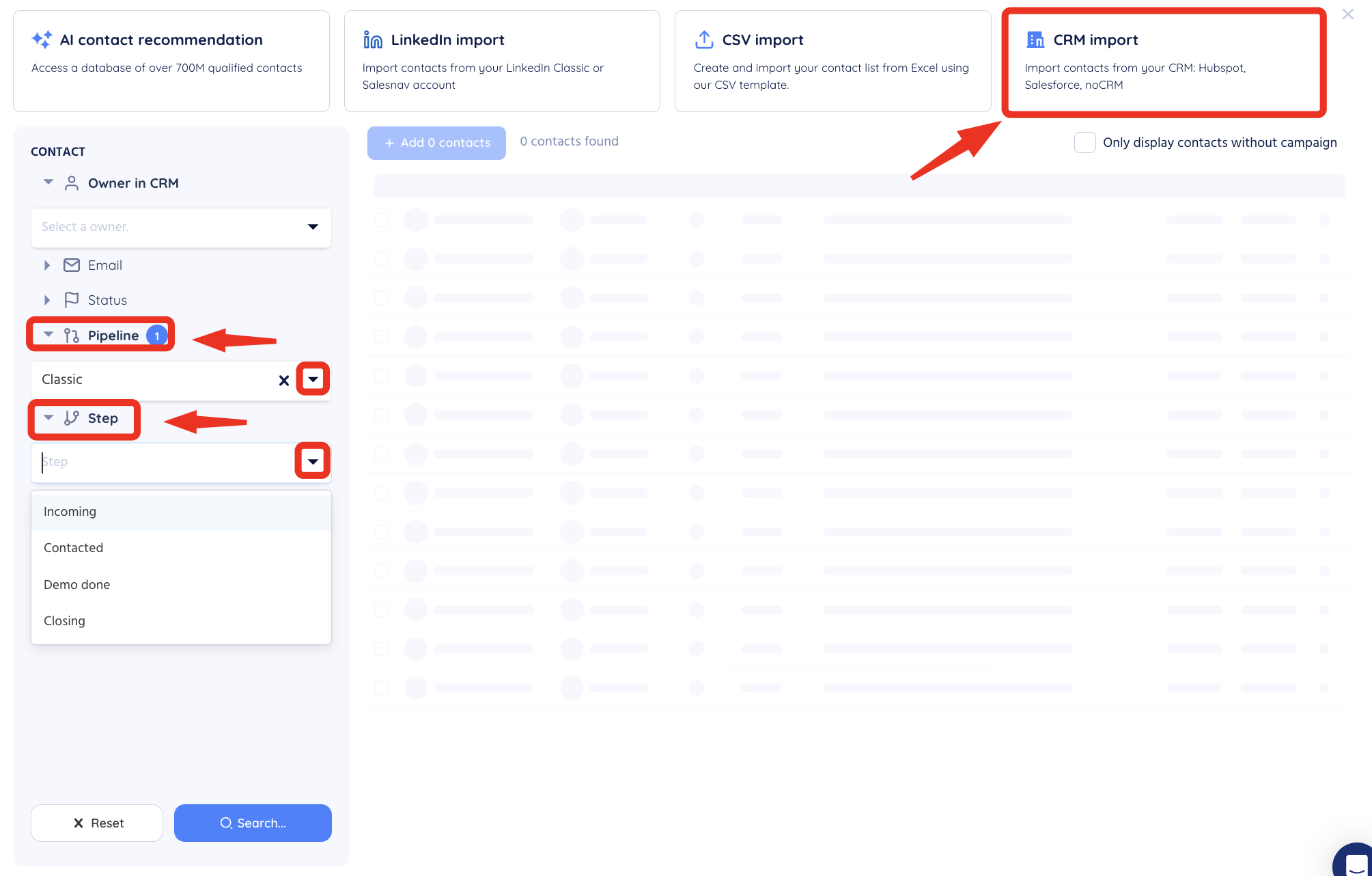
Haz clic en Import contacts y luego en CRM import.
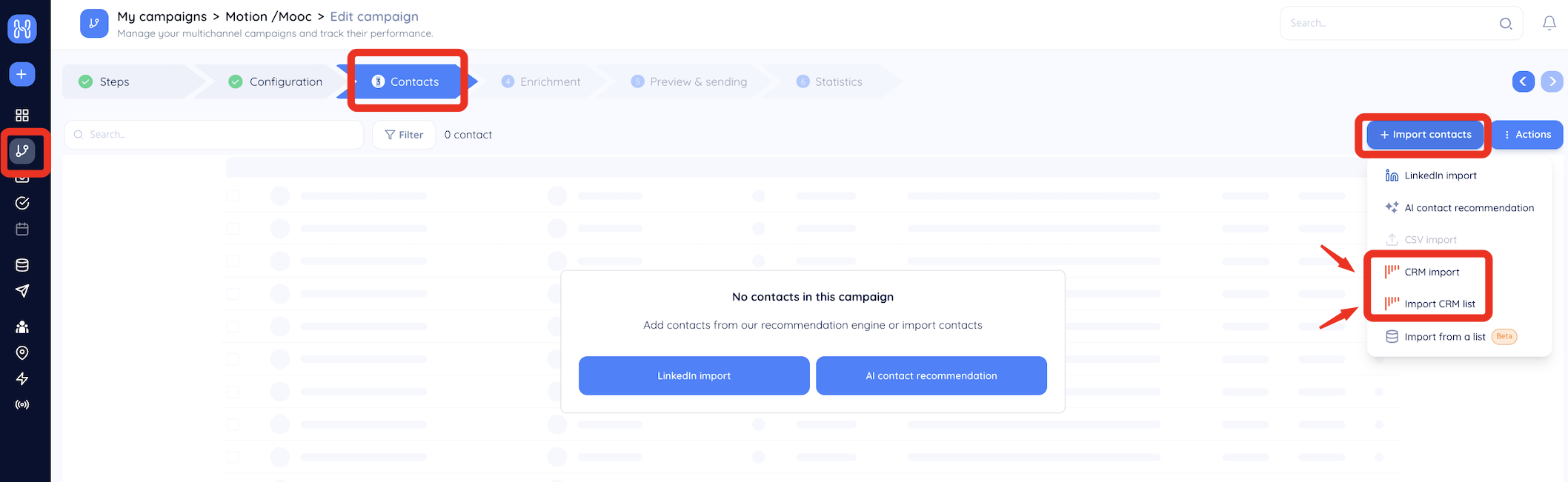
Filtra los leads, por ejemplo por propietario en el CRM, y selecciona los que quieras añadir.
Haz clic en Add contacts.
Revisa los contactos y haz clic en Continue.
Elige las opciones de procesamiento y haz clic en Add to campaign.
Para volver a contactar prospectos de noCRM con una secuencia, sigue estos pasos:
En Humanlinker, abre tu campaña y ve al paso Contacts.
Haz clic en Create a list y luego en Import CRM list.
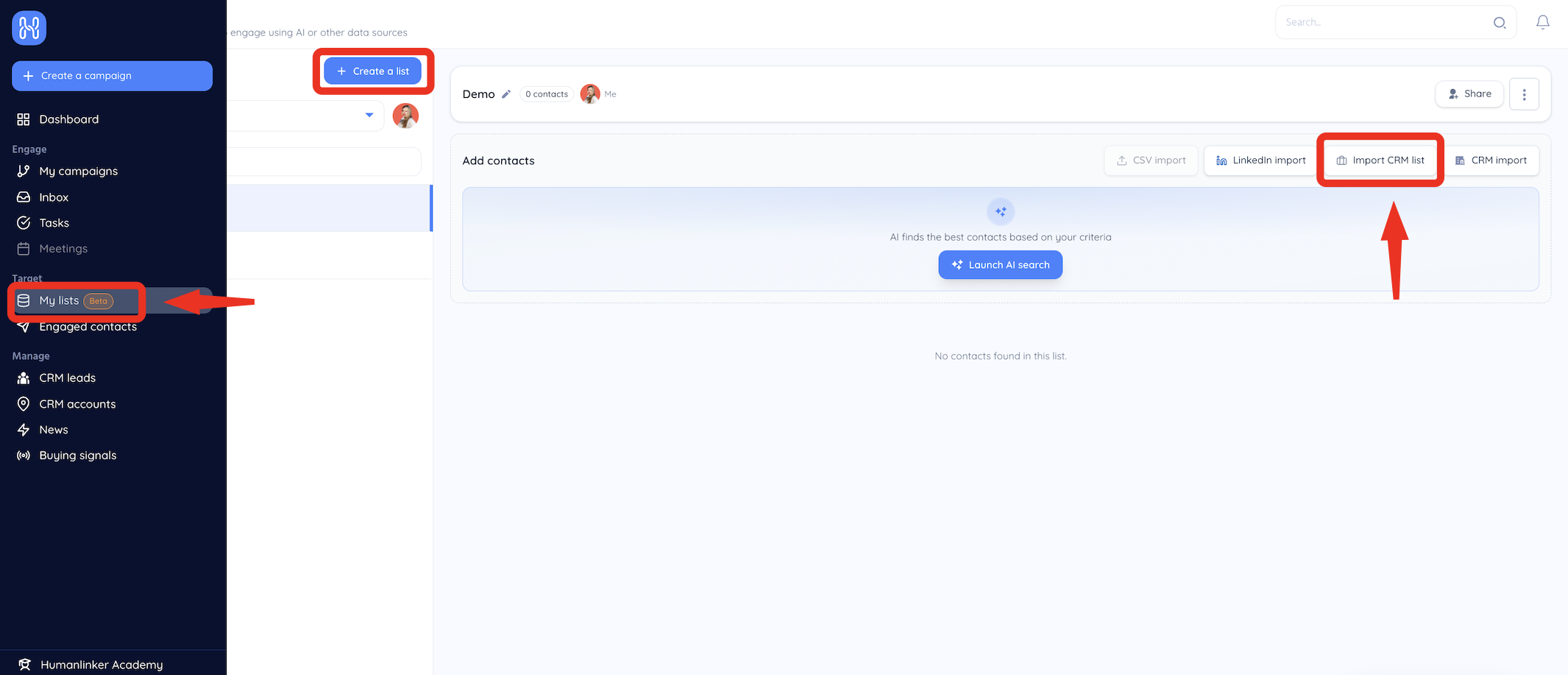
Selecciona la lista de prospección de noCRM y asigna todos los campos.
Elige las opciones de procesamiento y haz clic en Add to campaign.
Puedes crear leads o prospectos de noCRM directamente desde tus contactos de Humanlinker, de uno en uno o de forma masiva:
De uno en uno: el botón + Add crea un lead en el pipeline por defecto.
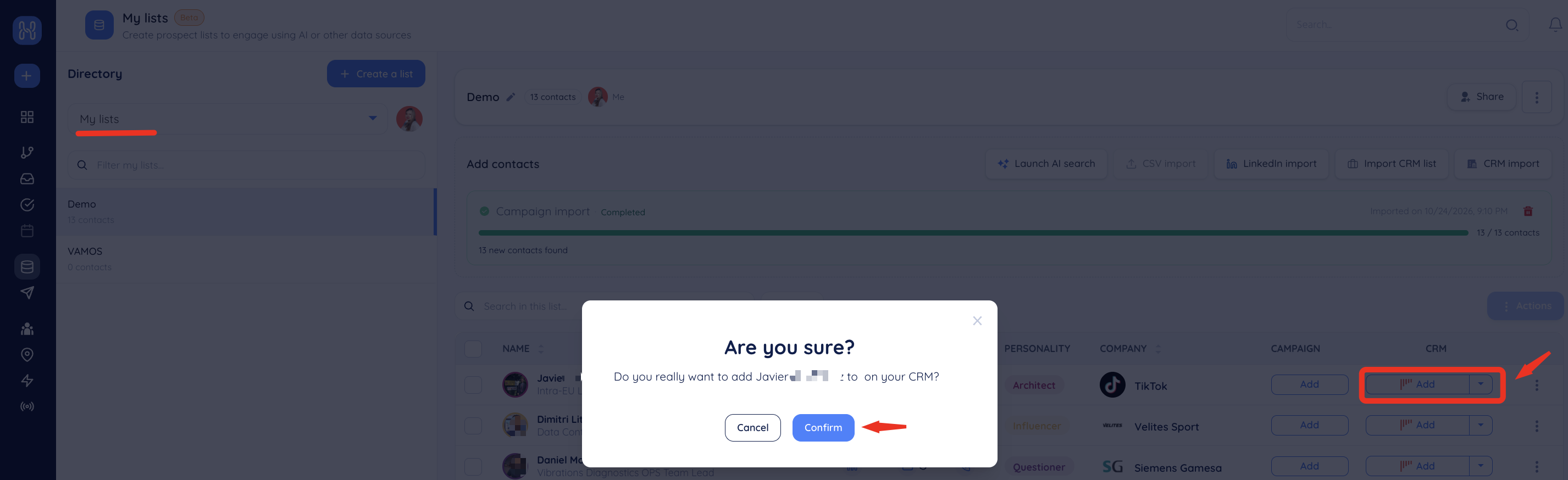
De forma masiva: selecciona varios contactos para crear una nueva lista de prospección o completar una lista existente.
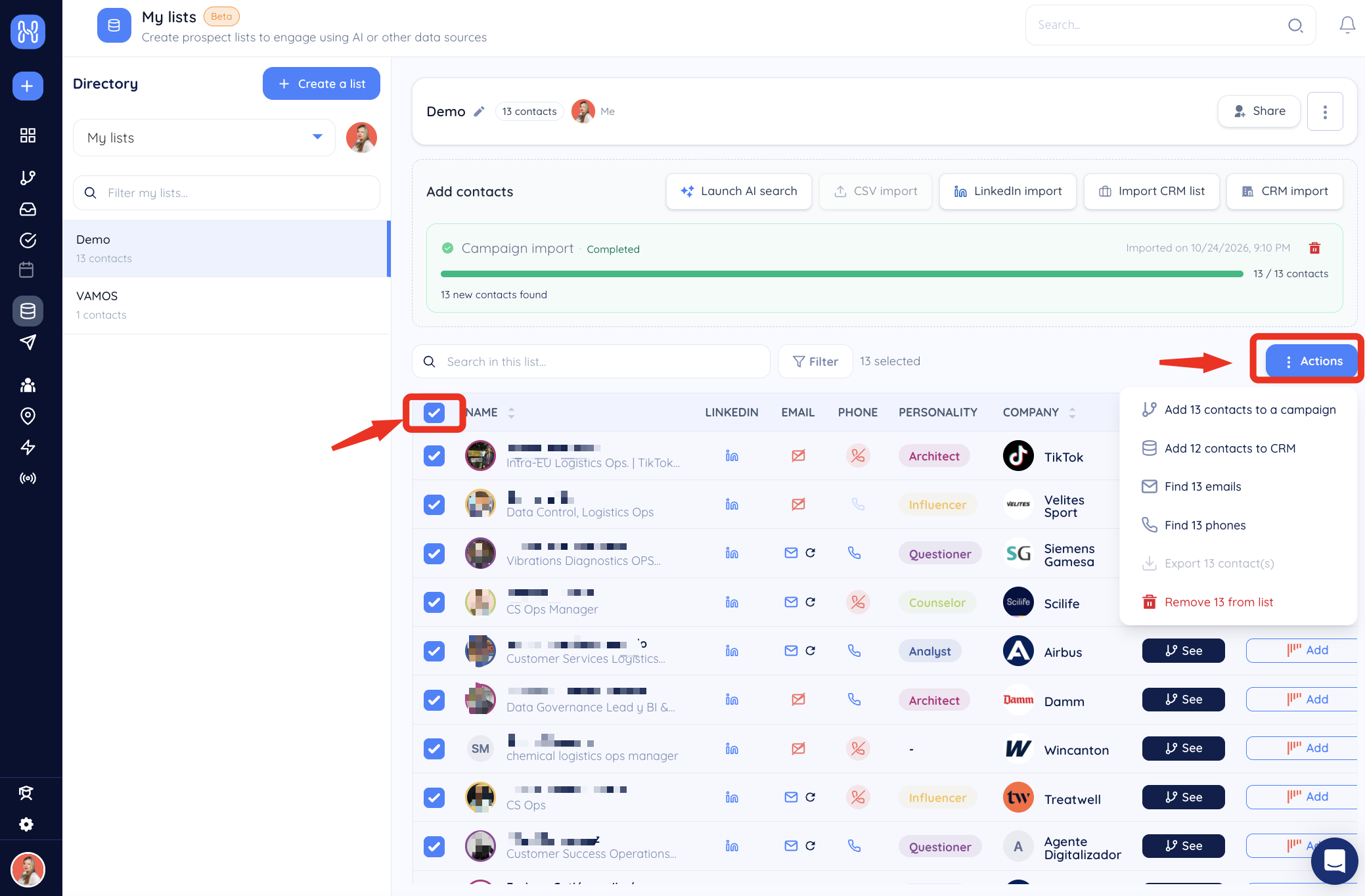
Una vez lanzada la secuencia, Humanlinker registra las actividades en noCRM como actividades en el lead, según tus ajustes en Humanlinker: invitaciones de LinkedIn enviadas y aceptadas, mensajes de LinkedIn enviados y recibidos, emails enviados y recibidos, comentarios en publicaciones, y tareas una vez completadas.
Humanlinker puede lanzar secuencias según la etapa del pipeline de tus leads de noCRM.
En el panel de la izquierda, despliega Pipeline y elige tu pipeline. Los pipelines disponibles dependen de tu cuenta de noCRM, por ejemplo: Classic, Commercial partners, Customer Success (upsell / retention), Onboarding, Partners Certification, Saas partner.
Despliega Step y elige la etapa. Las etapas dependen de tu pipeline, por ejemplo para Classic: Incoming, Contacted, Demo done, Closing.