
Cómo actualizar el monto y la probabilidad de tus leads
Establece automáticamente un nuevo monto y probabilidad de cierre para tus leads. Esta paso a paso ilustra cómo puedes actualizar el monto de tus lead basado en facturas creadas en Wave.
Todo lo que necesitas para configurarlo son las cuentas de Wave, noCRM.io y Zapier.
Si no tienes una cuenta con noCRM.io, haz clic aquí para obtener una versión de prueba gratuita.
Comencemos el tutorial paso a paso:
Conectando tu cuenta de aplicación de gatillo y configurando el gatillo
Inicia sesión en tu cuenta de Zapier. Si no tienes una, regístrate para obtener una cuenta gratuita aquí.

Haz clic en el botón MAKE A ZAP! en la parte superior donde se te dirigirá a una nueva página:
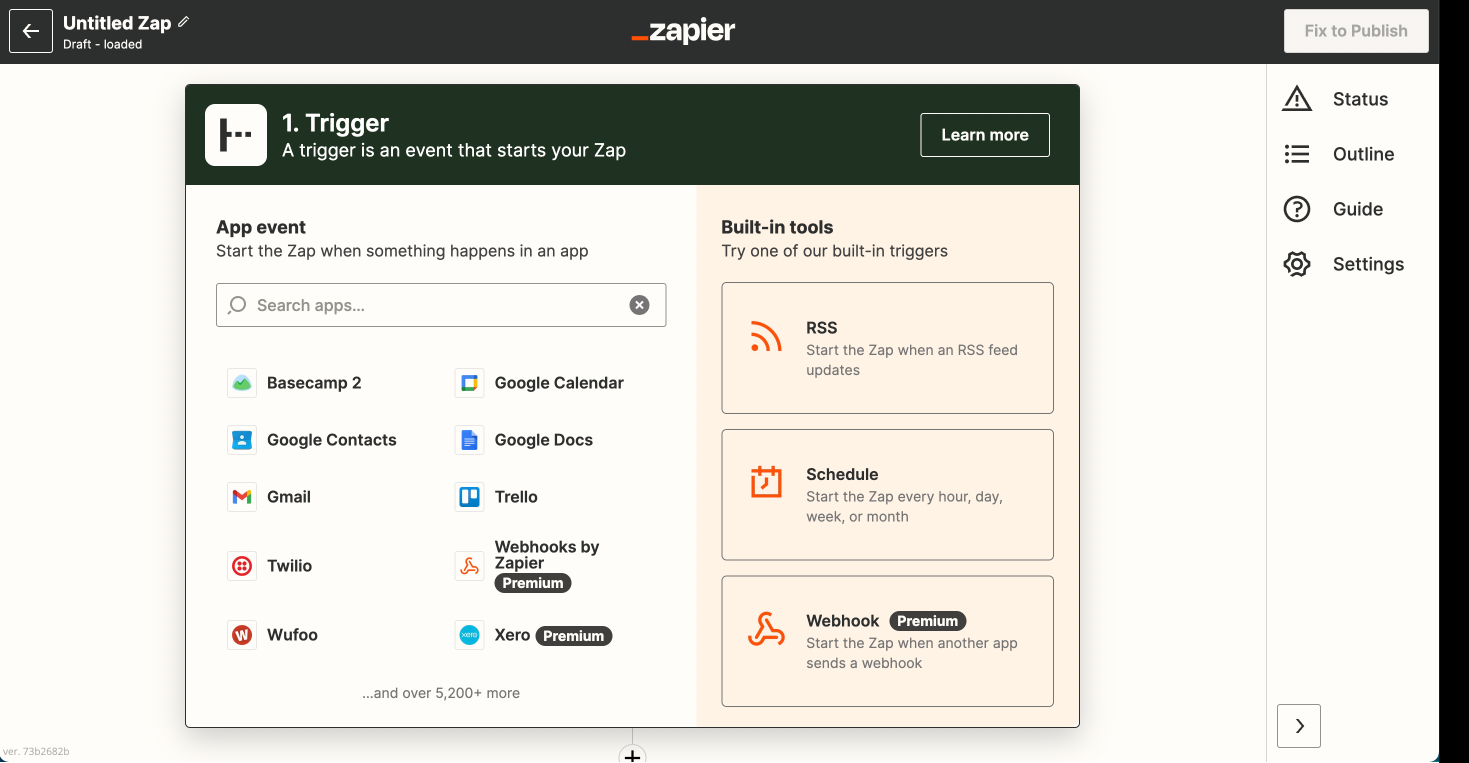
Elige una aplicación de gatillo: Wave
Elige un gatillo: Nueva factura
Conecta Zapier a tu cuenta de Wave iniciando sesión en tu cuenta de Wave y autorizando a Zapier a acceder de forma segura a tu cuenta
Prueba este paso teniendo una factura recientemente creada
Conectar tu primera cuenta de aplicación de acción y configurar la acción
Elige una aplicación de acción: noCRM.io
Elige una Acción: Establecer Monto y Probabilidad
Conecta Zapier a tu cuenta noCRM.io si aún no lo has hecho
- Ingresando tu URL / nombre de cuenta (
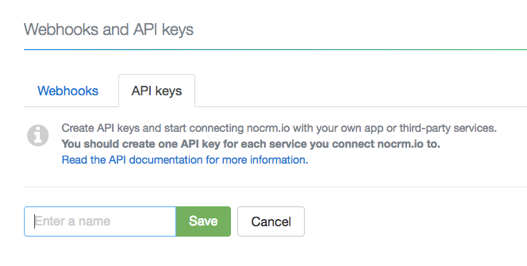
https://ACCOUNT.nocrm.io)- Ingresando tu clave de API (Ve a tu cuenta de nocrm.io> Panel de administración> Webhooks y API> Claves de API luego haz clic en el botón Crear una clave de API y asígnale un nombre).
Comienza a configurar tu plantilla haciendo clic en Agregar un paso de búsqueda para configurar la búsqueda del lead en noCRM.io!
- Según la factura que Zapier recuperó de Wave en el paso anterior, selecciona la dirección de correo electrónico del cliente.
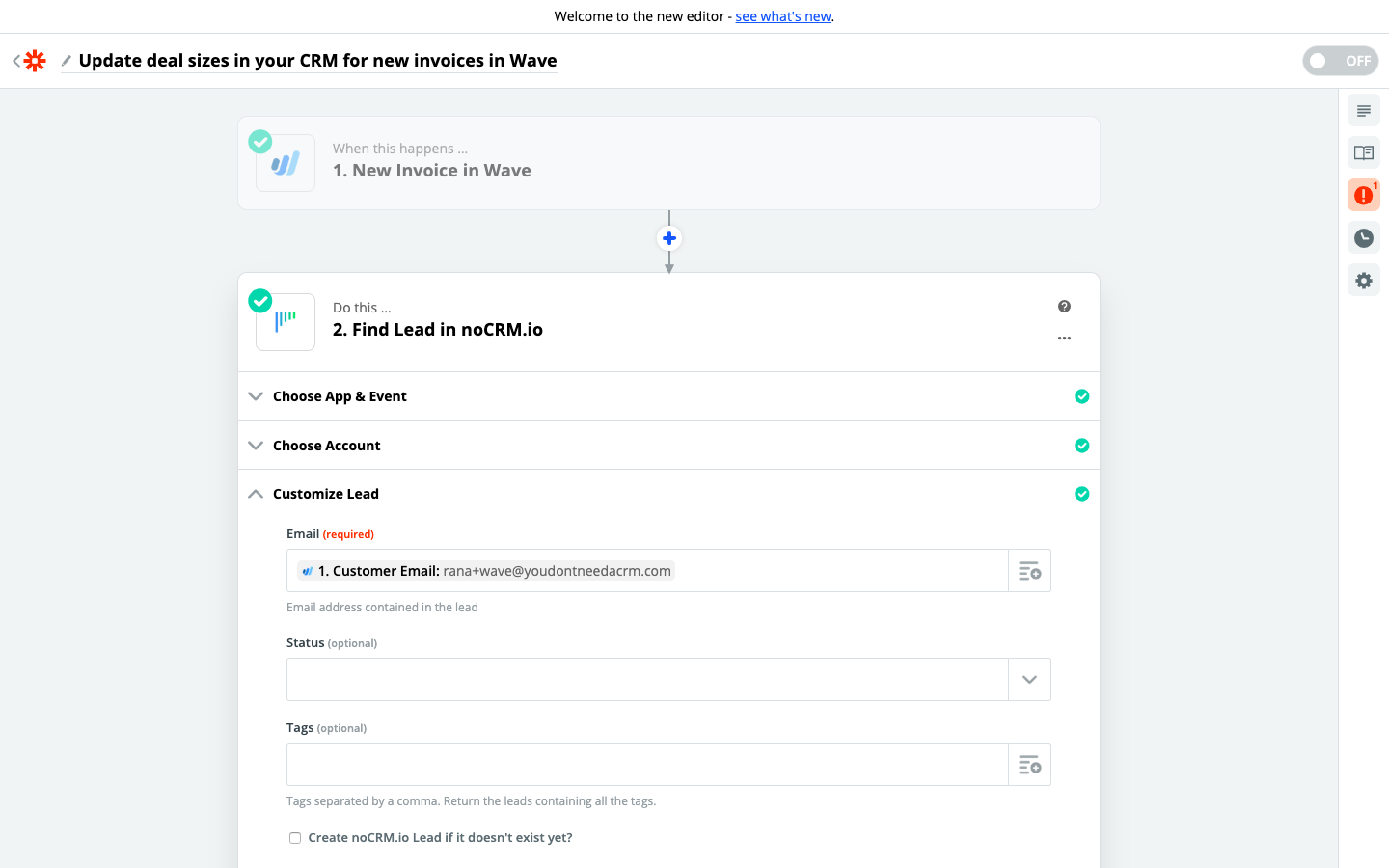
Prueba el paso y haz clic en el botón "Agregar un paso"
Conectar tu segunda cuenta de aplicación de acción y configurar la acción
Elige la aplicación Acción: noCRM.io
Elige la acción: Establecer monto y probabilidad
Conecta Zapier a tu cuenta noCRM.io que ya has hecho en el segundo paso
Edita la plantilla para seleccionar la cantidad que desees agregar a tu lead
- Según los detalles que Zapier recuperó de la factura, selecciona Precio de los artículos.
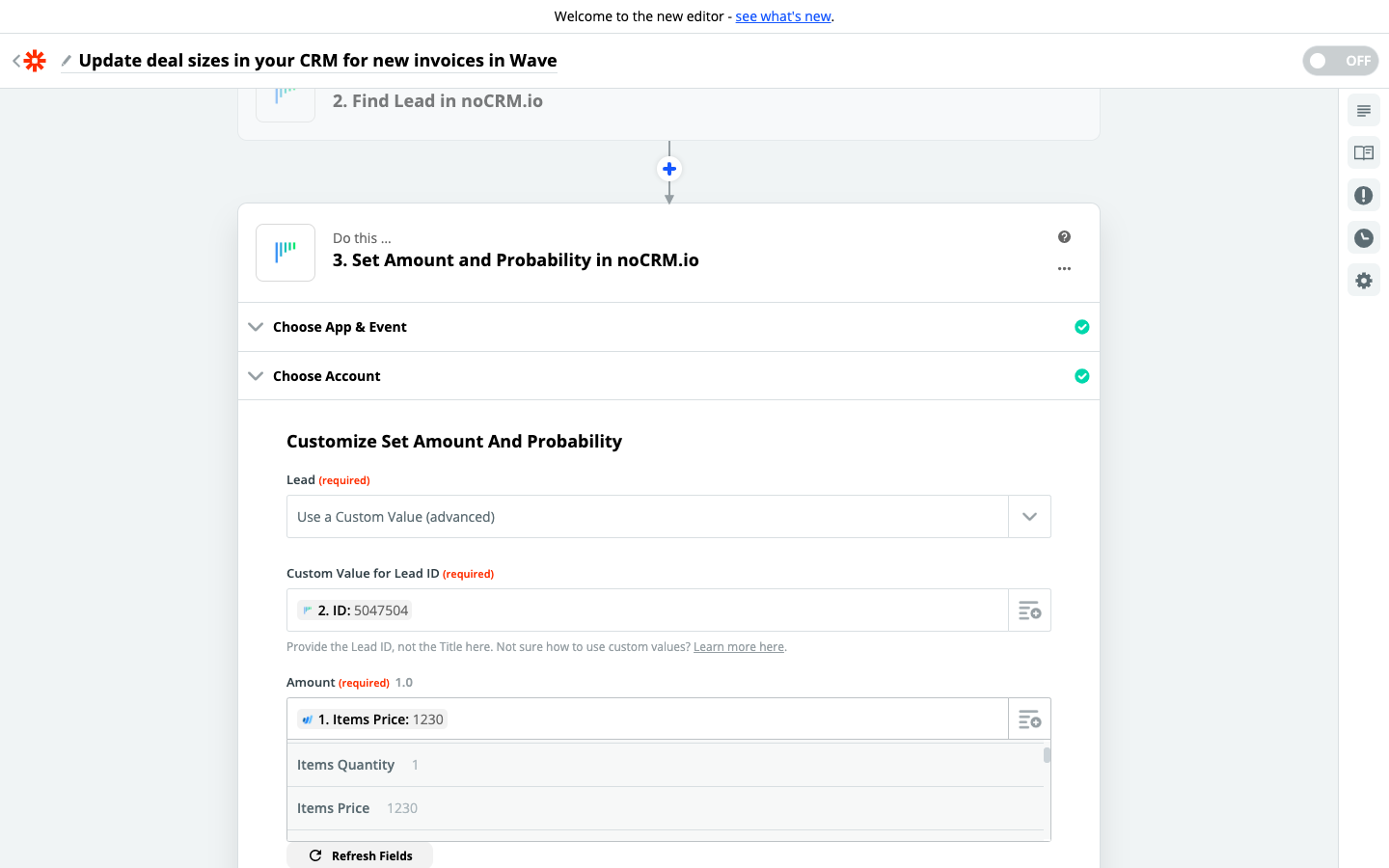
Prueba el paso y la configuración de la Acción ya estará lista!
